


 PowerMyMac


إذا كنت قد واجهت مشكلة مزعجة من قبل Google Drive لا يتم تنزيله إذا كنت تواجه مشكلة في تنزيل الملفات، فأنت لست وحدك. سواءً كان تنزيل ملف zip متوقفًا، أو أيقونة تحميل دوارة، أو محاولة تحميل فاشلة عبر المتصفح، فإن العديد من المستخدمين يواجهون هذه المشكلة، خاصةً على نظام macOS. الخبر السار؟ هناك حلول موثوقة. في هذا الدليل، سنشرح لك أسباب المشكلة، وكيفية إصلاحها، وكيفية تحسين أداء جهاز Mac الخاص بك للحصول على تنزيلات أكثر سلاسة وأداء أفضل للمتصفح.
المحتويات: الجزء 1: لماذا لا يسمح لي Google Drive بالتنزيل؟الجزء الثاني: حلول مثبتة لاستعادة وظيفة التنزيل على Google Driveالجزء 3: تحسين نظام macOS باستخدام iMyMac PowerMyMacالجزء 4: الخاتمة
الجزء 1: لماذا لا يسمح لي Google Drive بالتنزيل؟
عندما ترى في Google Drive إذا لم يتم تنزيل الملفات، فقد يكون هناك عدة أخطاء خفية. من بين الأسباب الأكثر شيوعًا:
- تعارضات ذاكرة التخزين المؤقت للمتصفح
- عدد كبير جدًا من ملفات تعريف الارتباط أو بيانات الجلسة القديمة
- ملحقات المتصفح التابعة لجهات خارجية
- إعدادات التنزيل تالفة
- فوضى نظام Mac أو تداخل جدار الحماية
قد تمنع كل هذه المشكلات تنزيل الملفات بشكل صحيح أو تعطل العملية في منتصفها. سواء كنت تستخدم Chrome أو Safari أو برنامج فايرفوكسقد تكون المشكلة متعلقة بالنظام أو خاصة بالمتصفح.
الجزء الثاني: حلول مثبتة لاستعادة وظيفة التنزيل على Google Drive
عند مواجهة مشكلة عدم تنزيل الملفات في Google Drive، فإن الخطوة الأولى هي تحديد ما إذا كانت المشكلة في متصفحك أو شبكتك أو نظامك. فيما يلي حلول شاملة ساعدت العديد من المستخدمين على استعادة وظيفة التنزيل الطبيعية من Google Drive.
1. امسح ذاكرة التخزين المؤقت وملفات تعريف الارتباط الخاصة بالمتصفح
مع مرور الوقت، تُخزّن المتصفحات ملفات ذاكرة التخزين المؤقت وملفات تعريف الارتباط لتسهيل تحميل المواقع بشكل أسرع. مع ذلك، قد تتعارض هذه البيانات المُخزّنة أحيانًا مع نصوص التنزيل في Google Drive، مما يؤدي إلى عدم تنزيل الملفات.
كيف تصلحها:
- في كروم، انتقل إلى
Settings > Privacy and security > Clear browsing data. - حدد "ملفات تعريف الارتباط وبيانات الموقع الأخرى" و"الصور والملفات المخزنة مؤقتًا".
- اختر "كل الوقت" ثم انقر على "مسح البيانات".
- أعد تشغيل المتصفح وحاول التنزيل مرة أخرى.
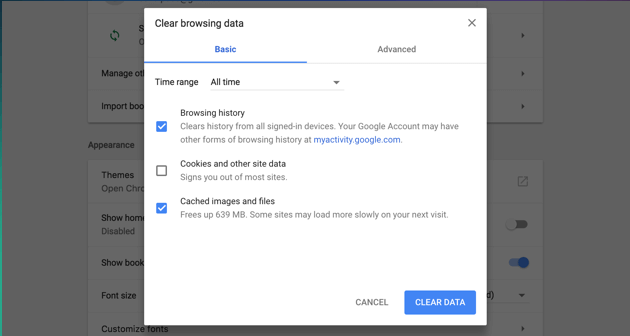
تعمل هذه الطريقة على إعادة تعيين جلسة التصفح لديك وغالبًا ما تحل مشكلة ملفات تعريف الارتباط التالفة في Google Drive.
2. تعطيل الإضافات مؤقتًا
قد تؤثر إضافات مثل أدوات حظر الإعلانات، أو مديري التنزيلات، أو إضافات الأمان على قدرة Google Drive على بدء عمليات التنزيل وإكمالها. وهذا سبب شائع لعدم تنزيل Google Drive للملفات، وخاصةً الملفات الكبيرة أو المشتركة.
كيفية تعطيل الإضافات:
- افتح Chrome وانتقل إلى
chrome://extensions/. - قم بإيقاف تشغيل الامتدادات واحدة تلو الأخرى واختبار التنزيل الخاص بك.
- ركز على مديري التنزيل، أو ملحقات مكافحة الفيروسات، أو أدوات الخصوصية.
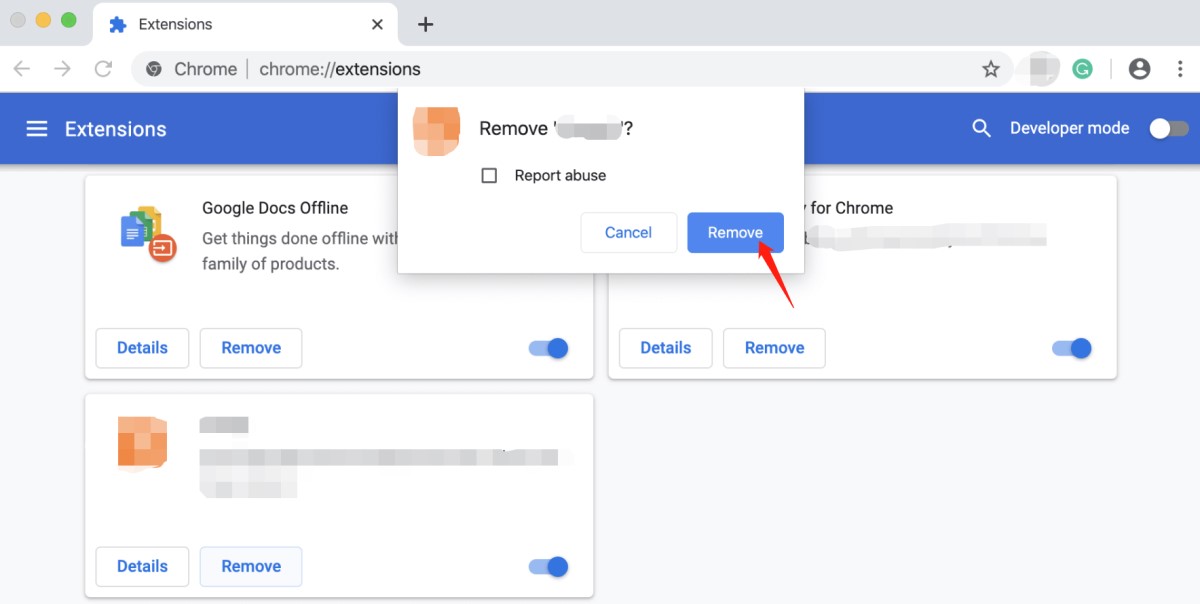
بمجرد تحديد المذنب، قم بإزالة الامتداد أو تحديثه.
3. استخدم وضع التصفح المتخفي أو الخاص
يُعطّل وضع التصفح المتخفي جميع الإضافات مؤقتًا (إلا إذا تم تفعيله يدويًا) ولا يستخدم ملفات تعريف الارتباط المُخزّنة أو ذاكرة التخزين المؤقت. يُتيح هذا الوضع فرصةً لاختبار وظائف Google Drive.
وإليك كيفية إجراء ذلك:
- افتح نافذة جديدة للتصفح المتخفي (
Cmd + Shift + Nعلى نظام Mac). - قم بتسجيل الدخول إلى حساب Google الخاص بك.
- محاولة تنزيل الملف.
إذا كانت عمليات التنزيل تعمل بشكل جيد هنا، فمن المحتمل أن المشكلة تنبع من بيانات المتصفح أو الملحقات في ملفك الشخصي الرئيسي.
4. تحقق من أذونات حساب Google
إذا كان الملف يخص حساب Google آخر أو تمت مشاركته بصلاحيات محدودة، فقد تظهر لك أخطاء "عدم تنزيل الملفات" في Google Drive. في هذه الحالة:
- تأكد من تسجيل الدخول إلى حساب Google الصحيح.
- اطلب الإذن مرة أخرى من مالك الملف.
- حاول عمل نسخة من الملف على محرك الأقراص الخاص بك، ثم قم بتنزيله.
يساعد هذا بشكل خاص مع المجلدات المشتركة أو الملفات المخزنة في نطاقات Google Workspace.
5. تحقق من إعدادات جدار الحماية ومكافحة الفيروسات
قد تمنع بعض برامج مكافحة الفيروسات الخارجية أو جدران حماية macOS تنزيل الملفات الكبيرة أو غير المعروفة. قد تتسبب هذه البرامج الأمنية في حدوث أخطاء تتعلق بعدم تنزيل الملفات على Google Drive، خاصةً مع المجلدات المضغوطة أو الملفات القابلة للتنفيذ.
إصلاحه عن طريق:
- تعطيل برنامج مكافحة الفيروسات/جدار الحماية الخاص بك مؤقتًا.
- إضافة Google Drive إلى القائمة البيضاء في برنامج الأمان الخاص بك.
- أعد تشغيل الكمبيوتر وأعد محاولة التنزيل.
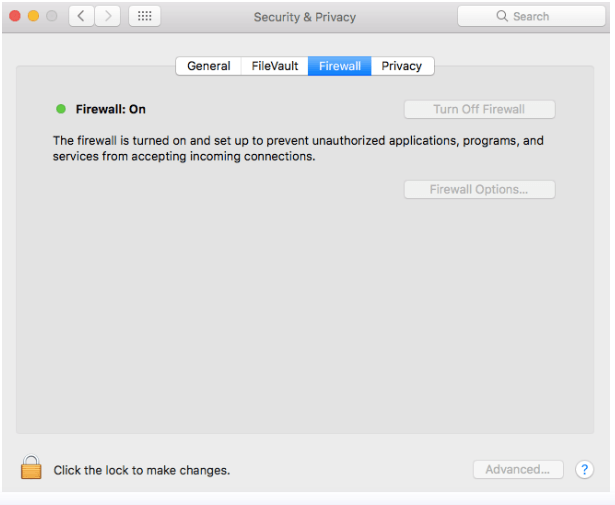
قم دائمًا بتشغيل برنامج الأمان الخاص بك مرة أخرى بعد الاختبار.
6. استخدم متصفحًا أو جهازًا مختلفًا
في بعض الأحيان، قد تؤدي أخطاء خاصة بالمتصفح أو عمليات تثبيت تالفة إلى منع وظيفة Google Drive. إذا كنت تواجه مشاكل متكررة في Chrome، فحاول التبديل إلى Safari أو Firefox أو Brave.
إذا لم يكن Google Drive يقوم بتنزيل الملفات على متصفح واحد ولكنه يعمل على متصفح آخر، فقد يكون إعادة تثبيت المتصفح الذي يسبب المشكلة أو إعادة تعيينه هو الحل الأفضل.
7. أعد تشغيل جهاز Mac وجهاز التوجيه
أحيانًا، يكفي أن تكون صفحة بيضاء. إعادة تشغيل جهاز ماك وجهاز توجيه Wi-Fi يُمكن أن يُنعش نظام أسماء النطاقات (DNS)، ويُحرر ذاكرة التخزين المؤقت، ويُزيل مشاكل الجلسة التي تمنع التنزيلات.
الجزء 3: تحسين نظام macOS باستخدام iMyMac PowerMyMac
هل ما زال لا يعمل؟ إذا جربت كل ما سبق وما زلت تواجه مشكلة عدم تنزيل الملفات على جوجل درايف، فقد حان الوقت للتحقق من أداء نظامك وإعداداته. هنا يأتي دورك. اي ماي ماك باور ماي ماك يمكن أن يحدث فرقًا كبيرًا - راجع القسم التالي لمعرفة كيفية تحسين جهاز Mac الخاص بك للحصول على تنزيلات أسرع وخالية من الأخطاء.
كيف يساعد iMyMac PowerMyMac في حل مشكلات Mac
أحيانًا لا تكمن المشكلة في جوجل درايف نفسه أو متصفحك، بل في سلامة جهاز ماك بشكل عام. إذا كان جهازك مثقلًا أو يعاني من نفاد موارده، فقد تتوقف عمليات التنزيل أو تتعطل أو ببساطة لا تبدأ. يمكن لتنظيف نظامك وتحسينه إزالة هذه العوائق. إليك كيف يمكن لبرنامج iMyMac PowerMyMac حل مشكلة عدم تنزيل جوجل درايف للملفات ومنع تكرارها:
- تنظيف النظام الذكي: يقوم Smart Scan الخاص بـ PowerMyMac بتحديد و يقوم بمسح الملفات غير الضرورية للنظام، وذاكرة التخزين المؤقت للمتصفح، والسجلات القديمة، وملفات التنزيل التالفة - والتي قد تؤدي جميعها إلى تعطيل عمليات التنزيل في Google Drive.
- أداة إلغاء تثبيت التطبيق: قد تتداخل ملحقات المتصفح والتطبيقات القديمة أو المتعارضة مع نقل الملفات السحابي. يزيل برنامج إلغاء التثبيت PowerMyMac التطبيقات تمامًا، بما في ذلك الملفات المخفية والملفات المتبقية التي غالبًا ما يغفلها نظام macOS.
- تحسين بدء التشغيل: قد يؤدي كثرة تطبيقات التشغيل التلقائي إلى إبطاء جهاز ماك حتى قبل اكتمال عملية التشغيل. يتيح لك PowerMyMac إدارة عناصر بدء التشغيل وتحسين وقت تشغيل النظام، مما يجعل جهاز ماك أسرع وأكثر استجابة عند تنزيلات Google Drive.
- أداة خصوصية المتصفح: يستخدم جوجل درايف ملفات تعريف الارتباط ورموز الجلسة للمتصفح للموافقة على التنزيلات. في حال تلف هذه الملفات أو انتهاء صلاحيتها، قد تفشل عملية التنزيل. وحدة الخصوصية في PowerMyMac مسح ملفات تعريف الارتباط المكسورة، بيانات التعبئة التلقائية القديمة وآثار جلسات Drive القديمة.
- مراقبة الذاكرة ووحدة المعالجة المركزية: إذا كان جهاز ماك لديك يعاني من انخفاض في ذاكرة الوصول العشوائي (RAM) أو طاقة المعالجة، فقد تتباطأ عمليات التنزيل أو تتوقف. يتضمن PowerMyMac مراقبة أداء تضمن تركيز جهاز ماك على المهمة التي بين يديك، وهي تنزيل ملفاتك من Google Drive.

الجزء 4: الخاتمة
إذا واجهتَ مشكلةً في تنزيل الملفات من Google Drive، فابدأ بمسح ذاكرة التخزين المؤقت للمتصفح، وتعطيل الإضافات، وتغيير المتصفح. إذا استمرت المشكلة، فقد يحتاج جهاز Mac الخاص بك إلى تحسين. وهنا تبرز أهمية iMyMac PowerMyMac، إذ يساعدك على تنظيم الملفات غير الضرورية، وتحسين أداء المتصفح، وضمان سلاسة تنزيلاتك.
لا تدع التنزيلات البطيئة أو المتقطعة تُعيق سير عملك. استخدم الأدوات المناسبة، وستعود إلى تنزيل الملفات من جوجل درايف في أسرع وقت.


