


 PowerMyMac


كتابة بسيطة هاشتاج على ماك قد يبدو الأمر تافهًا، ولكنه قد يكون مُربكًا للعديد من المستخدمين، وخاصةً الجدد منهم. يُرشدك هذا الدليل إلى كل ما تحتاج لمعرفته، من اختصارات لوحة المفاتيح إلى نصائح استكشاف الأخطاء وإصلاحها، لمساعدتك على كتابة الوسوم بسهولة. إذا سبق لك البحث على جوجل عن "كيفية كتابة الوسوم على جهاز ماك"، فأنت لست وحدك. دعنا نُبسط الأمر لك.
المحتويات: الجزء الأول: كيفية كتابة علامة تصنيف على جهاز Mac (خطوة بخطوة)الجزء 2: كيفية ضبط تخطيط لوحة المفاتيح لكتابة علامة تصنيف على جهاز Mac؟الجزء 3: تنظيف جهاز Mac الخاص بك وتحسينه وإدارتهالجزء 4: الخاتمة
الجزء الأول: كيفية كتابة علامة تصنيف على جهاز Mac (خطوة بخطوة)
كتابة الوسوم على جهاز ماك سهلةٌ للغاية، بمجرد معرفة تركيبة المفاتيح الصحيحة لتخطيط لوحة مفاتيحك. ومع ذلك، نظرًا للاختلافات الإقليمية في لوحات مفاتيح ماك، تختلف الطريقة قليلاً حسب موقعك.
تخطيط لوحة المفاتيح الأمريكية:
يؤدي هذا الاختصار إلى كتابة علامة التصنيف على جهاز Mac على الفور:
- الإعلام الخيار (⌥) + 3
لوحة المفاتيح البريطانية أو المملكة المتحدة:
- الإعلام التحول + 3
يؤدي هذا إلى إخراج الرمز #، تمامًا كما هو الحال في أنظمة Windows.
التخطيطات الدولية (على سبيل المثال، الألمانية، الفرنسية، ISO):
استخدم عارض لوحة المفاتيح لتحديد الرمز الصحيح بصريًا.
- انتقل إلى البرنامج المساعد في التأليف إعدادات النظام > لوحة المفاتيح > مصادر الإدخال
- تفعيل إظهار عارض لوحة المفاتيح
- اضغط باستمرار على مفتاح الخيار أو مفتاح التحول أو كليهما لتحديد مكان هاشتاج على ماك يبدو.

الطريقة العالمية:
استخدم نظام التشغيل macOS عارض الأحرف:
- الإعلام التحكم + الأوامر + مفتاح المسافة
- في شريط البحث، اكتب "الهاشتاج"
- انقر نقرا مزدوجا فوق
#لادخال
تكون هذه الطريقة مفيدة إذا كنت تقوم بالتبديل بشكل متكرر بين تخطيطات لوحة المفاتيح أو اللغات.
الجزء 2: كيفية ضبط تخطيط لوحة المفاتيح لكتابة علامة تصنيف على جهاز Mac؟
إذا لم يؤدِ كتابة علامة التصنيف على جهاز Mac إلى إنتاج الرمز المتوقع، فمن المحتمل أن يكون مصدر إدخال لوحة المفاتيح لديك قد تم تكوينه بشكل غير صحيح.
- انتقل إلى إعدادات النظام > لوحة المفاتيح > مصادر الإدخال
- تأكد من أن مصدر الإدخال الحالي يتطابق مع لوحة المفاتيح الفعلية لديك (على سبيل المثال، "US" للوحات المفاتيح الأمريكية القياسية)
- انقر على أيقونة + (زائد)
- اختر "الولايات المتحدة" أو "البريطانية" أو التخطيط الذي يناسب لوحة المفاتيح المادية لديك بشكل أفضل
- انقر فوق إضافة
- اسحب التخطيط المفضل إلى أعلى القائمة
- أو قم بتحديده يدويًا عبر شريط القائمة باستخدام أيقونة اللغة
تؤثر هذه التغييرات بشكل فوري على كيفية عرض الأحرف مثل علامة التصنيف على نظام التشغيل Mac وكتابتها.
الجزء 3: تنظيف جهاز Mac الخاص بك وتحسينه وإدارته
في بعض الأحيان، قد تحدث مشكلات الكتابة، مثل مشكلات إدخال علامة تصنيف على جهاز Mac، بسبب خلل في لوحة المفاتيح، أو ذاكرة التخزين المؤقت القديمة، أو التداخل في الخلفية. اي ماي ماك باور ماي ماك هي مجموعة أدوات Mac متكاملة تعمل على:
- تحرير ذاكرة الوصول العشوائي (RAM) عن طريق إغلاق العمليات الخلفية المخفية
- ينظف النظام من الملفات غير المرغوب فيها، والذاكرة المؤقتة، والملفات المؤقتة لتعزيز السرعة
- يراقب استخدام وحدة المعالجة المركزية والذاكرة في الوقت الفعلي
- يحدد و يزيل الصور المكررة، والمستندات والتنزيلات التي تستهلك مساحة التخزين بصمت.
- يساعد على تعطيل برامج بدء التشغيل غير الضرورية لتحسين وقت التمهيد
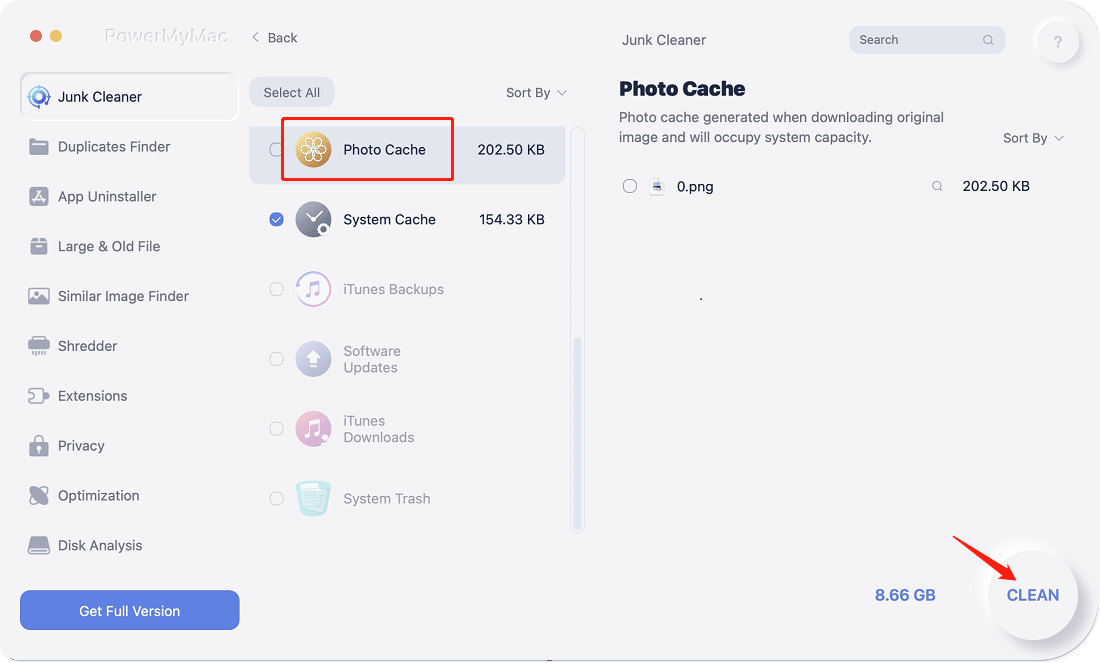
إذا أصبح إدخال لوحة المفاتيح لديك متأخرًا أو به أخطاء، فإن PowerMyMac يساعدك في إعادة تعيين نظامك وتنظيفه، مما قد يؤدي إلى حل مشكلات الإدخال المخفية.
الجزء 4: الخاتمة
سواءً كنت تنشر على منصات التواصل الاجتماعي، أو تكتب برمجيات، أو ببساطة تُضيف علامات إلى المحتوى، فإن معرفة كيفية كتابة الوسوم على جهاز ماك أمرٌ أساسي. باستخدام الاختصارات المناسبة لتخطيط لوحة المفاتيح لديك وضبط إعدادات التخطيط، يمكنك إتقانها بسرعة. وباستخدام أدوات مثل iMyMac PowerMyMac، يمكنك الحفاظ على سلاسة تشغيل جهاز ماك وتجنب أي متاعب كتابة غير ضرورية.


