


 PowerMyMac


سواء كنت تقوم بإعداد جهاز Mac الخاص بك للمرة الأولى أو تقوم بالتبديل إلى مزود بريد إلكتروني جديد، فإن معرفة كيفية إضافة حساب بريد إلكتروني إلى جهاز Mac يضمن لك البقاء على اتصال دائم عبر نظام Apple الخاص بك. يرشدك هذا الدليل إلى طرق مختلفة لإضافة Gmail، بريد اوتلوكأو Yahoo، أو عناوين بريد إلكتروني مخصصة باستخدام أدوات macOS. سنشرح أيضًا كيفية الحفاظ على سلاسة عمل نظامك أثناء التعامل مع حسابات بريد إلكتروني متعددة والبيانات ذات الصلة.
المحتويات: الجزء 1: إضافة حساب بريد إلكتروني إلى جهاز Mac عبر إعدادات النظامالجزء 2: إضافة حساب بريد إلكتروني إلى جهاز Mac باستخدام تطبيق البريد مباشرةًالجزء 3: استكشاف الأخطاء وإصلاحهاالجزء 4: كيف يساعد iMyMac PowerMyMac مستخدمي البريد الإلكترونيالجزء الخامس: الأفكار النهائية
الجزء 1: إضافة حساب بريد إلكتروني إلى جهاز Mac عبر إعدادات النظام
كيفية إضافة حساب بريد إلكتروني إلى جهاز ماك؟ اتبع الخطوات التالية لإضافة حساب بريد إلكتروني جديد من خلال إعدادات نظام ماك:
- انقر فوق قائمة Apple > إعدادات النظام (أو تفضيلات النظام).
- اختر حسابات إنترنت من الشريط الجانبي.
- انقر إضافة حساب واختر مزود البريد الإلكتروني الخاص بك (Google، Yahoo، وما إلى ذلك).
- أدخل بريدك الإلكتروني وكلمة المرور.
- اختر التطبيقات التي تريد مزامنتها (البريد، جهات الاتصال، التقويم، وما إلى ذلك).
- انقر تم. .
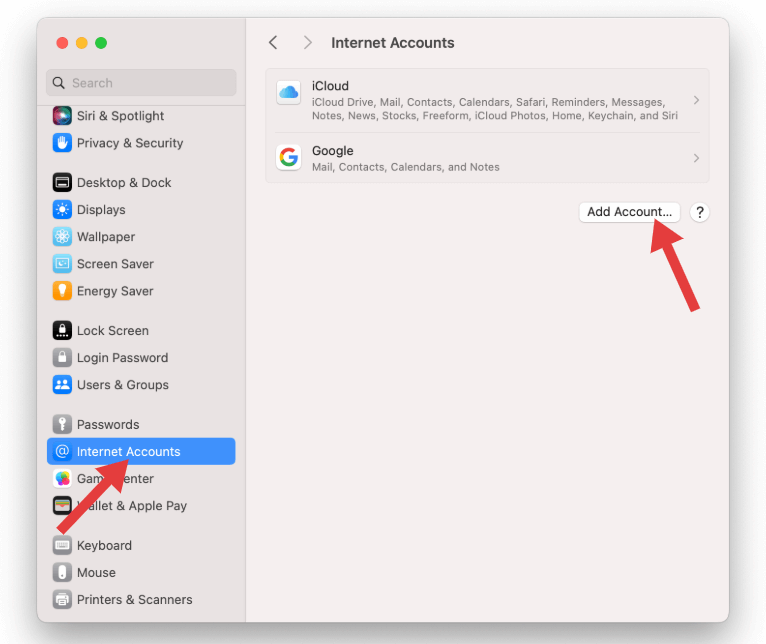
بعد الانتهاء، سيتم مزامنة بريدك الإلكتروني تلقائيًا مع تطبيق البريد. إذا كنت تتساءل عن كيفية إضافة حساب بريد إلكتروني إلى جهاز Mac للعمل أو الدراسة، فقد تحتاج إلى إدخال إعدادات IMAP/SMTP يدويًا، والتي عادةً ما يوفرها قسم تكنولوجيا المعلومات لديك.
الجزء 2: إضافة حساب بريد إلكتروني إلى جهاز Mac باستخدام تطبيق البريد مباشرةً
إذا كنت تفضل إدارة كل شيء داخل تطبيق البريد:
- فتح بريد التطبيق على جهاز Mac الخاص بك.
- انتقل إلى البرنامج المساعد في التأليف البريد > إضافة حساب من شريط القوائم.
- اختر مزود الخدمة الخاص بك أو حدد حساب بريد آخر.
- أدخل اسمك والبريد الإلكتروني وكلمة المرور.
- قم بتكوين إعدادات الخادم الوارد/الصادر إذا لزم الأمر.
- انقر تسجيل الدخول والتحقق من أي أذونات.
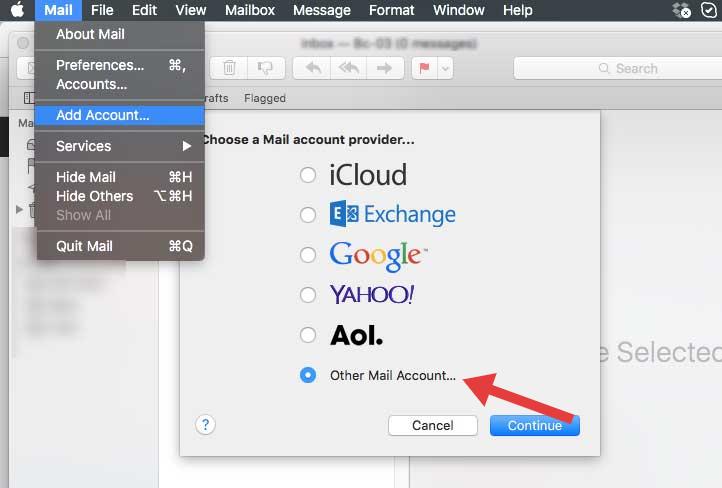
هذه طريقة أخرى فعالة لتعلم كيفية إضافة حساب بريد إلكتروني إلى جهاز Mac، خاصة عند العمل مع حسابات متعددة أو نطاقات مخصصة.
الجزء 3: استكشاف الأخطاء وإصلاحها
مع أن إضافة الحسابات عادةً ما تكون بسيطة، إلا أنك قد تواجه بعض المشاكل. إليك كيفية حل المشاكل الشائعة:
- البريد الإلكتروني غير متزامن:تحقق من اتصالك بالإنترنت وتأكد من تمكين مزامنة البريد في حسابات الإنترنت.
- كلمة المرور خاطئة:يتطلب بعض مقدمي الخدمة مثل Gmail كلمات مرور خاصة بالتطبيق أو موافقة 2FA.
- المجلدات المفقودة:استخدم صندوق البريد > إعادة البناء من قائمة البريد لتحديث هياكل المجلد.
إذا كان نظامك بطيئًا أثناء إدارة حسابات متعددة، فقد يكون ذلك علامة على أن جهاز Mac الخاص بك يحتاج إلى تعزيز الأداء، وهو ما يقودنا إلى القسم التالي.
الجزء 4: كيف يساعد iMyMac PowerMyMac مستخدمي البريد الإلكتروني
قد يؤدي التعامل مع عدة حسابات بريد إلكتروني إلى إبطاء جهاز Mac الخاص بك تدريجيًا بسبب البيانات المخزنة مؤقتًا والمرفقات وعمليات المزامنة في الخلفية. اي ماي ماك باور ماي ماك هي أداة صيانة شاملة لنظام Mac تعمل على تعزيز أداء النظام والحفاظ على سلاسة عمليات البريد الإلكتروني.
الفوائد الرئيسية لإدارة البريد الإلكتروني:
- التنظيف الذكي:يزيل تنزيلات البريد القديمة والمرفقات والذاكرة المؤقتة إلى تفريغ الفضاء
- مراقب الذاكرة:يوفر مساحة على ذاكرة الوصول العشوائي (RAM) عند مزامنة صناديق الوارد الكبيرة أو التبديل بين الحسابات
- إلغاء تثبيت التطبيق:يساعد على إزالة عملاء البريد الإلكتروني غير المستخدمين أو التطبيقات المتعلقة بالبريد الإلكتروني بشكل نظيف
- منظف خاص: مسح نشاط البريد الإلكتروني للمتصفح والكوكيز
- تعزيز الأداء:يعمل على تحسين جهاز Mac الخاص بك لأداء مهام متعددة بشكل أفضل باستخدام حسابات بريد إلكتروني متعددة

يضمن استخدام iMyMac PowerMyMac إلى جانب إعداد حساب البريد الإلكتروني المناسب بيئة Mac أسرع وأنظف وأكثر موثوقية.
الجزء الخامس: الأفكار النهائية
الآن بعد أن تعرفت على كيفية إضافة حساب بريد إلكتروني إلى جهاز ماك، يمكنك إدارة صناديق الوارد الشخصية أو الخاصة بالعمل أو المدرسية بسهولة عبر بريد Apple أو حسابات الإنترنت. ببضع نقرات فقط، ستكون متصلاً. للحفاظ على الأداء الأمثل أثناء إدارة رسائل البريد الإلكتروني والمستندات والمهام اليومية، نوصي بشدة بأدوات مثل iMyMac PowerMyMac.
قم بالتحكم في سير عمل البريد الإلكتروني الخاص بك اليوم، واستمتع بتجربة macOS أكثر سلاسة.


