


 PowerMyMac


رسائل البريد الإلكتروني غير المرغوب فيها قد تُربك صندوق بريد ياهو الخاص بك، مما يُصعّب عليك التركيز على الرسائل المهمة. لذا، فإن التعلّم كيفية حظر رسائل البريد الإلكتروني على ياهو حل سريع. في هذا الدليل، سنشرح لك بالتفصيل كيفية حظر رسائل البريد الإلكتروني على ياهو باستخدام طرق مختلفة على أجهزة الكمبيوتر والهواتف المحمولة، لتتمكن من التحكم في تجربة بريدك الإلكتروني.
المحتويات: الجزء 1: حظر رسائل البريد الإلكتروني على Yahoo عبر متصفح سطح المكتبالجزء الثاني: حظر رسائل البريد الإلكتروني على تطبيق Yahoo Mobileالجزء 3: حظر أو إعادة توجيه رسائل البريد الإلكتروني باستخدام مرشحات Yahooالجزء 4: المكافأة - حافظ على تشغيل جهاز Mac الخاص بك بسلاسةالجزء الخامس: الأفكار النهائية
الجزء 1: حظر رسائل البريد الإلكتروني على Yahoo عبر متصفح سطح المكتب
كيفية حظر رسائل البريد الإلكتروني على ياهو؟ إجراء ذلك عبر واجهة ياهو الإلكترونية سريع وبسيط. هذه الطريقة فعّالة للمرسلين الدائمين وحسابات البريد العشوائي. تذكر، كلما استخدمت ميزة الحظر أكثر، تحسّنت فلاتر ياهو.
لحظر رسائل البريد الإلكتروني على Yahoo، اتبع الخطوات التالية:
- تسجيل الدخول إلى حسابك بريد ياهو الحساب على سطح المكتب الخاص بك.
- افتح البريد الإلكتروني غير المرغوب فيه.
- انقر على المزيد الأيقونة (ثلاث نقاط) في شريط الأدوات.
- اختر حظر المرسلين.
- تأكيد نقل الرسائل الموجودة من هذا المرسل إلى البريد العشوائي.
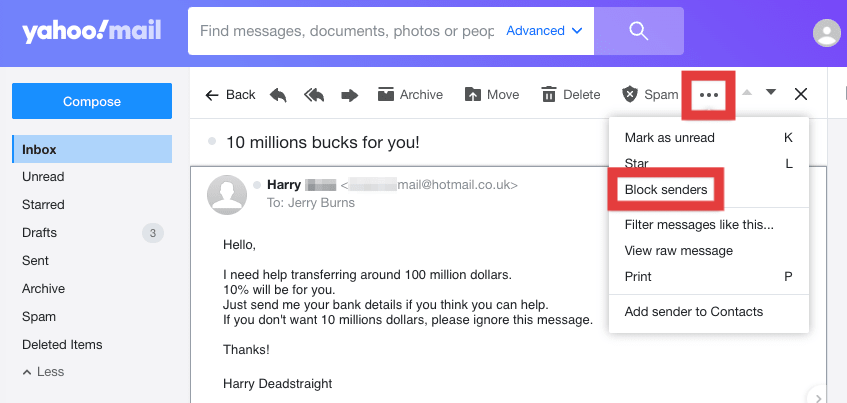
بمجرد حظر رسائل البريد الإلكتروني من هذا المرسل، سيتم إرسالها تلقائيًا إلى مجلد البريد العشوائي، مما يوفر عليك إمكانية رؤيتها مرة أخرى في صندوق الوارد الخاص بك.
الجزء الثاني: حظر رسائل البريد الإلكتروني على تطبيق Yahoo Mobile
كيف تحظر رسائل بريد ياهو على هاتفك؟ إليك الطريقة:
- افتح تطبيق Yahoo Mail.
- ابحث عن رسالة البريد الإلكتروني من المرسل الذي تريد حظره.
- اضغط على المزيد الخيار (ثلاث نقاط).
- اختر كتلة المرسل وتأكيد.
الجزء 3: حظر أو إعادة توجيه رسائل البريد الإلكتروني باستخدام مرشحات Yahoo
تعتبر المرشحات مثالية للتحكم المتقدم في صندوق الوارد الخاص بك، دون الحاجة إلى حظره يدويًا في كل مرة.
إليك كيفية حظر رسائل البريد الإلكتروني على Yahoo باستخدام المرشحات:
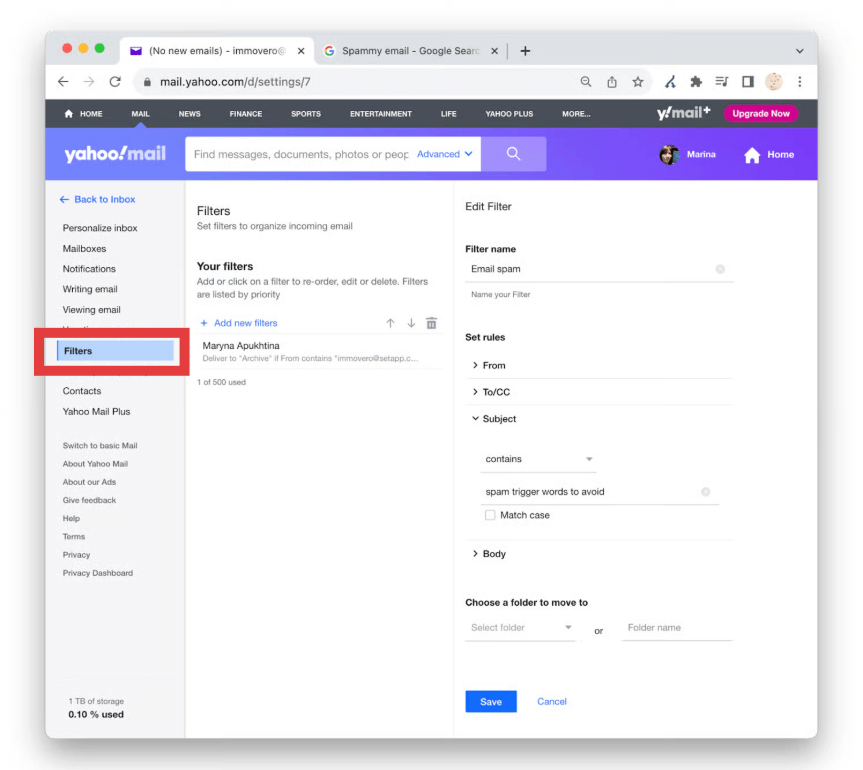
- انتقل إلى البرنامج المساعد في التأليف الإعدادات → مزيد من الإعدادات → فلتر.
- إنشاء مرشح جديد باستخدام عنوان البريد الإلكتروني للمرسل.
- اختر إرسال رسائل البريد الإلكتروني من هذا المرسل مباشرة إلى سلة المهملات أو البريد العشوائي.
الجزء 4: المكافأة - حافظ على تشغيل جهاز Mac الخاص بك بسلاسة
على الرغم من أن تعلم كيفية حظر رسائل البريد الإلكتروني على Yahoo يحسن تجربتك على Yahoo، إلا أن أداء جهاز Mac الخاص بك يلعب أيضًا دورًا في مدى سرعة قدرتك على إدارة صندوق الوارد لديك. اي ماي ماك باور ماي ماك هو برنامج تنظيف شامل لنظام Mac يساعدك على:
- تحرير ذاكرة الوصول العشوائي (RAM) عن طريق إغلاق العمليات الخلفية المخفية
- ينظف النظام من الملفات غير المرغوب فيها، والذاكرة المؤقتة، والملفات المؤقتة لتعزيز السرعة
- يراقب استخدام وحدة المعالجة المركزية والذاكرة في الوقت الفعلي أثناء التسجيل أو البث
- يحدد و يزيل الصور المكررة، والمستندات والتنزيلات التي تستهلك مساحة التخزين بصمت.
- يساعد على تعطيل برامج بدء التشغيل غير الضرورية لتحسين وقت التمهيد

من خلال تحسين جهاز ماك الخاص بك باستخدام iMyMac PowerMyMac، سيعمل بريد ياهو بشكل أسرع، سواءً كنت تستخدمه من سفاري أو كروم أو تطبيق سطح المكتب. يعني جهاز ماك مُعتنى به جيدًا تجربة بريد إلكتروني أكثر سلاسة.
الجزء الخامس: الأفكار النهائية
يُعدّ تعلّم كيفية حظر رسائل البريد الإلكتروني على ياهو من أبسط الطرق وأكثرها فعالية لحماية صندوق الوارد من البريد العشوائي والرسائل غير المرغوب فيها. سواءً كنت تستخدم موقع سطح المكتب أو تطبيق الهاتف المحمول أو الفلاتر المتقدمة، يوفر بريد ياهو العديد من الأدوات لإدارة تدفق رسائلك الإلكترونية. اجمع هذه الاستراتيجيات مع الصيانة الدورية لصندوق الوارد وتحسين النظام من خلال أدوات مثل iMyMac وPowerMyMac، وستستمتع ببيئة بريد إلكتروني أسرع وأنظف وأكثر إنتاجية.


