


 PowerMyMac


إذا كنت تريد توفير الورق والطباعة بكفاءة أكبر، فإن التعلم كيفية الطباعة على الوجهين على جهاز ماك أمر لا بد منه. سواء كنت تعمل على مشروع، أو تطبع تقريرًا، أو تُنجز واجبات مدرسية، ماك يُسهّل هذا البرنامج الطباعة على كلا وجهي الورقة، شريطة أن تدعم طابعتك الطباعة المزدوجة. يُرشدك هذا الدليل إلى كل ما تحتاج لمعرفته.
المحتويات: الجزء 1. التحقق من قدرة الطابعة على الطباعة على الوجهينالجزء 2. كيفية الطباعة على الوجهين على جهاز Mac الخاص بك تلقائيًا؟الجزء 3. كيفية الطباعة على الوجهين على جهاز Mac الخاص بك يدويًا؟الجزء 4. استمر في الطباعة بسلاسة مع iMyMac PowerMyMacالجزء 5. استنتاج
الجزء 1. التحقق من قدرة الطابعة على الطباعة على الوجهين
قبل الخوض في كيفية الطباعة على الوجهين على جهاز ماك، تأكد من دعم طابعتك للطباعة التلقائية على الوجهين (الطباعة على وجهي الورقة دون الحاجة إلى قلبها يدويًا). عادةً ما تُدرج هذه الميزة ضمن مواصفات الطابعة تحت اسم "الطباعة على الوجهين".
للتأكد:
- انتقل إلى البرنامج المساعد في التأليف إعدادات النظام > الطابعات والماسحات الضوئية
- حدد طابعتك
- انظر تحت الخيارات والإمدادات لـ "وحدة الطباعة المزدوجة" أو "الطباعة على الوجهين"
الجزء 2. كيفية الطباعة على الوجهين على جهاز Mac الخاص بك تلقائيًا؟
كيف تطبع على الوجهين على جهاز ماك؟ إذا كانت طابعتك تدعم الطباعة التلقائية على الوجهين، فاتبع الخطوات التالية:
- افتح الملف الذي تريد طباعته
- انتقل إلى البرنامج المساعد في التأليف ملف> طباعة
- انقر مشاهدة تفاصيل إذا تم انهيار مربع حوار الطباعة
- ابحث عن مربع الاختيار المسمى ذو وجهين or اطبع على الجهتين
- تأكد من تحديده
- انقر الطباعة
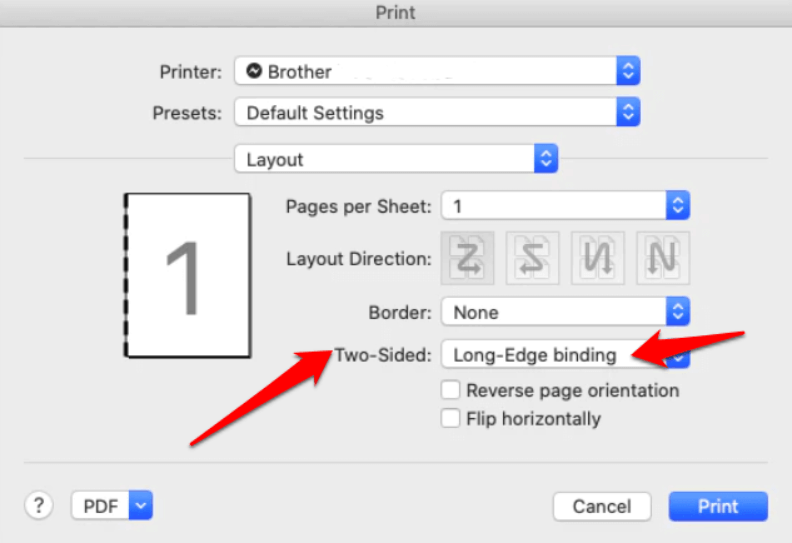
وهذا كل شيء! هذه هي الطريقة الأسهل والأكثر موثوقية لتقليل استخدام الورق دون المساس بالجودة.
الجزء 3. كيفية الطباعة على الوجهين على جهاز Mac الخاص بك يدويًا؟
لا تدعم جميع الطابعات الطباعة التلقائية على الوجهين، ولكن هذا لا يعني أنه لا يمكنك فعل ذلك. إليك كيفية الطباعة على الوجهين يدويًا على جهاز ماك:
- افتح مستندك وانتقل إلى ملف> طباعة
- تحت الصفحات، اختر الطباعة الصفحات الفردية فقط
- طباعة الوثيقة
- اقلب كومة الصفحات المطبوعة (تحقق من نمط التغذية الخاص بالطابعة الخاصة بك)
- ارجع الى ملف> طباعة
- هذه المرة، حدد الصفحات الزوجية فقط، ثم انقر الطباعة
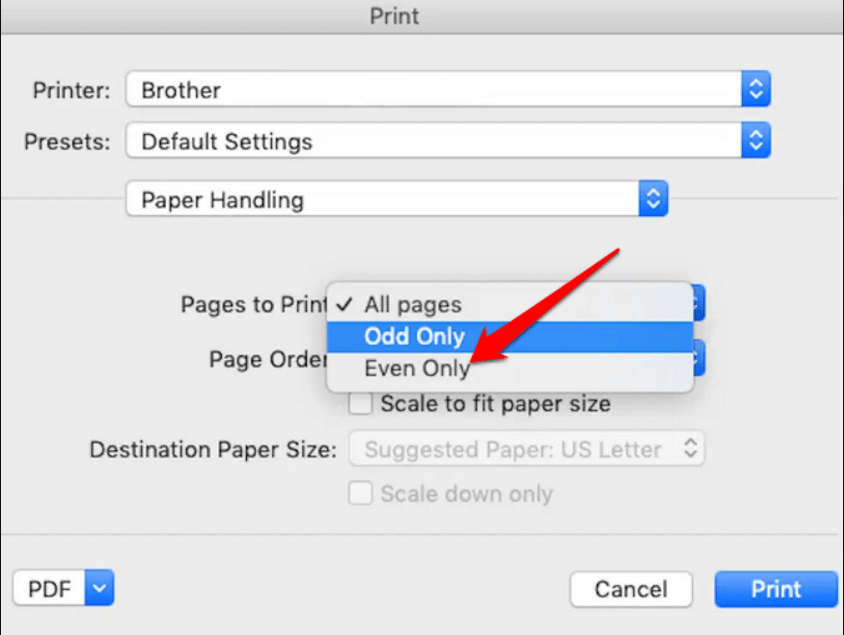
نصيحة: قم بإجراء اختبار طباعة صغير أولًا للتأكد من صحة اتجاه الصفحة. الطباعة اليدوية على الوجهين تتطلب بعض الجهد، لكنها حل بديل موثوق.
الجزء 4. استمر في الطباعة بسلاسة مع iMyMac PowerMyMac
أحد أسباب مواجهة مشاكل الطباعة على الوجهين هو الفوضى أو بطء النظام. اي ماي ماك باور ماي ماك يمكن أن تساعدك هذه الأداة الشاملة لتحسين أداء نظام Mac على ضمان تشغيل نظامك بسلاسة، حتى أثناء مهام الطباعة المعقدة.
كيف يساعدك PowerMyMac:
- ينظف النظام من الملفات غير المرغوب فيها والملفات المؤقتة التي تتداخل مع الطباعة
- يحرر ذاكرة الوصول العشوائي (RAM) لأداء مهام متعددة بشكل أفضل وطباعة أسرع
- إدارة ذاكرة التخزين المؤقت للطباعة والسجلات وقوائم انتظار الطابعة
- يحافظ على جهاز Mac الخاص بك مُحسَّنًا للمهام التي تتطلب موارد كثيرة مثل طباعة الملفات الكبيرة
- يزيل الصور المكررةوالمستندات والتنزيلات التي تستهلك مساحة التخزين بصمت

عند محاولة معرفة كيفية الطباعة على الوجهين على جهاز Mac، فإن وجود جهاز نظيف ومُحسَّن يمكن أن يمنع الأعطال أو التباطؤ أو أخطاء الطابعة.
الجزء 5. استنتاج
تعلم كيفية الطباعة على الوجهين على ماك خطوة ذكية لتحقيق الإنتاجية والاستدامة. سواء كنت تستخدم إعدادات الطباعة التلقائية على الوجهين أو تطبع يدويًا، يوفر لك نظام macOS الأدوات اللازمة لتبسيط الأمر. تأكد فقط من التحقق من إمكانيات طابعتك أولًا، ثم حسّن أداء جهاز ماك الخاص بك للحصول على أداء موثوق. أدوات مثل iMyMac PowerMyMac تجعل العملية أكثر سلاسة من خلال التخلص من مشاكل الأداء قبل أن تؤثر على سير عملك.


