


 PowerMyMac


إذا كنت قد لاحظت الخاص بك طقطقة مكبرات صوت MacBook Proقد يجعل مشاهدة الفيديوهات، أو الاستماع إلى الموسيقى، أو الانضمام إلى مكالمات Zoom تجربةً مزعجة. قد يكون هذا عطلًا مؤقتًا، لكن تجاهله قد يؤدي إلى تدهور جودة الصوت أو حتى تلف دائم في السماعة. في هذا الدليل، سنشرح الأسباب الشائعة لطنين وتشويش سماعات MacBook Pro، ونشارك خطوات سهلة لاستكشاف الأخطاء وإصلاحها، ونقدم لك نصائح لمنع تكرارها. سواءً كانت المشكلة بسيطة أم خطيرة، ستتمكن من معالجتها بثقة.
المحتويات: الجزء 1: لماذا يصدر جهاز MacBook Pro الخاص بي صوت طقطقة؟الجزء 2: كيفية إصلاح مشكلة طقطقة مكبرات الصوت في جهاز MacBook Pro؟الجزء 3: المكافأة - حافظ على تشغيل جهاز Mac الخاص بك بسلاسةالجزء الرابع: الختام
الجزء 1: لماذا يصدر جهاز MacBook Pro الخاص بي صوت طقطقة؟
يمكن أن تتسبب عدة عوامل في حدوث طقطقة وفرقعة في مكبرات صوت MacBook Pro:
- الغبار أو الحطام داخل شبكات مكبر الصوت - يمكن للجسيمات الصغيرة أن تشوه مخرجات الصوت.
- برامج تشغيل الصوت التي عفا عليها الزمن - عدم التوافق مع تحديثات macOS قد يؤدي إلى حدوث تشققات.
- حجم زائد أو تشويه - دفع مكبرات الصوت إلى ما يفوق قدرتها يسبب ضغطًا جسديًا.
- كابلات أو موصلات صوتية معيبة - في حالة استخدام أجهزة خارجية، قد تتداخل الاتصالات غير المحكمة.
- مشاكل الصوت في نظام macOS - أخطاء البرمجيات تنتج في بعض الأحيان أصواتًا ثابتة أو فرقعة.
- تلف مكبر الصوت المادي - قد يؤدي الاستخدام طويل المدى للأصوات العالية إلى تمزيق مخروط مكبر الصوت.
الجزء 2: كيفية إصلاح مشكلة طقطقة مكبرات الصوت في جهاز MacBook Pro؟
إذا كنت تتعامل مع مشكلة طقطقة مكبرات صوت MacBook Pro، فإن الخبر السار هو أن العديد من الحلول بسيطة ولا تتطلب الذهاب إلى الميكانيكي. متجر آبلابدأ بالفحوصات الأساسية وانتقل إلى حلول أكثر تقدمًا:
1. خفض مستوى الصوت والاختبار
غالبًا ما يُرهق ارتفاع مستوى الصوت مُكبرات الصوت، خاصةً إذا كان مصدر الصوت مُشوّهًا. اخفض مستوى الصوت إلى 70-80% وتحقق من توقف التشويش. اختبره مع أنواع مُختلفة من الوسائط، مثل الموسيقى والفيديوهات والمكالمات، للتأكد من أنه ليس مُرتبطًا بملف مُحدد.
2. أعد تشغيل جهاز MacBook Pro
كيف تُصلح مشكلة طقطقة مكبرات صوت ماك بوك برو؟ يُمكنك إعادة تشغيل الجهاز بسرعة لإصلاح أعطال النظام المؤقتة التي تؤثر على الصوت. انقر على قائمة Apple > إعادة التشغيل، ثم أعد اختبار مكبرات الصوت.

3. تحقق من مصدر الصوت الخاص بك
كيف تُصلح مشكلة طقطقة سماعات جهاز ماك بوك برو؟ قبل افتراض أن المشكلة تكمن في جهازك، جرّب تشغيل أغنية أو فيديو أو منصة بث أخرى. أحيانًا، يكون ملف الصوت نفسه مشوهًا ويُشبه صوت طقطقة.
4. افصل الأجهزة الخارجية
قد تتداخل منافذ USB ومحولات HDMI وحتى ملحقات البلوتوث مع مخرجات الصوت. أزل جميع الأجهزة المتصلة واختبر مكبرات الصوت الداخلية لجهاز MacBook مرة أخرى.
5. إعادة تعيين الصوت الأساسي
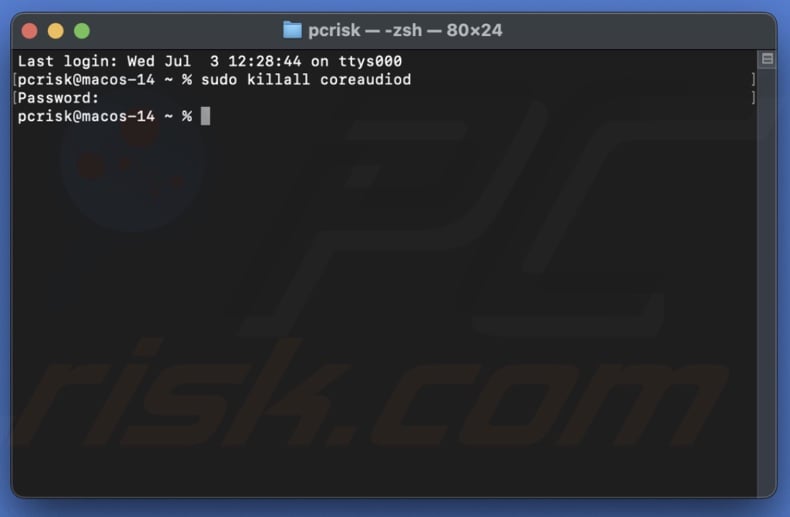
إذا استمرت مشكلة الطقطقة، قم بإعادة تعيين نظام الصوت الخاص بنظام macOS:
- ساعات العمل محطة (التطبيقات > المرافق).
- النوع: sudo killall coreaudiod
- اضغط على Enter، وأدخل كلمة المرور الخاصة بك، واترك النظام يقوم بإعادة تشغيل خدمات الصوت تلقائيًا.
6. تحديث macOS
كيف أصلح مشكلة طقطقة مكبرات صوت ماك بوك برو؟ انتقل إلى إعدادات النظام > عام > تحديث البرنامج، وثبّت أي تحديثات متوفرة. تُصدر Apple عادةً تصحيحات لأخطاء الصوت.

7. تنظيف شبكات مكبر الصوت
قد يُسبب الغبار والحطام صوتًا مكتومًا أو طقطقة. استخدم فرشاة ناعمة أو هواءً مضغوطًا لتنظيف الشوايات برفق دون دفع الغبار إلى الداخل.
باتباع هذه الخطوات بالترتيب، يمكنك غالبًا التخلص من طقطقة مكبرات صوت MacBook Pro دون الحاجة إلى استبدال المكونات. إذا استمرت المشكلة بعد هذه الإصلاحات، فقد يكون السبب عطلًا في المكونات يتطلب خدمات إصلاح من Apple.
الجزء 3: المكافأة - حافظ على تشغيل جهاز Mac الخاص بك بسلاسة
على الرغم من أن إصلاح طقطقة مكبرات صوت MacBook Pro غالبًا ما يتطلب تعديلات مباشرة على الأجهزة أو البرامج، إلا أن الحفاظ على سلامة النظام بشكل عام يمكن أن يمنع العديد من مشاكل الصوت المتعلقة بالأداء من البداية. وهنا يأتي دور... اي ماي ماك باور ماي ماك يأتي فيها
iMyMac PowerMyMac هي أداة شاملة لتحسين أداء أجهزة ماك، مصممة لتنظيف جهازك وتسريعه وحمايته. مع مرور الوقت، قد تؤدي ذاكرات التخزين المؤقت المتراكمة وملفات النظام القديمة والملفات غير المرغوب فيها إلى إبطاء جهاز ماك، مما يؤثر بشكل غير مباشر على أداء مكبرات الصوت. بالحفاظ على نظامك مُحسّنًا، يمكنك تقليل احتمالية حدوث تقطع أو تشويش في الصوت بسبب عمليات الخلفية التي تستهلك موارد الجهاز.
الميزات الرئيسية التي تساعد في تحسين أداء الصوت
- يزيل الملفات غير الضرورية ويحرر مساحة تخزين قيمة، مما يضمن تشغيل جهاز Mac الخاص بك بسلاسة دون تأخير قد يتسبب في حدوث انقطاعات في الصوت.
- ينظف النظام من الملفات غير المرغوب فيها، والذاكرة المؤقتة، والملفات المؤقتة لتعزيز السرعة
- يقوم بإزالة التطبيقات والملفات المتبقية بالكامل، مما يمنع تعارضات البرامج التي قد تتسبب في بعض الأحيان في حدوث طقطقة في مكبرات الصوت.
- يحدد و يزيل الصور المكررة، والمستندات والتنزيلات التي تستهلك مساحة التخزين بصمت.
- يساعد على تعطيل برامج بدء التشغيل غير الضرورية لتحسين وقت التمهيد

الجزء الرابع: الختام
قد تكون طقطقة مكبرات صوت جهاز MacBook Pro مشكلة مزعجة، ولكن عادةً ما يمكن حلها دون الحاجة إلى استبدال جهازك. باتباع خطوات استكشاف الأخطاء وإصلاحها في هذا الدليل، يمكنك تحديد ما إذا كانت مجرد خلل برمجي، أو مشكلة في الأجهزة، أو مجرد مشكلة تتعلق بمستوى الصوت. وبإبقاء جهاز Mac نظيفًا ومُحسّنًا باستخدام أدوات مثل iMyMac PowerMyMac، يمكنك تقليل احتمالية عودة الطقطقة. صوت نقي وواضح على بُعد خطوات قليلة - ستشكرك أذناك.


