


 PowerMyMac


سواء كنت تعمل في مكتب أو مدرسة أو بيئة بعيدة، فإن تعلم كيفية إنشاء خريطة لمحرك الشبكة على جهاز Mac يُسهّل سير عملك. في هذا الدليل، سنشرح لك طرقًا مختلفة، بما في ذلك الاتصال التلقائي عند تسجيل الدخول. كما سنوضح لك كيفية الحفاظ على جهاز ماك نظيفًا ومُحسّنًا، خاصةً إذا كنت تستخدم بانتظام ملفات مُشتركة كبيرة أو وحدات تخزين متعددة على الشبكة.
المحتويات: الجزء 1: ماذا يعني تعيين محرك أقراص الشبكة على جهاز Mac؟الجزء 2: كيفية تعيين محرك الشبكة على جهاز Mac يدويًا؟الجزء 3: تعيين محرك أقراص الشبكة تلقائيًا على جهاز Mac عند بدء التشغيلالجزء 4: بروتوكولات الشبكة الشائعة التي يمكنك استخدامهاالجزء 5: استكشاف الأخطاء وإصلاحها عند تعيين محركات أقراص الشبكةالجزء 6: تحسين جهاز Mac الخاص بك لتعيين محرك أقراص الشبكة بسلاسةالجزء 7: الخاتمة
الجزء 1: ماذا يعني تعيين محرك أقراص الشبكة على جهاز Mac؟
لربط محرك أقراص الشبكة على نظام ماك، يُقصد إنشاء اختصار أو وحدة تخزين مُركّبة تتصل بمجلد أو خادم مشترك لجهاز آخر. يتيح لك هذا الوصول إلى الملفات المُخزّنة في مكان آخر، مثل جهاز كمبيوتر يعمل بنظام Windows، أو جهاز NAS، أو خادم شركة، دون الحاجة إلى التنقل عبر الشبكة في كل مرة.
فوائد رسم خريطة محرك الأقراص:
- الوصول السريع للملفات
- تخزين مركزي للفرق
- تقليل استخدام التخزين المحلي
- تعاون ونسخ احتياطي أسهل
الجزء 2: كيفية تعيين محرك الشبكة على جهاز Mac يدويًا؟
اتبع الخطوات التالية لتعيين محرك الشبكة يدويًا على جهاز Mac باستخدام Finder:
- ساعات العمل مكتشف.
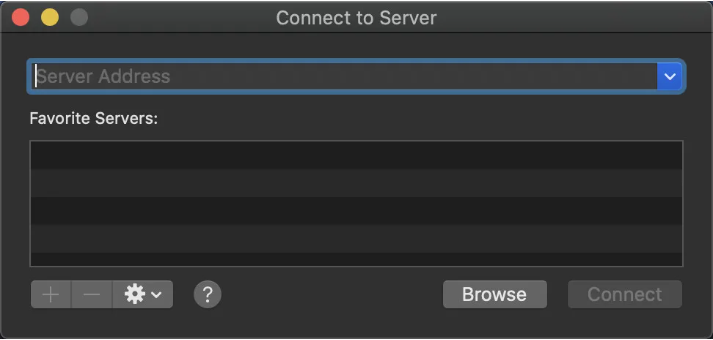
- انقر Go في شريط القائمة → حدد اتصل بالخادم.
- في شريط العناوين، اكتب مسار الشبكة (على سبيل المثال،
smb://ServerName/SharedFolder). - انقر التواصل وأدخل بيانات الاعتماد إذا لزم الأمر.
- بمجرد الاتصال، سيظهر المجلد المشترك ضمن "المواقع" في Finder.
- لرسم خريطة دائمة، انتقل إلى إعدادات النظام > المستخدمون والمجموعات > عناصر تسجيل الدخول، وأضف وحدة التخزين المركبة.
الجزء 3: تعيين محرك أقراص الشبكة تلقائيًا على جهاز Mac عند بدء التشغيل
لجعل جهاز Mac الخاص بك يتصل مرة أخرى بمحرك الشبكة في كل مرة تقوم فيها بتسجيل الدخول:
- بعد الاتصال بمحرك الشبكة عبر Finder،
- ساعات العمل اعدادات النظام → المستخدمون والمجموعات,
- اختر حساب المستخدم الخاص بك،
- انقر عناصر تسجيل الدخول → + → حدد محرك الشبكة المثبت،
- أعد تشغيل جهاز Mac الخاص بك للتأكد من عمل التثبيت التلقائي.
يضمن هذا عدم الحاجة إلى إعادة الاتصال في كل مرة، مما يجعل الوصول سلسًا.
الجزء 4: بروتوكولات الشبكة الشائعة التي يمكنك استخدامها
عند تعيين محرك الشبكة على جهاز Mac، فإن اختيار البروتوكول الصحيح يضمن اتصالاً مستقراً.
- SMB (كتلة رسالة الخادم):الافتراضي لمشاركة الملفات في Windows
- بروتوكول تقديم ملفات Apple (AFP):بروتوكول Apple القديم، لا يزال مدعومًا
- NFS (نظام ملفات الشبكة): شائع في أنظمة يونكس/لينكس
- FTP / SFTP: للوصول إلى الخوادم أو استضافة الويب (قيود القراءة/الكتابة)
تأكد دائمًا من البروتوكول الذي يدعمه الخادم أو NAS الخاص بك قبل الاتصال.
الجزء 5: استكشاف الأخطاء وإصلاحها عند تعيين محركات أقراص الشبكة
المشكلة 1: عدم ظهور محرك الشبكة بعد إعادة التشغيل
الحل: أعد إضافة محرك الأقراص إلى عناصر تسجيل الدخول في تفضيلات المستخدم.
المشكلة 2: الاتصال البطيء أو انتهاء المهلة
الحل: تأكد من أن اتصال Wi-Fi أو Ethernet مستقر؛ حاول استخدام IP بدلاً من اسم المضيف.
المشكلة 3: رفض الأذونات
الحل: تأكد من اسم المستخدم وكلمة المرور وأذونات المشاركة على الجهاز المضيف.
الجزء 6: تحسين جهاز Mac الخاص بك لتعيين محرك أقراص الشبكة بسلاسة
اي ماي ماك باور ماي ماك مجموعة أدوات متعددة الوظائف مصممة لتنظيف جهاز ماك وتحسينه ومراقبته. عند ربط محرك أقراص الشبكة بانتظام على جهاز ماك، قد تتعطل موارد النظام بسبب بيانات الشبكة المخزنة مؤقتًا أو خدمات الخلفية.
وتشمل السمات الرئيسية:
- منظف ذكي: يزيل القمامة، والسجلات، والذاكرة المؤقتة التي تؤدي إلى إبطاء عمليات الشبكة.
- إلغاء تثبيت التطبيق:يقوم بتنظيف الأدوات غير المستخدمة التي قد تتداخل مع مشاركة الملفات.
- حماية الخصوصية:يمسح سجل المتصفح والاتصال، وهو مثالي للأجهزة المشتركة.
- مراقبة الأداء:يمكنك عرض استخدام الذاكرة ووحدة المعالجة المركزية في الوقت الفعلي أثناء الاتصال بمحركات الشبكة.
- مكتشف مكرر:يقوم بإزالة الملفات المكررة تحرير مساحة التخزين، مما يوفر مساحة لتحديثات التطبيقات والعمليات الأكثر سلاسة.

قبل تعيين أحجام كبيرة أو العمل مع الملفات المشتركة، قم بتشغيل عملية تنظيف باستخدام iMyMac PowerMyMac لضمان الأداء السلس والسرعة القصوى.
الجزء 7: الخاتمة
يُساعدك تعلّم ربط محركات أقراص الشبكة على نظام ماك على سد الفجوة بين التخزين المحلي والتخزين الشبكي، مما يُسرّع سير عملك ويزيد من التعاون. سواءً في إعدادات المنزل أو في بيئات العمل، يُوفّر ربط محركات الأقراص الوقت ويُحسّن الكفاءة. وباستخدام أدوات مثل iMyMac PowerMyMac، يُمكنك الحفاظ على نظامك مُحسّنًا وجاهزًا لأي مهمة شبكية.


