


 PowerMyMac


غالبًا ما يتنقل مستخدمو أجهزة ماك بين تطبيقات ومهام متعددة طوال اليوم. إحدى الميزات غير المُقدّرة جيدًا، ولكنها فعّالة، تُسهّل تعدد المهام هي صورة داخل صورة على جهاز Macسواءً كنت تشاهد فيديو أثناء الرد على رسائل البريد الإلكتروني أو تتابع درسًا تعليميًا أثناء العمل في نافذة أخرى، تتيح لك هذه الميزة التركيز دون الحاجة إلى تبديل علامات التبويب. في هذا الدليل، ستتعلم كيفية تفعيل ميزة "صورة داخل صورة" على أجهزة ماك عبر مختلف المتصفحات والتطبيقات. سنستكشف أيضًا كيفية الحفاظ على سلاسة عمل نظامك للحصول على أفضل تجربة PiP.
المحتويات: الجزء 1. ما هي ميزة "صورة داخل صورة" على جهاز Mac؟الجزء 2. كيفية تمكين ميزة "صورة داخل صورة" على جهاز Mac؟الجزء 3. أفضل حالات استخدام ميزة "صورة داخل صورة" على نظام التشغيل Macالجزء 4. تحسين أداء جهاز Mac أثناء استخدام PiPالجزء 5. الأفكار النهائية
الجزء 1. ما هي ميزة "صورة داخل صورة" على جهاز Mac؟
ميزة "صورة داخل صورة" على أجهزة ماك هي ميزة مدمجة تتيح لك تشغيل محتوى الفيديو في نافذة صغيرة قابلة لتغيير الحجم، تظهر فوق جميع النوافذ الأخرى. هذا يعني أنه يمكنك الاستمرار في مشاهدة الفيديو أثناء استخدام تطبيقات أخرى أو العمل على مهمة مختلفة. إنها طريقة فعّالة لتعدد المهام دون الحاجة إلى التبديل باستمرار بين النوافذ.
تتوفر هذه الميزة في العديد من تطبيقات macOS، بما في ذلك Safari، آبلوFaceTime، وحتى بعض تطبيقات الجهات الخارجية. بمجرد تفعيله، سينكمش الفيديو في زاوية الشاشة ويبقى مرئيًا أثناء عملك على مهام أخرى.
الجزء 2. كيفية تمكين ميزة "صورة داخل صورة" على جهاز Mac؟
إن تنشيط الصورة داخل الصورة على جهاز Mac أمر بسيط، وتختلف الخطوات قليلاً حسب المتصفح أو التطبيق الذي تستخدمه.
1. رحلات السفاري
- افتح Safari وانتقل إلى مقطع فيديو (على سبيل المثال، YouTube).
- انقر بزر الماوس الأيمن مرتين على الفيديو حتى ترى أدخل صورة داخل صورة الخيار.
- انقر فوقه — سيظهر الفيديو في نافذة عائمة صغيرة.
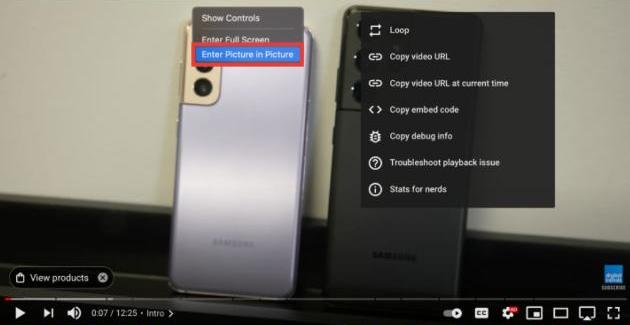
بدلاً من ذلك، بالنسبة للمواقع التي تدعم PiP الأصلي (مثل Vimeo أو Apple TV)، ابحث عن رمز PiP في عناصر التحكم بالفيديو.
2. جوجل كروم
- تشغيل مقطع فيديو في Chrome (على سبيل المثال، YouTube).
- انقر بزر الماوس الأيمن على الفيديو مرتين وحدد صور في صورة.
- يمكنك أيضًا تثبيت ملحقات Chrome مثل "ملحق صورة داخل صورة (من Google)" للحصول على تجربة أكثر اتساقًا.
3. Apple TV وFaceTime
- بالنسبة لتطبيق Apple TV، انقر فوق صور في صورة الرمز مباشرة في عناصر التحكم بالمشغل.
- أثناء مكالمة FaceTime، انقر فوق الرمز الأخضر تقليل سيتم تصغير نافذة المكالمة، مما يسمح لك بمواصلة المكالمة أثناء العمل على شيء آخر.
باستخدام هذه الخطوات البسيطة، يمكنك الاستمتاع بالصورة داخل الصورة على جهاز Mac في أي وقت من الأوقات.
الجزء 3. أفضل حالات استخدام ميزة "صورة داخل صورة" على نظام التشغيل Mac
يمكن أن تُحدث ميزة "صورة داخل صورة" على أجهزة ماك نقلة نوعية في الإنتاجية. إليك بعض الطرق الرائعة لاستخدامها:
- شاهد البرامج التعليمية أثناء التدريب على تطبيق آخر (على سبيل المثال، أدوات التصميم أو الترميز أو التحرير).
- انضم إلى الندوات عبر الإنترنت أو مكالمات الفيديو وتدوين الملاحظات في مستند.
- بث المحتوى أثناء التحقق من رسائل البريد الإلكتروني أو التصفح.
- البقاء مركزا على المحاضرة أثناء مراجعة المواد في وضع العرض المنقسم.
إنه يسمح بتعدد المهام بكفاءة، مما يوفر الوقت ويقلل من فوضى النوافذ.
الجزء 4. تحسين أداء جهاز Mac أثناء استخدام PiP
لضمان سلاسة عمل ميزة "صورة داخل صورة" على جهاز ماك، يجب أن يعمل نظامك بكفاءة. إذا كان جهاز ماك بطيئًا، فقد تتعطل نافذة الفيديو العائمة أو تتلعثم. وهنا تكمن المشكلة. اي ماي ماك باور ماي ماك يأتي فيها
iMyMac PowerMyMac هي أداة مساعدة لنظام التشغيل macOS الكل في واحد تساعد تنظيف الملفات غير المرغوب فيهاتحسين الذاكرة، وإدارة عناصر بدء التشغيل، ومراقبة أداء النظام في الوقت الفعلي. يُزيل PowerMyMac الملفات الزائدة تحرير مساحة التخزينمما يتيح مساحة لتحديثات التطبيقات وعمليات أكثر سلاسة. من خلال توفير موارد قيّمة، ستستمتع بتجربة PiP سلسة حتى عند فتح تطبيقات متعددة.
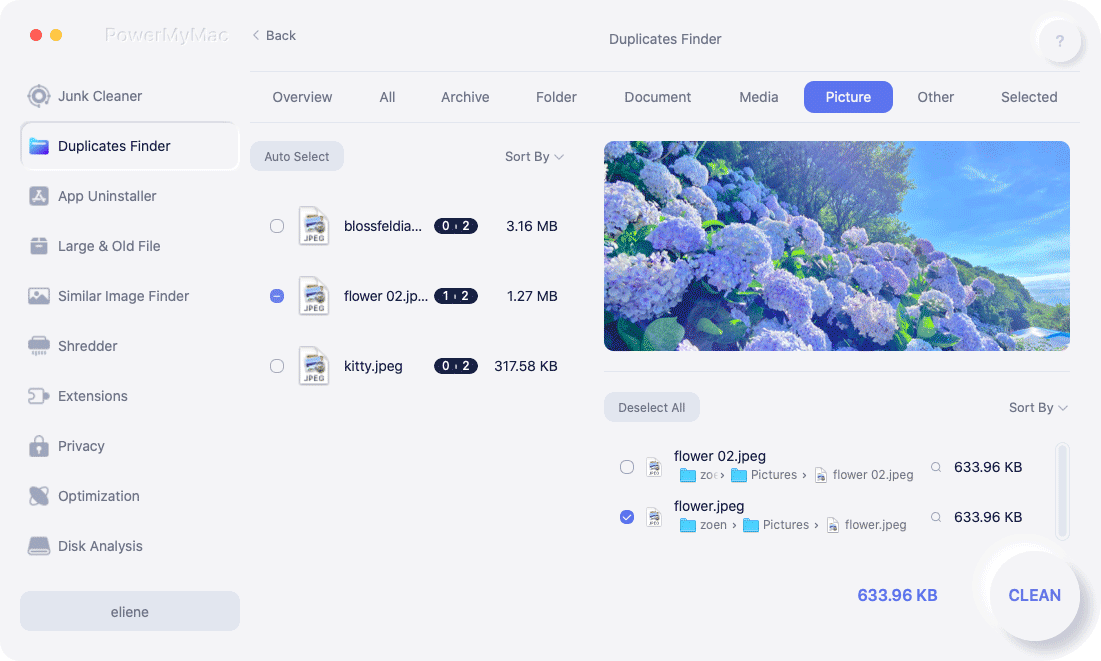
سواء كنت تقوم بتحرير المستندات أو التصفح مع تشغيل مقطع فيديو في الزاوية، فإن جهاز Mac الأنظف والأسرع يعمل دائمًا على تحسين سير عملك.
الجزء 5. الأفكار النهائية
ميزة "صورة داخل صورة" على أجهزة ماك ليست مجرد ميزة إضافية، بل هي أداة تُحسّن كفاءتك بشكل ملحوظ من خلال تمكينك من إنجاز مهام متعددة بسهولة. سواء كنت تعمل أو تدرس أو تسترخي، فإن إمكانية إبقاء مقطع فيديو أو مكالمة مرئية أثناء تصفح تطبيقات أخرى تُعدّ ميزةً قيّمةً تُحسّن إنتاجيتك.
للحصول على أفضل أداء ونظام سلس، ننصحك باستخدام iMyMac PowerMyMac. فهو يضمن سرعة جهاز ماك واستجابته، ما يتيح لك الاستفادة القصوى من ميزات مثل PiP دون أي عوائق.
ابدأ باستخدام ميزة الصورة داخل الصورة على جهاز Mac اليوم، وسوف تتساءل كيف كنت تستطيع إدارة أعمالك بدونها.


