


 PowerMyMac


تبحث ل العب لعبة The Sims 4 على نظام Mac هل تبحث عن تجربة لعب سلسة وخالية من مشاكل الأداء أو حلول معقدة؟ إليك الخبر السار: لعبة The Sims 4 تدعم نظام macOS رسميًا، مما يعني أن مستخدمي أجهزة Mac يمكنهم الاستمتاع باللعبة دون الحاجة إلى تثبيت نظام Windows أو استخدام برامج محاكاة خارجية. سواء كنت من محبي سلسلة The Sims منذ زمن أو بدأت للتو، أصبح اللعب على أجهزة Mac أسهل من أي وقت مضى.
في هذا الدليل، سنشرح لك كيفية تشغيل لعبة The Sims 4 على جهاز Mac الخاص بك، والإعدادات التي يمكنك تعديلها للحصول على تجربة لعب أكثر سلاسة. كما سنقدم لك أداةً قويةً لتحسين أداء جهاز Mac، والتي ستساعدك على الاستفادة القصوى من جهازك قبل وبعد كل جلسة لعب. من متطلبات النظام إلى نصائح الأداء، يغطي هذا الدليل كل ما تحتاج معرفته للاستمتاع بتجربة The Sims 4 الكاملة على نظام macOS.
المحتويات: الجزء الأول: كيفية تنزيل وتشغيل لعبة The Sims 4 على جهاز Mac؟الجزء الثاني: نصائح للعب The Sims 4 على نظام Macالجزء الثالث. مكافأة: تحسين أداء جهاز ماك الخاص بك لتجربة لعب سلسةالجزء 4. استنتاج
الجزء الأول: كيفية تنزيل وتشغيل لعبة The Sims 4 على جهاز Mac؟
إذا كنت ترغب في لعب The Sims 4 على نظام Mac، فالعملية بسيطة للغاية بفضل توفير EA نسخة أصلية من اللعبة لنظام macOS. إليك دليلًا شاملًا للبدء:
الخطوة 1: تحقق من توافق جهاز Mac الخاص بك
قبل تنزيل اللعبة، تأكد من أن جهاز Mac الخاص بك يفي بالحد الأدنى من متطلبات النظام التالية:
- نظام التشغيل macOS 10.13 (هاي سييرا) أو أحدث
- معالج Intel Core i5 أو معالج Apple Silicon (M1، M2، إلخ).
- 8GB RAM أو أكثر
- ما لا يقل عن 25 غيغابايت من المساحة الحرة على القرص
- بطاقة رسومات مدعومة بالمعدن
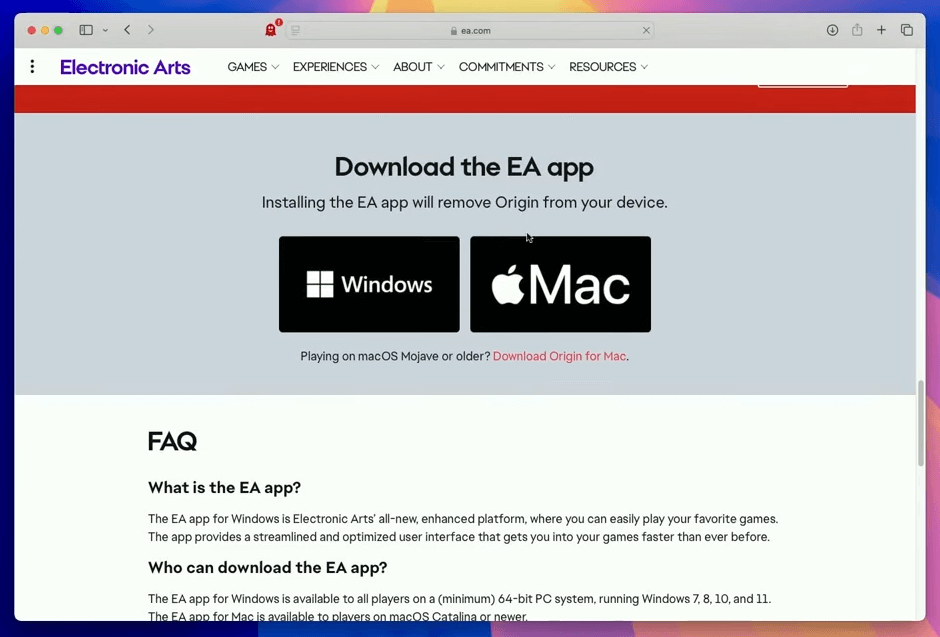
الخطوة الثانية: قم بتنزيل تطبيق EA (المعروف سابقًا باسم Origin لنظام Mac)
انتقلت EA من Origin إلى تطبيق EA الجديد لأجهزة Mac. إليك كيفية الحصول عليه:
- قم بزيارة : الموقع الرسمي لشركة EA.
- تحميل تطبيق EA لنظام macOS.
- قم بتثبيت التطبيق وتشغيله.
- قم بتسجيل الدخول أو إنشاء حساب EA.
الخطوة 3: قم بتنزيل وتثبيت لعبة The Sims 4
بمجرد الدخول إلى تطبيق EA:
- البحث عن وسيمز 4.
- انقر على "تنزيل" (لعبة The Sims 4 مجانية للعب اعتبارًا من عام 2022).
- انتظر حتى يكتمل التثبيت، ثم انقر فوق "تشغيل".
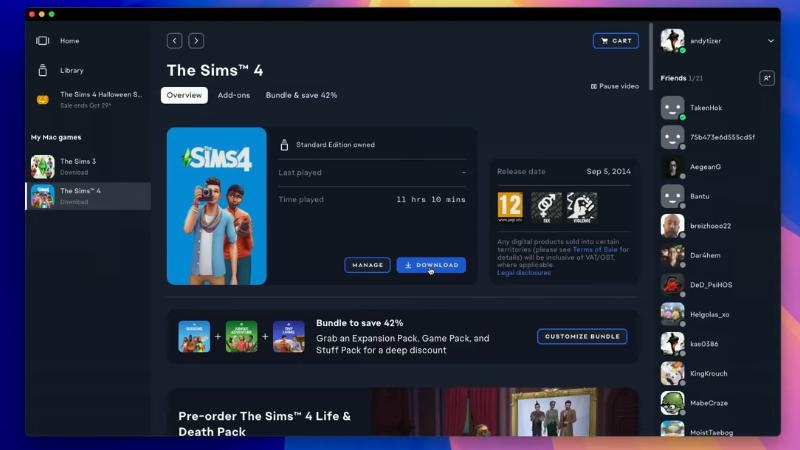
هذه النسخة الأصلية تجعل من السهل جدًا تشغيل لعبة The Sims 4 على نظام Mac بدون برامج إضافية.

اختياري: نقل الملفات المحفوظة أو التعديلات الموجودة
إذا كنت قد لعبت سابقًا على نظام ويندوز أو لديك تعديلات:
- يتم حفظ الملفات في:
Documents > Electronic Arts > The Sims 4 - انقلها من جهاز كمبيوتر آخر أو محرك أقراص خارجي
أنت الآن جاهز للعب The Sims 4 على جهاز Mac بنفس إمكانية الوصول والميزات التي يتمتع بها لاعبو الكمبيوتر الشخصي.
الجزء الثاني: نصائح للعب The Sims 4 على نظام Mac
لضمان أفضل أداء عند تشغيل لعبة The Sims 4 على نظام Mac، اتبع نصائح التحسين التالية:
ضبط الإعدادات داخل اللعبة
- انتقل إلى البرنامج المساعد في التأليف خيارات اللعبة > الرسومات
- اضبط الرسومات على متوسط or منخفض لأجهزة ماك القديمة
- أوقف عمودي مزامنة للحصول على معدل إطارات أكثر سلاسة
- قم بتقليل الدقة إلى 1440×900 أو 1280×800 على الشاشات القديمة
إغلاق تطبيقات الخلفية
أغلق التطبيقات غير الضرورية مثل Chrome وZoom وSpotify أثناء اللعب. فهذه التطبيقات تستهلك موارد الذاكرة العشوائية ووحدة المعالجة المركزية التي تحتاجها لعبة The Sims 4 لتعمل بسلاسة.
 المادة ذات الصلة: ما مقدار ذاكرة الوصول العشوائي التي أحتاجها على جهاز Mac الخاص بي؟ [نصائح لتفريغ ذاكرة الوصول العشوائي]
إدارة المحتوى المخصص والتعديلات
كثرة التعديلات قد تُبطئ اللعب. إليك كيفية تجنب ذلك:
- قم بتنظيف مجلد التعديلات بانتظام
- تجنب التعديلات القديمة أو المعطلة
- استخدم مدير التعديلات للحفاظ على تنظيم التعديلات.
تجنب نفاد مساحة القرص
احتفظ بمساحة تخزين خالية لا تقل عن 10-15 جيجابايت في جميع الأوقات. تُجري لعبة The Sims 4 عمليات كتابة مستمرة على القرص (حفظ الملفات، ذاكرة التخزين المؤقت، التعديلات)، لذا فإن انخفاض مساحة التخزين قد يؤدي إلى تعطل اللعبة أو بطء أوقات التحميل.
المادة ذات الصلة: كيفية إدارة التخزين على نظام ماك؟
حافظ على تحديث نظام macOS ولعبة Sims 4
غالباً ما تُحسّن تحديثات الألعاب وتحديثات نظام macOS الأداء والتوافق. احرص دائماً على تحديث كليهما.
اتباع هذه النصائح يضمن حصولك على أفضل تجربة لعب ممكنة عند لعب The Sims 4 على جهاز Mac.
الجزء الثالث. مكافأة: تحسين أداء جهاز ماك الخاص بك لتجربة لعب سلسة
لتحقيق أقصى استفادة من جهاز Mac الخاص بك أثناء اللعب، فكر في استخدام اي ماي ماك باور ماي ماكأداة تحسين قوية مصممة خصيصًا لنظام macOS. تساعد على تحسين الأداء عن طريق إزالة الملفات غير الضرورية، وإدارة ذاكرة النظام، ومراقبة استخدام الموارد في الوقت الفعلي.
الميزات الرئيسية لبرنامج PowerMyMac:
- منظف ذكي: يزيل بسرعة ملفات النظام غير المرغوب فيها وملفات ذاكرة التخزين المؤقت والبيانات المؤقتة لاستعادة مساحة القرص القيمة.
- أداة إلغاء تثبيت التطبيق: يقوم بإزالة التطبيقات غير المرغوب فيها وملفاتها المتبقية تمامًا.
- مكتشف مكرر: يقوم بتحديد الملفات المكررة التي تشغل مساحة التخزين لديك ويقوم بحذفها.
- تقطيع الملفات: يقوم بحذف الملفات الحساسة بشكل آمن إلى درجة لا يمكن استردادها.
- حماية الخصوصية: يقوم بمسح سجل التصفح وملفات تعريف الارتباط وآثار التطبيقات لحماية بياناتك.
- مراقبة الأداء: يراقب استخدام وحدة المعالجة المركزية والذاكرة والتخزين في الوقت الفعلي.
عند تشغيل لعبة The Sims 4 على جهاز Mac، يتعامل نظامك مع عمليات محاكاة معقدة، وعرض فوري، وملفات حفظ كبيرة. يساعدك برنامج PowerMyMac على ضمان عدم إرهاق جهاز Mac الخاص بك بالملفات القديمة أو التطبيقات غير المستخدمة. شغّل PowerMyMac قبل تشغيل The Sims 4 لتنظيف ذاكرة الوصول العشوائي (RAM) ومساحة القرص. استخدمه مرة أخرى بعد انتهاء جلستك لتبريد نظامك وإزالة ملفات التخزين المؤقت المتبقية.

الجزء 4. استنتاج
إذا كنت تتساءل عن كيفية تشغيل لعبة The Sims 4 على نظام Mac، فالخبر السار هو أن ذلك ليس ممكناً فحسب، بل مدعوم رسمياً أيضاً. يمكنك تثبيت اللعبة مباشرةً باستخدام تطبيق EA لنظام macOS والبدء باللعب في دقائق، دون الحاجة إلى Boot Camp أو أجهزة افتراضية.
للحصول على أفضل تجربة، حسّن إعدادات الرسومات، وقم بإدارة المهام التي تعمل في الخلفية، واستخدم أدوات النظام للحفاظ على أداء جهاز Mac الخاص بك بأعلى كفاءة. تُسهّل أداة مثل PowerMyMac هذه العملية من خلال مساعدتك على توفير مساحة تخزين، وتحرير ذاكرة الوصول العشوائي (RAM)، ومراقبة حالة النظام.


