


 PowerMyMac


إذا كنت ترغب في الاستمتاع بشاشة جهاز Mac الخاص بك على شاشة أكبر، فقم بإعداد Roku لنظام التشغيل Mac هذا هو الحل الأمثل. سيرشدك هذا الدليل خطوة بخطوة. ستتعلم أيضًا كيفية تحسين أداء جهاز Mac الخاص بك للحصول على أفضل جودة بث. هل أنت مستعد لعرض المحتوى من جهاز Mac الخاص بك على جهاز Roku؟ هيا بنا نبدأ.
المحتويات: الجزء الأول: هل يمكنني مشاهدة Roku على جهاز MacBook الخاص بي؟الجزء الثاني: بث المحتوى من جهاز Mac الخاص بك إلى Roku: طريقتانالجزء 3. نصيحة: حسّن أداء جهاز Mac الخاص بك لبث أفضلالجزء 4. استنتاج
الجزء الأول: هل يمكنني مشاهدة Roku على جهاز MacBook الخاص بي؟
باختصار: ليس بشكل مباشر. عام لا يتوفر نظام التشغيل Roku كتطبيق أصلي على macOS. مع ذلك، يمكنك الاستمتاع بميزات Roku عبر بث أو عكس شاشة جهازك. يكمن السر في توصيل جهاز Mac وجهاز Roku بشبكة Wi-Fi نفسها واستخدام تطبيقات عكس الشاشة أو التطبيقات المتوافقة مع DLNA. بخطوات بسيطة، يمكنك إعداد Roku لجهاز Mac والاستمتاع بالمحتوى على كلا الجهازين. سواءً كان فيلمًا أو عرض شرائح أو بثًا مباشرًا، يمكن لجهاز Mac أن يكون مصدرًا قويًا للمحتوى لتلفزيونك المزود بتقنية Roku.
الجزء الثاني: بث المحتوى من جهاز Mac الخاص بك إلى Roku: طريقتان
1. عكس شاشة جهاز Mac الخاص بك على جهاز Roku
إذا كنت ترغب في عرض شاشة جهاز Mac الخاص بك بالكامل على تلفزيون متصل بجهاز Roku، فإن أحد أكثر الحلول موثوقية هو استخدام JustStream، وهو تطبيق قوي لعرض الشاشة على نظام macOS. صُمم هذا التطبيق خصيصًا للمستخدمين الذين يرغبون في توسيع أو تكرار شاشة جهاز Mac الخاص بهم لاسلكيًا بسلاسة. إعداد Roku لنظام Mac باستخدام JustStream سهل للغاية، ويمنحك تحكمًا كاملًا في دقة البث، ودعم الصوت، وتنسيقات الوسائط.
مع تطبيق JustStream، يصبح جهاز Roku الخاص بك امتدادًا لجهاز Mac، مما يجعله مثاليًا للعروض التقديمية وتشغيل الوسائط وحتى الألعاب الخفيفة. بدء استخدام JustStream سهل للغاية. إليك دليلًا خطوة بخطوة لعكس شاشتك والاستمتاع بالإمكانيات الكاملة لجهاز Roku على نظام Mac:
- قم بتثبيت JustStream: انتقل إلى الموقع الرسمي لشركة Eltima Software وقم بتنزيل تطبيق JustStream. ثم قم بتثبيت التطبيق وتشغيله على جهاز Mac الخاص بك.
- الاتصال بنفس شبكة Wi-Fi: تأكد من أن جهاز Mac وجهاز Roku متصلان بنفس شبكة Wi-Fi. هذا ضروري لكي يتمكن تطبيق JustStream من اكتشاف جهاز Roku الخاص بك.
- قم بتشغيل تطبيق JustStream وحدد شاشتك: انقر على أيقونة JustStream من شريط القوائم. ستظهر لك قائمة بالشاشات والأجهزة المتصلة بجهاز Mac الخاص بك. اختر الشاشة أو النافذة التي تريد عرضها.
- اختر جهاز Roku الخاص بك: سيقوم تطبيق JustStream بالبحث عن الأجهزة المتاحة على شبكتك. اختر جهاز Roku الخاص بك من قائمة الأجهزة المكتشفة.
- بدء البث: انقر على زر "بدء البث". ستظهر شاشة جهاز Mac الخاص بك الآن على التلفزيون عبر Roku. يمكنك أيضًا إضافة ترجمة أو بث ملفات الفيديو عن طريق سحبها إلى واجهة JustStream.
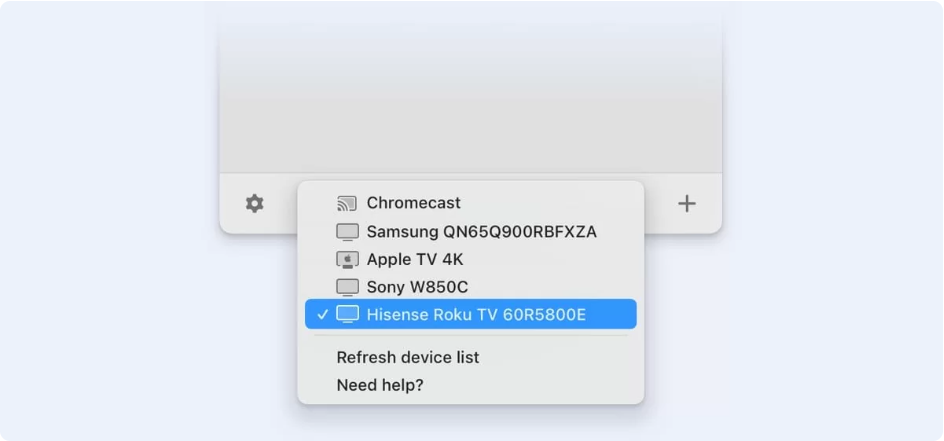
يُوفر JustStream لمستخدمي أجهزة Mac تجربة استخدام سلسة تُحاكي تجربة المستخدم الأصلية عند العمل مع Roku. إذا كنت تبحث عن حلٍّ متميز ومستقر لتفعيل Roku على جهاز Mac، فإن JustStream خيارٌ ممتاز، خاصةً إذا كنت تُفضّل جودة الفيديو والصوت العالية دون تأخير أو أسلاك.
2. بث الوسائط المحلية من جهاز Mac إلى جهاز Roku
إذا كنت تفضل تشغيل ملفات الفيديو أو الموسيقى المخزنة محليًا على جهاز Mac الخاص بك، فيمكنك بثها إلى Roku باستخدام مشغل الوسائط VLC مع تمكين DLNA.
خطوات البث باستخدام برنامج VLC:
- تثبيت VLCقم بتنزيل وتثبيت برنامج VLC Media Player على جهاز Mac الخاص بك.
- تفعيل بث DLNAافتح برنامج VLC > التفضيلات > إظهار جميع الإعدادات. انتقل إلى تيار الإخراج > ساوث ستريم > SAP وقم بتمكين خيار "الإعلان عن خدمات SAP على الشبكة المحلية". انتقل إلى قائمة التشغيل > اكتشاف الخدمات وقم بتمكين "التوصيل والتشغيل العالمي (UPnP)".
- افتح برنامج VLC على جهاز Rokuقم بتثبيت تطبيق VLC من متجر قنوات Roku.
- قم ببث الوسائط الخاصة بكافتح تطبيق VLC على جهاز Roku. سيظهر جهاز Mac الخاص بك ضمن الشبكات المحلية. تصفح الوسائط المشتركة وابدأ المشاهدة.
تُعدّ هذه الطريقة مفيدةً للغاية لعشاق الأفلام والموسيقى الذين يمتلكون مكتبات محلية ضخمة. كما أنها وسيلة ممتازة لتقليل الاعتماد على الخدمات السحابية مع الاستمتاع بتشغيل سلس باستخدام Roku لنظام Mac.
الجزء 3. نصيحة: حسّن أداء جهاز Mac الخاص بك لبث أفضل
لضمان تشغيل سلس وتجربة خالية من التأخير عند استخدام Roku لنظام Mac، يجب أن يعمل جهاز Mac الخاص بك بأقصى أداء. وهنا يأتي دور أدوات مثل اي ماي ماك باور ماي ماك تفضل بالدخول. إنه برنامج شامل لتنظيف وتحسين أداء أجهزة ماك، ويساعدك على... إزالة الملفات غير المرغوب فيهامراقبة الأداء، وتحسين السرعة الإجمالية.
الميزات الرئيسية:
- منظف ذكييزيل الملفات غير الضرورية، وذاكرة التخزين المؤقت للتطبيقات، والملفات غير اللازمة لـ تحرير مساحة القرص.
- مراقب الذاكرةيعرض استخدام ذاكرة الوصول العشوائي في الوقت الفعلي ويساعد على تحرير الذاكرة بنقرة واحدة.
- إلغاء تثبيت التطبيقيزيل التطبيقات وملفاتها المتبقية بشكل كامل.
- مكتشف مكرر: يعثر على الملفات المكررة التي تستهلك مساحة كبيرة ويحذفها.
- منظف خاص: يمسح سجل المتصفح وملفات تعريف الارتباط والبيانات الحساسة لتحسين الخصوصية.

يضمن برنامج PowerMyMac، من خلال تنظيف نظامك وتحسين أدائه، حصول جهاز Mac الخاص بك على الموارد اللازمة لعرض الشاشات أو بث الوسائط بسلاسة ودون أي تأخير. إنه رفيق مثالي لتحقيق أقصى استفادة من Roku على جهاز Mac، خاصةً أثناء جلسات البث الطويلة أو عند القيام بمهام متعددة.
الجزء 4. استنتاج
أصبح إعداد Roku لأجهزة Mac أسهل من أي وقت مضى بفضل أدوات مثل AirScreen وVLC. سواء كنت ترغب في عرض شاشة جهازك بالكامل أو بث الوسائط المحلية فقط، يوفر Roku حلولًا لاسلكية مرنة لتسهيل الوصول إلى محتواك. ومع تطبيقات مثل iMyMac وPowerMyMac التي تحافظ على أداء نظامك بأفضل شكل، ستستمتع بتجربة بث سلسة في كل مرة. لذا، تفضل بتوصيل جهاز Mac الخاص بك بـ Roku واستمتع بمحتواك المفضل على الشاشة الكبيرة.


