


 PowerMyMac


في عالمنا الرقمي المتسارع، أصبح التنظيم أكثر أهمية من أي وقت مضى. إحدى الأدوات البسيطة والفعّالة التي غالبًا ما يغفل عنها مستخدمو أجهزة ماك هي ملاحظات لاصقة لأجهزة Macتساعدك هذه الملاحظات الافتراضية على تدوين الأفكار السريعة والتذكيرات وقوائم المهام والأفكار دون فتح تطبيقات منفصلة أو إرباك مساحة العمل لديك.
سواء كنت تعمل أو تدرس أو تخطط ليومك، فإن تعلم كيفية استخدام الملاحظات اللاصقة على جهاز ماك يُحسّن كفاءتك بشكل كبير. في هذا الدليل، ستتعلم كيفية إنشاء الملاحظات اللاصقة وإدارتها وتخصيصها، وكيفية تحسين نظامك لأداء مهام متعددة بسلاسة.
المحتويات: الجزء 1. ما هي الملاحظات اللاصقة على جهاز Mac؟الجزء الثاني. كيفية استخدام الملاحظات اللاصقة على جهاز ماك (خطوة بخطوة)الجزء 3. نصائح للحفاظ على الإنتاجية باستخدام الملاحظات اللاصقة على جهاز Macالجزء 4. تحسين أداء جهاز Mac باستخدام الملاحظات اللاصقةالجزء 5. استنتاج
الجزء 1. ما هي الملاحظات اللاصقة على جهاز Mac؟
ملاحظات لاصقة على ماك ملاحظات لاصقة رقمية متوفرة عبر تطبيق Stickies المدمج. تُحفظ على سطح مكتبك، مما يتيح لك تسجيل المعلومات بسرعة دون مقاطعة سير عملك. بخلاف تطبيقات تدوين الملاحظات الكاملة، صُممت الملاحظات اللاصقة للتذكيرات القصيرة ذات الأولوية العالية وقوائم المهام.
تظل هذه الملاحظات مرئية حتى عند التبديل بين البرامج، مما يجعلها مثالية للأشخاص الذين يريدون تنظيمًا خفيف الوزن في لمحة.
الجزء الثاني. كيفية استخدام الملاحظات اللاصقة على جهاز ماك (خطوة بخطوة)
استخدام الملاحظات اللاصقة على أجهزة ماك سهل. إليك كيفية البدء:
- اضغط على Command + Space واكتب "Stickies"، ثم اضغط على Enter.
- في شريط القائمة، انتقل إلى ملف > ملاحظة جديدة.
- تغيير الألوان: اللون > اختر لونًا.
- تغيير الخط وحجم النص: الخط > إظهار الخطوط.
- قم بتغيير حجم الملاحظة ونقلها بحرية عبر الشاشة.
- انتقل إلى النافذة > الطفو في الأعلى حتى تظل ملاحظاتك مرئية أثناء العمل.
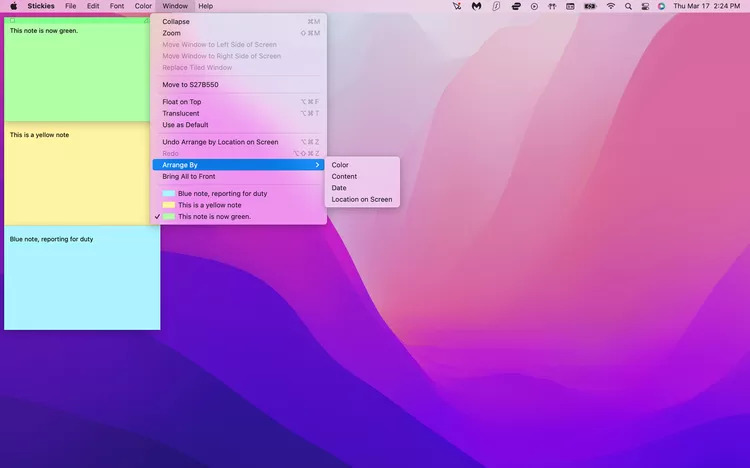
يساعدك استخدام الملاحظات اللاصقة على جهاز Mac بهذه الطريقة على البقاء منظمًا دون الحاجة إلى تبديل التطبيقات باستمرار.
الجزء 3. نصائح للحفاظ على الإنتاجية باستخدام الملاحظات اللاصقة على جهاز Mac
للحصول على أقصى استفادة من الملاحظات اللاصقة على جهاز Mac، جرب نصائح الإنتاجية التالية:
- قم بتلوين ملاحظاتك بالرموز اللونية:استخدم ألوانًا مختلفة لأنواع مختلفة من المهام (على سبيل المثال، الأصفر للمهام العاجلة، والأزرق للأفكار).
- ملاحظة واحدة، مهمة واحدة:تجنب الفوضى باستخدام ملاحظة منفصلة لكل مهمة أو فكرة رئيسية.
- عقارات سطح المكتب:قم بترتيب ملاحظاتك اللاصقة على طول حافة الشاشة بحيث تكون مرئية ولكن لا تشتت الانتباه.
- إعادة الضبط اليومية:قم بمسح ملاحظاتك أو تحديثها يوميًا للحفاظ على تركيزك جديدًا.
مع الاستخدام المستمر، تصبح الملاحظات اللاصقة لأجهزة Mac أداة خفيفة الوزن ولكنها قوية للتنظيم اليومي.
الجزء 4. تحسين أداء جهاز Mac باستخدام الملاحظات اللاصقة
إذا كنتَ تُنفِّذ مهامًا متعددة أو تستخدم عدة ملاحظات لاصقة في آنٍ واحد، فقد يتأثر أداء جهاز ماك لديك، خاصةً إذا كان نظامك مُزدحمًا أو مُنخفض الذاكرة. وهنا تكمن المشكلة. اي ماي ماك باور ماي ماك يأتي فيها
iMyMac PowerMyMac هو محسِّن قوي لنظام Mac يساعدك على:
- قمامة نظيفة وملفات التخزين المؤقت
- تفريغ ذاكرة الوصول العشوائي
- إدارة عناصر بدء التشغيل
- راقب استخدام وحدة المعالجة المركزية والذاكرة في الوقت الفعلي

يضمن استخدام iMyMac PowerMyMac تشغيل نظامك بسلاسة، بحيث تظل ملاحظاتك اللاصقة على جهاز Mac سريعة الاستجابة وخالية من التأخير، حتى أثناء تعدد المهام الكثيف.
الجزء 5. استنتاج
يُعد استخدام الملاحظات اللاصقة على أجهزة ماك من أسهل الطرق لتعزيز إنتاجيتك اليومية. فهي تتيح لك تدوين الأفكار المهمة فورًا، والحفاظ على تركيزك، وتجنب نسيان المهام الرئيسية.
للاستفادة القصوى من هذه الميزة، حافظ على أداء نظامك في أفضل حالاته بمساعدة أدوات مثل iMyMac PowerMyMac. جهاز ماك نظيف ومُحسّن لا يُحسّن أداء الملاحظات اللاصقة فحسب، بل يُحسّن أيضًا سير عملك بشكل عام.


