


 PowerMyMac


مع توسع وظائف واتساب، يمكن للمستخدمين الآن الاستمتاع بمكالمات فيديو عالية الجودة على أجهزة ماك دون الحاجة إلى هواتفهم. سواء كنت جديدًا على واتساب ويب أو تستخدم تطبيق ماك، سيرشدك هذا الدليل إلى كل ما تحتاج لمعرفته. من تعليمات الإعداد إلى نصائح استكشاف الأخطاء وإصلاحها، سنوفر لك كل ما تحتاجه. لنبدأ في شرح كيفية إجراء... مكالمة فيديو WhatsApp على جهاز Mac قم بتحسين جهاز Mac الخاص بك بسلاسة للحصول على أفضل تجربة اتصال.
المحتويات: الجزء 1: ما تحتاجه لإجراء مكالمات فيديو WhatsApp على جهاز Mac الخاص بك؟الجزء 2: إجراء مكالمات فيديو WhatsApp على جهاز Mac الخاص بك باستخدام تطبيق سطح المكتبالجزء 3: استكشاف أخطاء مكالمات الفيديو عبر WhatsApp على جهاز Mac الخاص بك وإصلاحهاالجزء 4: المكافأة - تحسين أداء جهاز Mac لمكالمات الفيديوالجزء 5: الخاتمة
الجزء 1: ما تحتاجه لإجراء مكالمات فيديو WhatsApp على جهاز Mac الخاص بك؟
قبل بدء مكالمة فيديو WhatsApp على جهاز Mac، تأكد من توفر ما يلي:
- جهاز Mac يعمل بنظام التشغيل ماك 11 (بيج سور) أو لاحقًا
- اتصال إنترنت مستقر
- كاميرا وميكروفون (مدمج أو خارجي)
- تم تثبيت WhatsApp على هاتفك الذكي (مرتبط بجهاز Mac الخاص بك)
- تطبيق WhatsApp Desktop (المفضل) أو الوصول إلى WhatsApp Web
تأكد من تفعيل حساب واتساب الخاص بك ومزامنة جهات اتصالك مع هاتفك. يدعم تطبيق سطح المكتب حاليًا مكالمات الصوت والفيديو الفردية؛ وقد تتطلب المكالمات الجماعية حلولاً من جهات خارجية أو تحديثات مستقبلية.
الجزء 2: إجراء مكالمات فيديو WhatsApp على جهاز Mac الخاص بك باستخدام تطبيق سطح المكتب
يمكنك بدء مكالمة فيديو WhatsApp على جهاز Mac باستخدام الخطوات التالية:
- قم بتثبيت تطبيق WhatsApp الرسمي على جهاز Mac الخاص بك.
- افتح تطبيق WhatsApp على هاتفك > انقر فوق قائمة النقاط الثلاث (أو الإعدادات) > الأجهزة المرتبطة > امسح رمز الاستجابة السريعة على جهاز Mac الخاص بك.
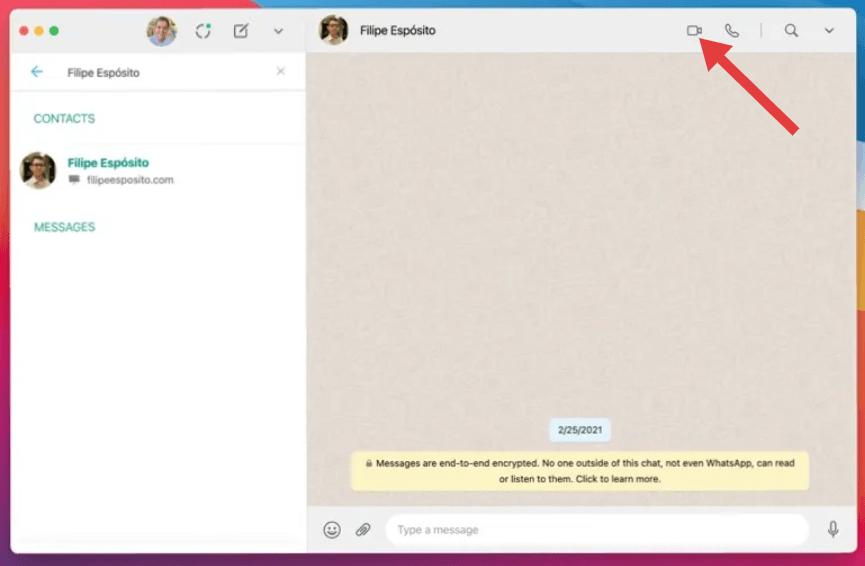
- انقر على دردشة الشخص الذي تريد الاتصال به.
- انقر على أيقونة الكاميرا في الزاوية اليمنى العليا.
- سيتم بدء المكالمة باستخدام كاميرا الويب والميكروفون الخاصين بجهاز Mac الخاص بك.
ملاحظة:
مكالمات الفيديو عبر واتساب على أجهزة ماك متاحة حاليًا عبر تطبيق سطح المكتب فقط، وليس عبر المتصفح. تأكد من تفعيل أذونات الميكروفون والكاميرا في إعدادات ماك.
الجزء 3: استكشاف أخطاء مكالمات الفيديو عبر WhatsApp على جهاز Mac الخاص بك وإصلاحها
هل تواجه مشكلة في إجراء مكالمة فيديو عبر واتساب على جهاز ماك؟ جرّب هذه النصائح:
الكاميرا أو الميكروفون لا يعمل؟
انتقل إلى البرنامج المساعد في التأليف إعدادات النظام > الخصوصية والأمان > الكاميرا/الميكروفون وتأكد من أن WhatsApp لديه الأذونات.
التطبيق لا يفتح أو يتعطل؟
أعد تشغيل جهاز Mac الخاص بك، أو قم بتحديث WhatsApp Desktop، أو أعد تثبيت التطبيق.
هل تستمر المكالمات في الانقطاع؟
تحقق من قوة شبكة Wi-Fi لديك أو قم بالتبديل إلى اتصال Ethernet سلكي.
عدم استلام الفيديو؟
اطلب من جهة الاتصال الخاصة بك التحقق من الكاميرا الخاصة بها والأذونات الخاصة بها.
الجزء 4: المكافأة - تحسين أداء جهاز Mac لمكالمات الفيديو
لضمان سلاسة مكالمات فيديو واتساب على جهاز ماك، من الضروري الحفاظ على نظافة نظامك وتحسينه. وهنا يأتي دور اي ماي ماك باور ماي ماك يأتي. إنها أداة تحسين Mac الكل في واحد والتي تساعد تنظيف الملفات غير المرغوب فيها، تحرير ذاكرة الوصول العشوائي (RAM)، تحرير مساحة التخزينوإدارة برامج بدء التشغيل ومراقبة أداء النظام، وكل هذا يمكن أن يؤثر بشكل مباشر على استقرار مكالمات الفيديو.
لماذا تستخدمه لمكالمات الفيديو على WhatsApp؟
- يحرر الذاكرة حتى يعمل WhatsApp بشكل أسرع
- يزيل الملفات المؤقتة وملفات التخزين المؤقت التي قد تسبب تباطؤًا
- يراقب استخدام وحدة المعالجة المركزية وذاكرة الوصول العشوائي (RAM) أثناء مكالمات الفيديو
- يساعد على تجنب ارتفاع درجة الحرارة أو الاختناق أثناء المكالمة

يضمن تشغيل iMyMac PowerMyMac قبل اجتماع الفيديو استجابة أفضل وأخطاء فنية أقل.
الجزء 5: الخاتمة
إجراء مكالمة فيديو عبر واتساب على جهاز ماك أمرٌ سهلٌ عند استخدام تطبيق سطح المكتب الرسمي، مما يُهيئ جهازك لأداء سلس. سواءً كنت تعمل عن بُعد أو تتواصل مع أصدقائك، يُسهّل واتساب التواصل مباشرةً من جهاز ماك. لا تنسَ استخدام أدوات مثل iMyMac PowerMyMac للحفاظ على أداء جهاز ماك بأفضل أداء، خاصةً عندما يكون كل إطار وكلمة مهمًا أثناء المكالمة.


