


 PowerMyMac


إذا سبق لك أن واجهت "اتصالك ليس خاصًا على جهاز Macإذا ظهر لك خطأ أثناء التصفح، فأنت تعلم كم هو محبط ومقلق. تعني هذه الرسالة أن متصفحك يشتبه في أن الاتصال غير آمن، وغالبًا ما يكون ذلك بسبب مشاكل في شهادة SSL لموقع ويب أو إعدادات جهاز ماك. في هذا الدليل، سنستكشف سبب ظهور هذا الخطأ، ونقدم لك خطوات واضحة لاستكشاف الأخطاء وإصلاحها في Safari و الكروم، ومشاركة النصائح لمنع حدوث ذلك في المستقبل.
المحتويات: الجزء 1: ماذا يعني "اتصالك ليس خاصًا" على جهاز Mac؟الجزء 2: لماذا يظهر لي أن اتصالي ليس خاصًا على جهاز Mac؟الجزء 3: كيفية إصلاح خطأ "الاتصال غير خاص" على نظام التشغيل Mac؟الجزء 4. نصيحة إضافية - حسّن تجربة استخدامك لجهاز Macالجزء 5: ملخص
الجزء 1: ماذا يعني "اتصالك ليس خاصًا" على جهاز Mac؟
عند زيارة موقع ويب، يتحقق متصفحك من صحة شهادة SSL لضمان تشفير اتصالك وأمانه. إذا كان هناك خطأ في الشهادة أو لم يتمكن متصفحك من تأكيد صحتها، فسترى تحذير "اتصالك غير خاص على جهاز ماك".
في سفاري، يظهر على النحو التالي: "هذا الاتصال ليس خاصًا" مع خيار إظهار التفاصيل.
في كروم، سترى: "اتصالك ليس خاصًا" مع مثلث تحذير أحمر.
لماذا يهم: تمنع شهادات SSL/TLS المهاجمين من سرقة معلومات حساسة، مثل كلمات المرور وأرقام بطاقات الائتمان. تجاهل هذا التحذير قد يعرض بياناتك للخطر.
الجزء 2: لماذا يظهر لي أن اتصالي ليس خاصًا على جهاز Mac؟
دعنا نوضح سبب عدم ظهور اتصالك الخاص على جهاز Mac:
- شهادة SSL غير صالحة أو منتهية الصلاحية – يجب على المواقع الإلكترونية تجديد شهادات SSL الخاصة بها بشكل دوري؛ حيث أن الشهادات منتهية الصلاحية تؤدي إلى هذا الخطأ.
- التاريخ والوقت غير صحيحين – يعتمد التحقق من صحة SSL على وقت النظام الصحيح؛ حتى خطأ صغير يمكن أن يكسر التحقق.
- تحديثات المتصفح أو macOS معلقة – لا تستطيع مكتبات الأمان القديمة التعرف على الشهادات الأحدث.
- مخاطر شبكات الواي فاي العامة – يمكن أن تتسبب الشهادات المعترضة أو المعدلة من الشبكات غير الآمنة في ظهور تحذيرات.
- تجاوزات مكافحة الفيروسات أو جدار الحماية - تقوم بعض الأدوات بفحص حركة مرور HTTPS، مما يؤدي إلى تعطيل الاتصالات الآمنة.
- ذاكرة التخزين المؤقت أو ملفات تعريف الارتباط للمتصفح الفاسدة - قد تتعارض بيانات الموقع المخزنة مع معلومات الشهادة المحدثة.
الجزء 3: كيفية إصلاح خطأ "الاتصال غير خاص" على نظام التشغيل Mac؟
فيما يلي كيفية استكشاف الأخطاء وإصلاحها وحل المشكلة بشكل فعال:
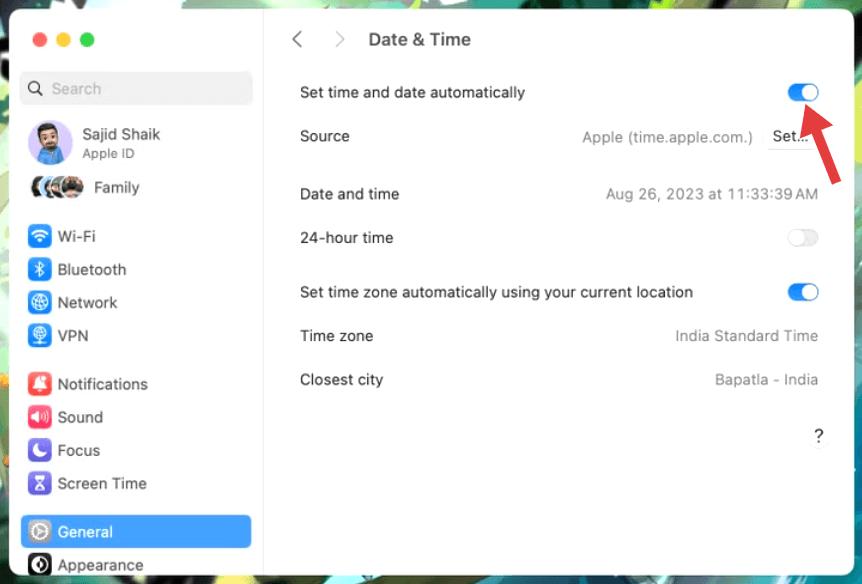
1. تحقق من التاريخ والوقت على جهاز Mac الخاص بك
- ساعات العمل اعدادات النظام → General → التاريخ والوقت.
- قم بتفعيل خيار "تعيين التاريخ والوقت تلقائيًا".
- اختر المنطقة الزمنية الصحيحة.
2. قم بتحديث أو إعادة تشغيل المتصفح الخاص بك
أحيانًا، يتوقف التحقق من الشهادة فجأةً. إليك كيفية إصلاح خطأ "اتصالك غير خاص على ماك".
- أغلق Safari أو Chrome تمامًا.
- أعد فتح الموقع وحاول تحميله مرة أخرى.
3. تحديث macOS والمتصفح
تتضمن التحديثات غالبًا شهادات جذرية جديدة وتصحيحات أمان.
- بالنسبة لنظام macOS: انتقل إلى إعدادات النظام> عام> تحديث البرنامج.
- بالنسبة لمتصفح Chrome: افتح الإعدادات > حول Chrome وتحديث إلى الإصدار الأحدث.
4. تبديل الشبكات
غالبًا ما تقوم شبكات Wi-Fi العامة في المقاهي أو المطارات أو الفنادق بإعادة توجيه حركة المرور إلى صفحات تسجيل الدخول، مما قد يؤدي إلى إرباك المتصفحات.
- افصل الاتصال بشبكة Wi-Fi العامة.
- قم باختبار الموقع باستخدام شبكة Wi-Fi المنزلية أو نقطة اتصال الهاتف المحمول.
5. امسح ذاكرة التخزين المؤقت وملفات تعريف الارتباط للمتصفح
سفاري:
- انتقل إلى البرنامج المساعد في التأليف Safari > الإعدادات > الخصوصية > إدارة بيانات الموقع.
- انقر إلغاء الكل.
جوجل كروم:
- انتقل إلى البرنامج المساعد في التأليف الإعدادات > الخصوصية والأمان > مسح بيانات التصفح.
- اختر الصور والملفات المخزنة مؤقتًا و ملفات تعريف الارتباط وبيانات الموقع الأخرى.
الجزء 4. نصيحة إضافية - حسّن تجربة استخدامك لجهاز Mac
على الرغم من أن اتصالك غير خاص على جهاز ماك، إلا أن المشكلة الأمنية تكمن في المقام الأول، إلا أن بطء جهاز ماك أو كثرته قد يجعل استكشاف الأخطاء وإصلاحها أكثر صعوبة. وهنا يأتي دور... اي ماي ماك باور ماي ماك يأتي فيها
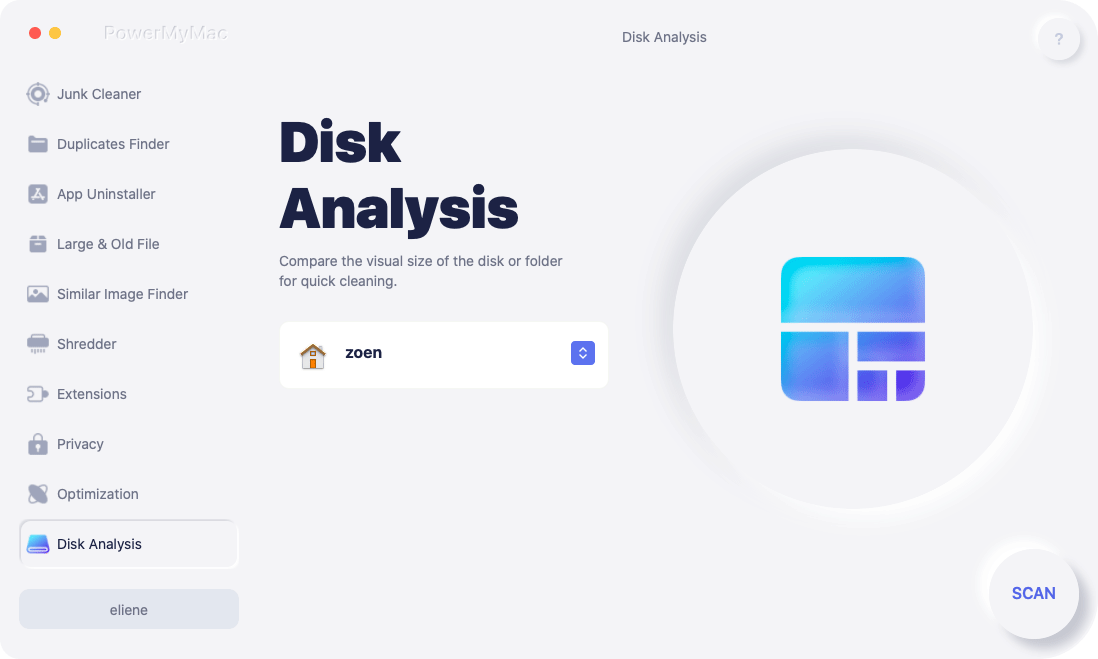
باستخدام هذه الأداة ، يمكنك:
- تنظيف ذاكرة التخزين المؤقت للمتصفح والتي قد تتداخل مع عمليات التحقق من شهادة SSL.
- تحرير ذاكرة الوصول العشوائي (RAM) لتحسين أداء المتصفح أثناء الاتصالات الآمنة.
- قم بإدارة عناصر تسجيل الدخول حتى يتم تشغيل جهاز Mac الخاص بك بشكل أسرع ويعمل بسلاسة.
- إزالة الملفات غير المرغوب فيها التي تسبب تباطؤ النظام.
من غير المرجح أن يواجه جهاز Mac الذي يتم صيانته جيدًا مشكلات في التصفح، مما يجعل من السهل إصلاح الأخطاء بسرعة.
الجزء 5: ملخص
تحذير "اتصالك غير خاص على جهاز ماك" هو وسيلة متصفحك لحمايتك. مع أنه قد يكون ناتجًا أحيانًا عن أسباب غير ضارة، مثل وقت النظام غير الصحيح، إلا أنه لا ينبغي تجاهله أبدًا دون فحص. اتبع الخطوات الواردة في هذا الدليل لاستكشاف المشكلة وإصلاحها، وحافظ على جهاز ماك مُحسّنًا باستخدام أدوات مثل iMyMac وPowerMyMac لضمان تصفح أكثر سلاسة وأمانًا على المدى الطويل.


