


 PowerMyMac


يصاب مستخدمو أجهزة Mac أحيانًا بالدهشة من رسالة غامضة: "يتم مراقبة شاشتك على جهاز Macتظهر هذه الرسالة عادةً على شاشة القفل أو في شريط القوائم، وقد تُثير مخاوف جدية بشأن الخصوصية. هل هو مُخترق؟ هل الكاميرا مُشغّلة؟ هل يحاول شخص ما الوصول إلى جهاز ماك الخاص بك عن بُعد؟
رغم وجود العديد من الأسباب المشروعة وغير الضارة وراء ذلك، من الضروري فهم السبب والتأكد من أمان نظامك. في هذا الدليل، سنستكشف أسباب هذا التنبيه، وكيفية إيقافه، وما يمكنك فعله للحفاظ على أمان جهاز ماك وتحسينه.
المحتويات: الجزء 1: ماذا يعني عندما يقول جهاز Mac الخاص بي أن شاشتي قيد المراقبة؟الجزء الثاني: الأسباب الشائعة لظهور هذه الرسالةالجزء 3: كيف يمكنني منع مراقبة شاشتي؟الجزء 4: كيفية الحفاظ على جهاز Mac الخاص بك نظيفًا وخاصًا؟الجزء 5: الخاتمة
الجزء 1: ماذا يعني عندما يقول جهاز Mac الخاص بي أن شاشتي قيد المراقبة؟
عندما ترى رسالة "شاشتك قيد المراقبة على جهاز ماك"، فهذا يعني عادةً أن أذونات مشاركة الشاشة أو تسجيلها مُفعّلة. هذا لا يعني دائمًا أن أحدهم يتجسس عليك، إذ يُظهر نظام macOS هذه الرسالة في الحالات التالية:
- تم تمكين مشاركة الشاشة
- الإدارة عن بعد نشطة
- يقوم AirPlay بعكس شاشتك
- يقوم تطبيق تابع لجهة خارجية بتسجيل شاشتك أو عرضها
- يتم استخدام ميزات إمكانية الوصول مثل Zoom
تتضمن Apple هذا التحذير لأغراض الشفافية، والتأكد من أن المستخدمين على دراية بنشاط الشاشة في الخلفية.
الجزء الثاني: الأسباب الشائعة لظهور هذه الرسالة
1. تمكين مشاركة الشاشة
إذا كانت مشاركة الشاشة مُفعّلة، فسيسمح لك جهاز ماك بالوصول عن بُعد إلى شاشته. ربما فعّلت هذه الميزة للدعم الفني أو نسيت تعطيلها.
2. البرامج الضارة أو برامج التجسس
في حالات نادرة، قد تظهر رسالة "يتم مراقبة شاشتك على جهاز Mac" بسبب محاولة تطبيقات ضارة التجسس على شاشتك أو تسجيلها.
3. الإدارة عن بعد النشطة
في بيئات الشركات، غالبًا ما تتم إدارة أجهزة ماك عن بُعد بواسطة قسم تكنولوجيا المعلومات. إذا كان جهازك جزءًا من شبكة الشركة، فقد تكون هذه الميزة مُفعّلة افتراضيًا.
4. AirPlay أو انعكاس الشاشة الخارجية
عند عكس شاشتك عبر البث إلى Apple TV أو شاشة خارجية، سيعلمك macOS بذلك.
5. مشاركة الشاشة عبر Zoom أو Microsoft Teams
تطلب تطبيقات مؤتمرات الفيديو أذونات الشاشة. حتى لو لم تكن قيد الاستخدام حاليًا، قد يكتشف النظام خدماتها الخلفية.
الجزء 3: كيف يمكنني منع مراقبة شاشتي؟
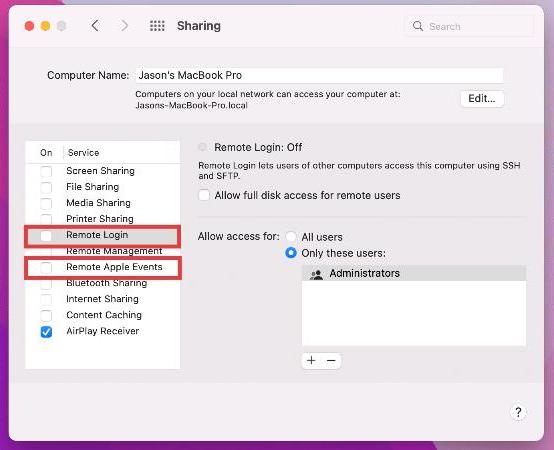
تحقق مما إذا كان مشاركة الشاشة ممكّنة
هذا هو الحل الأكثر شيوعًا لمشكلة "يتم رصد شاشتك على جهاز ماك". إليك كيفية القيام بذلك.
- ساعات العمل اعدادات النظام (أو تفضيلات النظام على إصدارات macOS الأقدم).
- انتقل إلى البرنامج المساعد في التأليف عام > المشاركة.
- بحث مشاركة الشاشة or الإدارة عن بعد. إذا كانت قيد التشغيل، قم بإيقاف تشغيلها.
- لمزيد من الأمان، قم بتعطيل الدخول عن بعد و أحداث Apple عن بعد إلا إذا كنت تستخدمها.
إلغاء أذونات تسجيل الشاشة
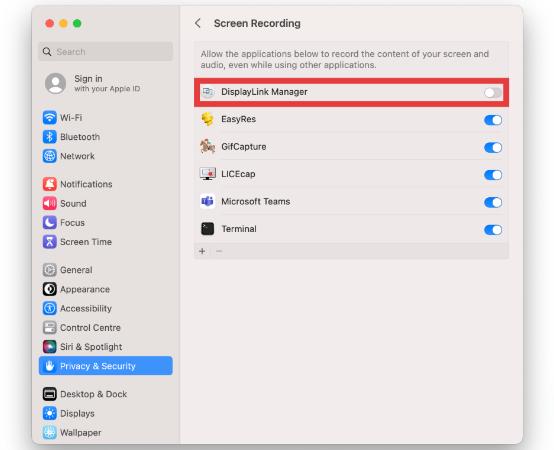
قد تطلب تطبيقات مثل Zoom أو Skype أو مسجلات الشاشة هذه الأذونات، ولكن يمكنك التحكم بها. لمنع تطبيقات الجهات الخارجية من مراقبة شاشتك:
- انتقل إلى البرنامج المساعد في التأليف إعدادات النظام > الخصوصية والأمان > تسجيل الشاشة.
- مراجعة قائمة التطبيقات.
- قم بإيقاف تشغيل الوصول للتطبيقات التي لا تثق بها أو التي تستخدمها حاليًا.
إجراء فحص أمني بحثًا عن أي نشاط مشبوه
إذا كنت تشك في أن رسالة "يتم مراقبة شاشتك على جهاز Mac" لا ترجع إلى تطبيق أو إعداد شرعي، فقم بما يلي:
- ساعات العمل مراقبة النشاط ومراجعة العمليات الخلفية غير المعروفة.
- استعمل كنسولات للتحقق من السجلات بحثًا عن محاولات الوصول المشبوهة.
- فحص عناصر تسجيل الدخول لتطبيقات بدء التشغيل غير المعروفة.
- إعادة تعيين PRAM وSMC لاستعادة الإعدادات الافتراضية.
يمكنك أيضًا التفكير في استخدام أدوات أمان أو تنظيف Mac من جهات خارجية للبحث عن البرامج الضارة المخفية (المزيد حول هذا أدناه).
الجزء 4: كيفية الحفاظ على جهاز Mac الخاص بك نظيفًا وخاصًا؟
عند استكشاف مشكلات الشاشة أو الرسائل المشبوهة وإصلاحها، من المهم الحفاظ على جهاز Mac الخاص بك مُحسَّنًا. اي ماي ماك باور ماي ماك هي أداة مساعدة شاملة يمكنها مساعدتك في تنظيف جهاز Mac الخاص بك وحمايته ومراقبته.
الميزات الرئيسية:
- منظف خاص:يمسح آثار المتصفح وسجلات استخدام التطبيق وسجل مشاركة الشاشة لحماية البيانات الشخصية.
- مراقبة الأداء:يُظهر استخدام وحدة المعالجة المركزية والذاكرة في الوقت الفعلي للكشف عن العمليات الخلفية المشبوهة.
- إلغاء التثبيت: بأمان إلغاء تثبيت التطبيقات هذا الطلب للوصول إلى الشاشة ولكنك لم تعد تستخدمه.
- منظف ذكي: يحرر مساحة القرص ويقوم بإزالة ملفات النظام غير الضرورية لتسريع جهاز Mac الخاص بك.
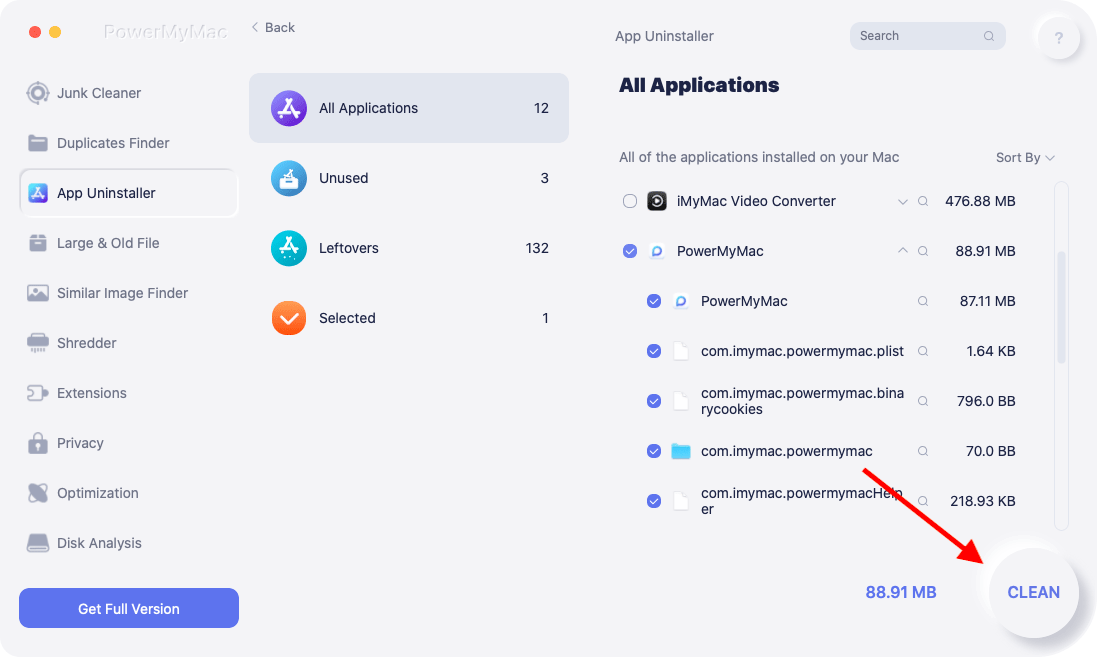
باستخدام iMyMac PowerMyMac، يمكنك إدارة الأذونات، والتخلص من عناصر تسجيل الدخول غير المرغوب فيها، والتأكد من عدم مراقبة جهاز Mac الخاص بك أو إبطائه سراً.
الجزء 5: الخاتمة
قد تكون رؤية رسالة "شاشتك قيد المراقبة على جهاز ماك" مزعجة، لكنها عادةً ما تكون تحذيرًا غير ضار في نظام ماك. تعمل هذه الرسالة كخاصية أمان، حيث تُنبهك إلى نشاط الشاشة في الخلفية، سواءً من خلال AirPlay أو مشاركة الشاشة أو أدوات المؤتمرات. مع ذلك، إذا ظهرت الرسالة بدون سبب، فخذها على محمل الجد. راجع إعدادات النظام، وألغِ الأذونات غير الضرورية، وراقب مهام الخلفية. وللحصول على نظام شامل، تُعد أدوات مثل iMyMac PowerMyMac ممتازة للحفاظ على سرعة جهاز ماك وخصوصيته وخلوه من الفوضى.


