


 PowerMyMac


ربما عثرت على ذلك بالصدفة 0xED إذا كنت تبحث عن محرر سداسي عشري موثوق وفعال على نظام macOS، فمع أن 0xED قد يكون أداة مفيدة لتعديل الملفات الثنائية، إلا أنك قد تجد أن احتياجاتك قد تغيرت أو أنك تفضل استخدام طريقة أخرى. يمكنك استخدام هذا كدليل إذا كنت ترغب في ذلك. قم بإلغاء تثبيت 0xED من جهاز Macتذكر أنه ليس بالضرورة حذف جميع الملفات المرتبطة بالتطبيق عند إلغاء تثبيته، لذلك قد تفكر في استخدام برنامج مثل iMyMac PowerMyMac لضمان الإزالة الكاملة.
المحتويات: الجزء الأول: هل أحتاج إلى 0xED؟الجزء الثاني: إزالة 0xED على نظام ماك باستخدام برنامج إلغاء تثبيت آمنالجزء 3. كيف يمكنني إلغاء تثبيت 0xED يدويًا على جهاز Mac الخاص بي؟الجزء 4. استنتاج
الجزء الأول: هل أحتاج إلى 0xED؟
اعتمادًا على متطلباتك الفريدة وحالة الاستخدام، قد تحتاج أو لا تحتاج إلى 0xED.
قد يكون برنامج 0xED أداةً مفيدةً إذا كنت تتعامل كثيرًا مع الملفات الثنائية وترغب في برنامج لتحريرها وتقييمها بصيغة النظام الست عشري. إنه محرر بسيط وخفيف الوزن للنظام الست عشري على نظام macOS، يُمكّنك من قراءة الملفات الثنائية وتعديلها، بالإضافة إلى إجراء عمليات البحث والاستبدال.
قد لا تحتاج إلى برنامج 0xED إذا لم تكن تتعامل مع الملفات الثنائية أو إذا وجدت برنامجًا آخر يلبي احتياجاتك بشكل أفضل. يُعدّ كل من Hex Fiend وHexEd.it محررين سداسيين عشريين آخرين لنظام macOS يوفران إمكانيات مماثلة أو إضافية.
في النهاية، يعتمد كل شيء على ظروفك الخاصة وتفضيلاتك الشخصية. يمكنك إلغاء تثبيت 0xED من جهاز Mac إذا اكتشفت أنك لا تستخدمه كثيرًا أو تفضل استخدام برنامج آخر.
الجزء الثاني: إزالة 0xED على نظام ماك باستخدام برنامج إلغاء تثبيت آمن
هل تحتاج إلى إزالة سريعة وشاملة؟ لمَ لا تستخدم برنامج إزالة مخصصًا لإزالة 0xED من جهاز Mac؟ على الرغم من سهولة إزالة التطبيقات من Mac، إلا أن العديد من الملفات الصغيرة غير الضرورية تستمر في الظهور. لن يمتلئ جهازك بملفات غير ضرورية إذا قمت بتنظيفها باستخدام iMyMac. PowerMyMac.
PowerMyMac هو أداة لتحسين وتنظيف أجهزة ماك، تتجاوز وظيفتها مجرد حذف التطبيقات. فهي توفر مجموعة من الأدوات المساعدة المدمجة في واجهة أنيقة واحدة، بما في ذلك مراقبة الذاكرة، وإدارة التطبيقات، وأداة حذف الملفات نهائياً. منظف النظام غير المرغوب فيهوحماية الخصوصية. إنه بمثابة سكين الجيش السويسري لجهاز ماك الخاص بك.
إليك كيفية استخدام برنامج PowerMyMac لإزالة برنامج 0xED من جهاز Mac و إزالة الملفات المتبقية بعد إلغاء التثبيت تلقائيًا:
- للعثور على أي برامج تم تنزيلها سابقًا على جهاز الكمبيوتر، انقر على "فحص". ثم اختر "إلغاء تثبيت التطبيقات".
- تظهر فئات "المختارة" و"غير المستخدمة" و"المتبقية" و"جميع التطبيقات" على الجانب الأيسر من الشاشة. يعرض الجانب الأيمن من قائمة "جميع التطبيقات" جميع التطبيقات. استخدم القائمة أو مربع البحث في الزاوية العلوية اليمنى للعثور على البرامج التي لا تريدها.
- بعد تحديد التطبيق الذي ترغب في إلغاء تثبيته، انقر على أيقونة "فتح" لاستعراض الملفات ذات الصلة، ثم انقر على زر "بحث" لمعرفة المزيد. للتخلص من البرامج وملفاتها المرتبطة، اختر "تنظيف".
- يمكنك الاطلاع على مقدار المساحة الحرة المتاحة على القرص، بالإضافة إلى عدد الملفات التي تم حذفها، في نافذة منبثقة بعنوان "تم التنظيف". إذا كنت ترغب في إزالة أي تطبيقات إضافية، فما عليك سوى اختيار "مراجعة". بعد ذلك، ألقِ نظرة أخرى على صفحة النتائج.

الجزء 3. كيف يمكنني إلغاء تثبيت 0xED يدويًا على جهاز Mac الخاص بي؟
لإزالة برنامج 0xED بالكامل من جهاز Mac الخاص بك، قم بتنفيذ الإجراءات التالية يدويًا:
- أوقف أنشطة أو عمليات 0xED باستخدام مراقب النشاط.
قبل إزالة رمز الخطأ 0xED، يجب عليك إغلاق هذا البرنامج وجميع عملياته. يمكنك إغلاق البرنامج قسرًا بالضغط على مفاتيح Cmd + Opt + Esc، ثم تحديده من قائمة العرض، واختيار "فرض الإغلاق" إذا كان رمز الخطأ 0xED.
افتح تطبيق مراقبة النشاط من مجلد الأدوات المساعدة في Launchpad باختيار "جميع العمليات" من القائمة التي تظهر أعلى الشاشة. انقر على أيقونة "إنهاء العملية" في الزاوية اليسرى من النافذة بعد اختيار العملية (أو العمليات) المتعلقة بـ 0xED من القائمة.
- أخرج برنامج 0xED من سلة المهملات.
لحذف أي شيء، يجب عليك أولاً التأكد من تسجيل دخولك إلى جهاز Mac الخاص بك باستخدام حساب مسؤول؛ وإلا، فسيظهر لك مطالبة بكلمة المرور.
افتح مجلد التطبيقات في Finder، واكتب اسم تطبيق 0xED في حقل البحث، ثم انقر عليه واسحبه إلى سلة المهملات لبدء عملية إلغاء التثبيت. يمكنك اختيار رمز أو مجلد 0xED، أو الضغط على Cmd + Del، أو اختيار "ملف" ثم "نقل إلى سلة المهملات" من القائمة كخيارات بديلة.
انتقل إلى لوحة التشغيل، وابحث عن التطبيق هناك، ثم اضغط عليه مطولاً بزر الماوس حتى يهتز الرمز ويظهر علامة "X" في الزاوية العلوية اليسرى للتطبيقات التي قمت بتنزيلها من متجر التطبيقات. عند ظهور مربع حوار التأكيد، انقر فوق "حذف" بعد تحديد "X".
- قم بإزالة جميع الملفات المرتبطة بـ 0xED من Finder.
قد يظل القرص الصلب يحتوي على بعض الملفات المتبقية، أو ذاكرة التخزين المؤقت، أو سجلات النظام، أو أي بيانات أخرى حتى بعد حذف برنامج 0xED من سلة المهملات. لإزالته بالكامل، يمكنك البحث يدويًا عن كل مكون مرتبط ببرنامج 0xED وإزالته. يمكنك البحث عن الملفات المهمة باستخدام Spotlight. توجد ملفات تفضيلات برنامج 0xED في مجلد التفضيلات داخل مجلد مكتبة المستخدم (~/Library/Preferences) أو في مكتبة النظام الرئيسية (/Library/Preferences/)، بينما توجد ملفات الدعم في "/Library/Application Support/" أو "~/Library/Application Support/."
حدد الإدخال بالنقر على خيار "انتقال" في مربع الخيارات بمجرد فتح Finder. بعد تحديد "مجلد"، أدخل مسار دليل دعم التطبيق: ~/Library
ابحث عن أي مجلدات أو ملفات تحتوي على اسم التطبيق أو اسم المطور في المسارات التالية: ~/Library/Preferences و ~/Library/Application Support و ~/Library/Caches. انقر بزر الفأرة الأيمن على العناصر المطلوبة واختر "نقل إلى سلة المهملات" لحذفها.
ابحث عن المواقع التالية لحذف العناصر ذات الصلة أثناء انتظارك:
- / المكتبة / التفضيلات /
- / دعم المكتبة / التطبيق /
- / المكتبة / المخابئ /
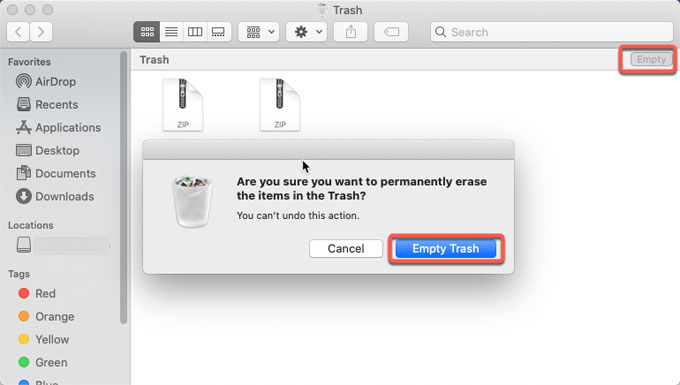
- قم بإفراغ سلة المهملات لإزالة ملف 0xED بالكامل.
لإزالة برنامج 0xED نهائيًا من جهاز Mac، أفرغ سلة المهملات. يمكنك الوصول إلى خيار "إفراغ سلة المهملات" بالنقر بزر الفأرة الأيمن على أيقونة سلة المهملات في شريط التطبيقات، أو باختياره من قائمة Finder. إذا لم تتمكن من إفراغ سلة المهملات، فأعد تشغيل جهاز Mac.
الجزء 4. استنتاج
على الرغم من أن برنامج 0xED قد يكون محررًا مفيدًا للأرقام السداسية العشرية، إلا أنه ليس ضروريًا للجميع. في الختام، إزالة 0xED من نظام ماك عملية بسيطة يمكن إجراؤها يدويًا أو تلقائيًا. إذا كنت ترغب في إلغاء تثبيت 0xED من جهاز ماك، فتأكد من إفراغ سلة المهملات لضمان إزالة كاملة.


