


 PowerMyMac


أداة مراقبة قوية تسمى سبيريكس يحتوي على عدد من الإمكانيات التي يمكن استخدامها للأمن الشخصي، أو تتبع الموظفين، أو الرقابة الأبوية. ومع ذلك، قد يختار المستخدمون إلغاء تثبيت Spyrix بسبب أسباب شخصية، أو تغيير تفضيلات الخصوصية، أو الضرورة البسيطة للبحث في خيارات أخرى.
لضمان إزالة Spyrix تمامًا من جهازك، يتطلب إلغاء تثبيته إجراءً منهجيًا. ابدأ بالذهاب إلى لوحة تحكم نظام التشغيل أو الإعدادات، حيث قد تجد قائمة بالتطبيقات المثبتة. اختر إزالة Spyrix عند ظهوره في هذه القائمة. يُنصح أيضًا بإجراء فحص ما بعد التنظيف باستخدام برنامج مكافحة فيروسات موثوق للبحث عن أي بقايا محتملة.
يستعيد المستخدمون التحكم في أمنهم وخصوصيتهم بإلغاء تثبيت Spyrix. يتيح لهم ذلك إعادة النظر في بصمتهم الرقمية واستكشاف خيارات متنوعة تُركز على الخصوصية وتلبي احتياجاتهم وتطلعاتهم. تذكروا دائمًا أن حماية المعلومات الشخصية أمر بالغ الأهمية، وأن الخطوة الأولى في إنشاء بيئة إنترنت أكثر أمانًا هي التنبه للمخاطر المحتملة.
المحتويات: الجزء الأول. بعض الأسئلة الشائعة حول Spyrixالجزء 2. كيف يمكنني إزالة Spyrix من جهاز Mac الخاص بي؟ الجزء 3. كيفية إلغاء تثبيت Spyrix تمامًا؟ [موصى به]الجزء 4. استنتاج
الجزء الأول. بعض الأسئلة الشائعة حول Spyrix
ما هو Spyrix Keylogger؟
تطبيق Spyrix Keylogger مجاني. بمجرد تثبيته على جهاز ماك، يبدأ بتسجيل جميع ضغطات مفاتيحك وسلوكك. إذا لم تكن أنت من ثبّته على جهاز ماك، فمن الأفضل إلغاء تثبيت Spyrix في أسرع وقت ممكن لأسباب تتعلق بالخصوصية. الميزة الرائعة هي أنه ستجد طريقتين أدناه: يدويًا وتلقائيًا.
هل يوجد وضع مخفي لبرنامج Spyrix Keylogger؟
يتضمن مسجل المفاتيح المجاني من Spyrix وضعًا مخفيًا. لن يظهر مسجل المفاتيح في قائمة العمليات، أو مدير المهام، أو سطح المكتب، أو شريط المهام.
هل يمكن لبرنامج Spyrix Keylogger تتبع أنشطتي عبر الإنترنت؟
نعم، يتمتع Spyrix بالقدرة على تتبع مواقع الويب التي يزورها المستخدمون. فهو يخزن أي بيانات يُدخلها المستخدم على هذه المواقع، بما في ذلك رسائل البريد الإلكتروني، وبيانات من نماذج مختلفة، والمحادثات، ولقطات الشاشة من مواقع الويب.
ما هي أنظمة التشغيل المتوافقة مع Spyrix keylogger؟
يعد برنامج Spyrix keylogger متوافقًا مع جميع إصدارات Windows، بما في ذلك الإصدار الأحدث، نوافذ 10 (Win7 x32، WinServer، Windows XP، Win7 x64، WinVista x64، وWindows 8).
هل يعد Spyrix خيارًا مناسبًا لمراقبة الفيديو؟
نعم. يُمكن استخدام Spyrix كنظام مراقبة متكامل لمنزلك ومكان عملك بمجرد تفعيل ميزتي البث المباشر وتسجيل كاميرا الويب. يمكنك الوصول إلى أي جهاز متصل بالإنترنت وتشغيل لوحة التحكم الإلكترونية لمشاهدة ما يحدث حول جهاز الكمبيوتر.
كيفية تجنب الحصول على Spyrix على جهاز Mac الخاص بك؟
تثبيت Spyrix هو الطريقة الوحيدة للوصول إلى جهاز الكمبيوتر. لذا، فإن الطريقة الأكثر شيوعًا لتثبيته بشكل ضار على الجهاز هي ربطه مع برامج أخرى.
لهذا السبب، يُنصح دائمًا بإجراء تثبيت مُخصّص عند تثبيت تطبيق لم تحصل عليه من متجر التطبيقات. يمكنك فحص أي تطبيقات أخرى تحاول تثبيت نفسها في الوقت نفسه بدلًا من السماح للتطبيق بإكمال التثبيت الكامل.
الجزء 2. كيف يمكنني إزالة Spyrix من جهاز Mac الخاص بي؟
كيف إلغاء تثبيت التطبيقات غير المرغوب فيها على جهاز Macإزالة Spyrix Keylogger من جهاز ماك الخاص بك أمر سهل للغاية إذا كان مثبتًا بالفعل. اتبع هذه التعليمات لإلغاء تثبيت Spyrix Keylogger.
- حدد التطبيقات بالنقر فوق "انتقال" في نافذة Finder الجديدة.
- انقر فوق Spyrix Keylogger أثناء الضغط باستمرار على مفتاح التحكم.
- حدد نقل إلى سلة المهملات.
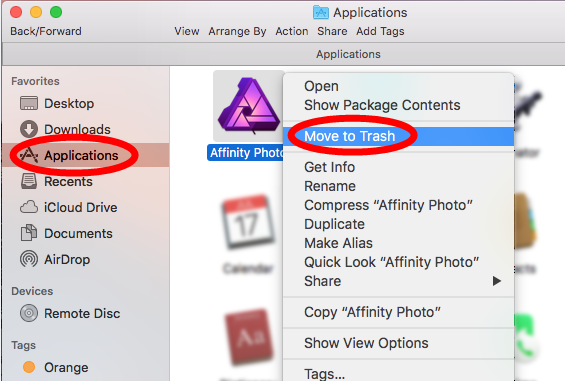
إذا كان البرنامج مفتوحًا عند محاولة إزالته، فقد تواجه مشكلة. عادةً، يمكنك ببساطة إغلاق التطبيق. مع ذلك، قد تضطر أحيانًا إلى إيقافه قسرًا. إذا كان Spyrix Keylogger هو السبب، فيمكنك اتخاذ الإجراءات التالية:
- لفتح قائمة "الخروج القسري"، اضغط على Option-Command-Esc.
- في قائمة البرامج، حدد موقع Spyrix Keylogger.
- بعد ذلك، اختر "إنهاء قسري".
الجزء 3. كيفية إلغاء تثبيت Spyrix تمامًا؟ [موصى به]
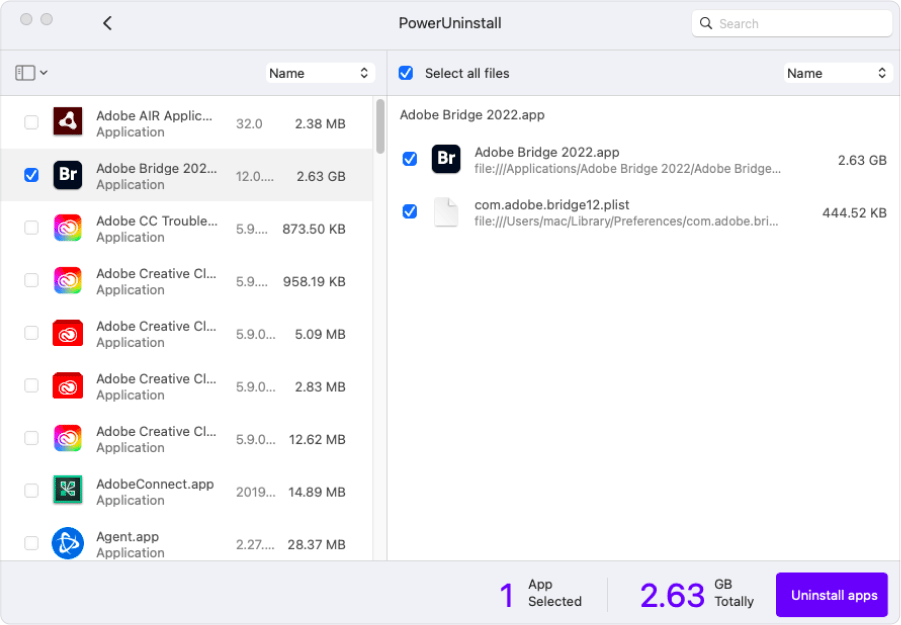
هل تحتاج إلى خدمات نقل سريعة ومؤهلة؟ لمَ لا تستخدم برنامج إزالة تثبيت متخصص بدلًا من محاولات فاشلة لإلغاء تثبيت Spyrix من جهاز الكمبيوتر؟ على الرغم من أن إزالة البرامج من جهاز الكمبيوتر عملية بسيطة، إلا أنها غالبًا ما تُنتج كمية كبيرة من البيانات غير الضرورية. إذا كنت تستخدم اي ماي ماك باور ماي ماك للتخلص من كل هذه القمامة، لن يصبح نظامك مليئًا بالملفات والبرامج غير المفيدة.
سهل الاستخدام والفهم. يُعد برنامج iMyMac PowerMyMac Uninstaller أداةً مفيدةً لأحدث إصدارات macOS. تصميمه وتوافقه مع أحدث التعديلات يُسهّلان مسح أي جزء من البرنامج بسرعة.
- انقر على "مسح" للبحث عن أي تطبيقات تم تنزيلها سابقًا على جهاز الكمبيوتر. ثم اختر "إلغاء تثبيت التطبيقات".
- على اليسار، تظهر الفئات الفرعية: "المحدد"، "غير المستخدم"، "المتبقي"، و"جميع التطبيقات". سيظهر كل تطبيق على يمين قائمة "جميع التطبيقات". للعثور على البرنامج الذي لا تريده، استخدم القائمة أو شريط البحث في الزاوية العلوية اليمنى.
- انقر على رمز "فتح" للبحث عن الملفات ذات الصلة، ثم انقر على زر "بحث" لمعرفة المزيد بعد اختيار البرنامج الذي ترغب في حذفه. اختر "تنظيف" لإلغاء تثبيت التطبيقات والملفات المرتبطة بها.
- في نافذة منبثقة بعنوان "تم التنظيف"، يمكنك معرفة مساحة القرص الخالية وعدد الملفات التي تم تنظيفها. انقر على "مراجعة" لرفض أي طلبات إضافية بسرعة. بعد ذلك، راجع صفحة النتائج.
الجزء 4. استنتاج
الآن، بعد أن فهمت كيفية إزالة Spyrix تمامًا من جهاز ماك، يمكنك الآن توفير مساحة إضافية على جهاز ماك. إنها خطوة أساسية لضمان أمانك وخصوصيتك. مع PowerMyMac، يمكنك بسهولة إزالة التطبيقات غير المرغوب فيها على جهاز ماك. كما يمكنك استخدامه كمنظف للكمبيوتر بسرعة وسهولة. إلغاء تثبيت Cocktail من جهاز Mac الخاص بكيقدم البرنامج ميزات إضافية مثل مراقبة حالة النظام وأدوات التنظيف وحماية الخصوصية وخيارات التحسين، مما يجعله حلاً متكاملاً قيماً للحفاظ على أداء جهاز Mac الخاص بك.


