


 محول الفيديو


إذا كان لديك مجموعة من 3GP إذا كنت ترغب في تحويل مقاطع الفيديو إلى صيغة MPG، فأنت في المكان الصحيح. سواء كان ذلك لأسباب تتعلق بالتوافق أو لتحسين جودة الفيديو، فإن تحويل ملفاتك عملية سهلة ومباشرة. في هذه المقالة، سنستعرض طرقًا وأدوات مختلفة تتيح لك تحويل مقاطع الفيديو إلى صيغة MPG. 3GP إلى MPG بكل سهولة. استعد لاكتشاف مزايا وتعدد استخدامات صيغة MPG لفيديوهاتك. هيا بنا نبدأ!
المحتويات: الجزء الأول: ما الفرق بين 3GP و MPG؟الجزء الثاني: أفضل برامج تحويل الملفات عبر الإنترنت لتحويل ملفات 3GP إلى MPGالجزء الثالث: أفضل برنامج لتحويل ملفات 3GP إلى MPGالجزء 4. استنتاج
الجزء الأول: ما الفرق بين 3GP و MPG؟
3GP هو تنسيق فيديو طوّره مشروع شراكة الجيل الثالث (3GPP) للاستخدام على الهواتف المحمولة. وهو تنسيق مضغوط يستخدم ترميز الفيديو MPEG-4 الجزء 2 وترميز الصوت AMR-NB. عادةً ما تكون ملفات 3GP أصغر حجمًا من تنسيقات الفيديو الأخرى، مما يجعلها مثالية للأجهزة المحمولة ذات مساحة التخزين المحدودة.
MPG هو تنسيق فيديو يستخدم ترميز الفيديو MPEG-1 أو MPEG-2. وهو تنسيق مدعوم على نطاق أوسع من 3GP، ويُستخدم غالبًا لتخزين وتشغيل مقاطع الفيديو عالية الجودة. عادةً ما تكون ملفات MPG أكبر حجمًا من ملفات 3GP، لكنها توفر جودة فيديو أفضل.
إليكم جدول يلخص الاختلافات الرئيسية بين 3GP و MPG:
في النهاية، يعتمد اختيار أفضل صيغة فيديو على احتياجاتك. إذا كنت ترغب في تخزين وتشغيل الفيديو على جهاز محمول، فإن صيغة 3GP خيار جيد. أما إذا كنت ترغب في تخزين وتشغيل فيديو عالي الجودة على جهاز كمبيوتر أو تلفزيون، فإن صيغة MPG هي الخيار الأمثل.
لماذا تحويل ملفات 3GP إلى MPG؟
هناك عدة ظروف وأسباب قد تدفعك إلى تحويل ملفات 3GP إلى MPG. إليك بعض الحالات الشائعة:
- توافق مُحسّن: يُعدّ تنسيق MPG (MPEG) تنسيق فيديو مدعومًا على نطاق واسع، ومتوافقًا مع مجموعة متنوعة من الأجهزة ومشغلات الوسائط وبرامج التحرير. يضمن تحويل فيديوهات 3GP إلى MPG سهولة تشغيلها أو تحريرها على منصات مختلفة دون أي مشاكل في التوافق.
- تحسين جودة الفيديو: يُستخدم تنسيق 3GP عادةً للفيديوهات الملتقطة بالأجهزة المحمولة. مع ذلك، قد لا يُوفر أفضل جودة مقارنةً بتنسيق MPG، الذي يُقدم دقة فيديو أعلى وضغطًا أفضل. بتحويل ملفات 3GP إلى MPG، يُمكنك تحسين تجربة المشاهدة والاستمتاع بجودة فيديو أفضل.
- التحرير وما بعد الإنتاج: إذا كنت تخطط لتحرير مقاطع الفيديو الخاصة بك أو القيام بمهام ما بعد الإنتاج، فإن صيغة MPG توفر مرونة وخيارات أكثر. تدعم العديد من برامج تحرير الفيديو الاحترافية ملفات MPG، مما يسمح لك بتطبيق المؤثرات والانتقالات والتعديلات الأخرى بسهولة.
- إنشاء أقراص DVD أو Blu-ray: عند إنشاء أقراص DVD أو Blu-ray، يُستخدم تنسيق MPG عادةً لمحتوى الفيديو. بتحويل فيديوهات 3GP إلى MPG، يمكنك ضمان التوافق مع برامج إنشاء أقراص DVD أو Blu-ray، ودمج فيديوهاتك بسهولة في مشاريع الأقراص.
- المشاركة والبث عبر الإنترنت: إذا كنت ترغب في مشاركة فيديوهاتك عبر الإنترنت أو بثها على منصات مختلفة، يُفضل استخدام صيغة MPG نظرًا لانتشارها الواسع. يضمن تحويل فيديوهات 3GP إلى MPG تجربة تحميل ومشاركة وبث أكثر سلاسة.
تذكر أن قرار تحويل ملفات الفيديو من صيغة 3GP إلى MPG يعتمد على احتياجاتك وتفضيلاتك الشخصية. ضع هذه الظروف والأسباب في اعتبارك لتحديد ما إذا كان تحويل مقاطع الفيديو إلى صيغة MPG هو الخيار الأمثل لك.
الجزء الثاني: أفضل برامج تحويل الملفات عبر الإنترنت لتحويل ملفات 3GP إلى MPG
زمزم دوت كوم
Zamzar.com منصة شهيرة لتحويل الملفات عبر الإنترنت، توفر خيارات تحويل متنوعة، بما في ذلك تحويل ملفات 3GP إلى MPG. مع Zamzar، يمكنك بسهولة تحويل فيديوهات 3GP إلى صيغة MPG دون الحاجة إلى تثبيت أي برامج أو خبرة فنية. إليك كيفية استخدام Zamzar لتحويل ملفاتك:
- قم بزيارة موقع Zamzar الإلكتروني (zamzar.com) باستخدام متصفح الويب المفضل لديك.
- ستجد في الصفحة الرئيسية لموقع زامزار واجهة بسيطة وسهلة الاستخدام. انقر على زر "إضافة ملفات" لتحميل ملف الفيديو بصيغة 3GP من جهاز الكمبيوتر الخاص بك. يمكنك أيضًا سحب الملف وإفلاته مباشرةً على الموقع.
- بعد اختيار ملف 3GP، اختر "MPG" كصيغة الإخراج المطلوبة. يدعم Zamzar عدة صيغ من MPG، لذا يمكنك اختيار الصيغة التي تناسب احتياجاتك.
- أدخل عنوان بريدك الإلكتروني في الحقل المخصص. بمجرد اكتمال عملية التحويل، سيرسل لك موقع زامزار بريدًا إلكترونيًا يحتوي على رابط تنزيل ملف MPG المُحوّل.
- انقر على زر "تحويل" لبدء عملية التحويل. قد تستغرق عملية التحويل بضع دقائق، وذلك حسب حجم ملفك وحجم العمل الحالي على الموقع الإلكتروني.
- بعد اكتمال عملية التحويل، تحقق من بريدك الإلكتروني بحثًا عن رسالة من زامزار. افتح الرسالة وانقر على رابط التنزيل المرفق لاستعادة ملف MPG المُحوّل.
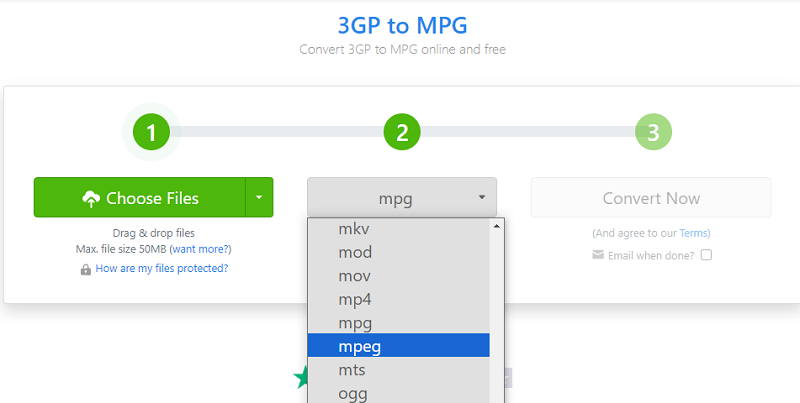
يُقدّم موقع Zamzar.com حلاً سهلاً ومريحاً لتحويل فيديوهات 3GP إلى صيغة MPG. فهو يُغنيك عن استخدام برامج متخصصة، ويُتيح لك الوصول إلى ملفاتك المُحوّلة بسهولة. ما عليك سوى اتباع الخطوات الموضّحة أعلاه للاستفادة من خدمات التحويل التي يُقدّمها Zamzar.
OnlineConvertFree.com
OnlineConvertFree هو محول مجاني عبر الإنترنت يتيح لك تحويل الملفات بمختلف الصيغ إلى السحابة مباشرةً من متصفحك. يدعم الموقع الإلكتروني مجموعة واسعة من صيغ الملفات، بما في ذلك المستندات والصور والملفات الصوتية والفيديو. يمكنك تحويل الملفات بشكل فردي أو دفعة واحدة، كما يوفر الموقع مجموعة متنوعة من صيغ الإخراج للاختيار من بينها.
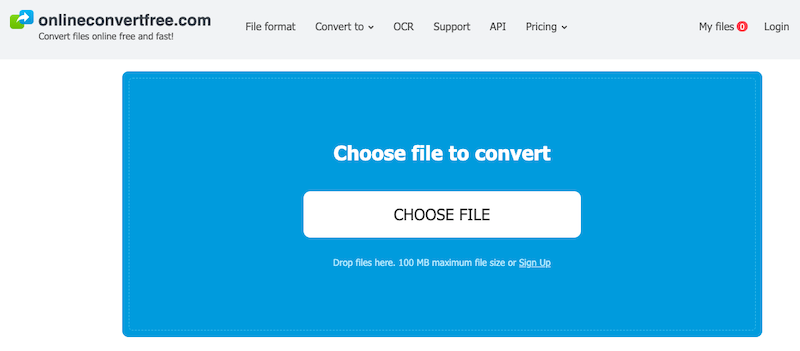
موقع OnlineConvertFree سهل الاستخدام والتصفح. يتميز بواجهة بسيطة وواضحة، ويقدم الموقع تعليمات واضحة حول كيفية استخدام أداة التحويل. كما يوفر الموقع العديد من الميزات التي تجعله أداة فعالة ومريحة لتحويل الملفات. على سبيل المثال، يمكنك تحميل الملفات من جهاز الكمبيوتر الخاص بك أو من خدمة تخزين سحابي، كما يمكنك تحديد سرعة وجودة التحويل.
بشكل عام، يُعدّ OnlineConvertFree محوّلاً موثوقاً وفعّالاً عبر الإنترنت، يتميّز بمجموعة واسعة من الميزات وواجهة سهلة الاستخدام. إذا كنت تبحث عن طريقة مجانية وسهلة لتحويل الملفات، فإنّ OnlineConvertFree خيار ممتاز.
فيما يلي بعض ميزات موقع OnlineConvertFree:
- يدعم مجموعة واسعة من تنسيقات الملفات
- سهل الاستخدام
- يوفر مجموعة متنوعة من تنسيقات الإخراج
- سرعات تحويل عالية
- إخراج عالي الجودة
فيما يلي بعض فوائد استخدام OnlineConvertFree:
- مجاني للاستخدام
- لا ضرورة للتسجيل
- التحميل غير مطلوب
- آمنة وموثوقة
- سهل الاستخدام
- سرعات تحويل عالية
- إخراج عالي الجودة
ConvertFiles.com
Convertfiles.com أداة لتحويل الملفات عبر الإنترنت، تتيح لك تحويل أنواع مختلفة من الملفات، بما في ذلك تحويل ملفات 3GP إلى MPG. تُمكّنك Convertfiles.com من تحويل فيديوهات 3GP إلى MPG بسرعة وسهولة دون الحاجة إلى تثبيت أي برنامج. يمكن استخدام Convertfiles.com للتحويل بالطرق التالية:
- انتقل إلى موقع Convertfiles.com في متصفح الويب الخاص بك.
- ستجد على الموقع واجهة بسيطة مع خيارات لتحويل الملفات. لتحميل مقطع فيديو 3GP من جهاز الكمبيوتر، انقر على خيار "استعراض" أو "اختيار ملف". أو، إذا كان الملف مُستضافًا على الإنترنت، أدخل رابطه (URL).
- بعد اختيار ملف 3GP، حدد "MPG" كصيغة الهدف. يدعم موقع Convertfiles.com مجموعة متنوعة من صيغ MPG، مما يتيح لك اختيار الصيغة التي تناسب احتياجاتك على أفضل وجه.
- يمكنك تغيير إعدادات التحويل، مثل جودة الفيديو أو الدقة أو غيرها من العوامل، بناءً على الخيارات التي يوفرها موقع Convertfiles.com. ومع ذلك، قد تختلف المعايير المتاحة تبعًا لاحتياجات التحويل المحددة.
- لبدء عملية التحويل، انقر على زر "تحويل" أو "بدء". سيتم تحديد وقت التحويل بناءً على حجم الملف وحجم العمل الحالي للموقع الإلكتروني.
- سيرسل موقع Convertfiles.com رسالة بريد إلكتروني إلى العنوان الذي قدمته بمجرد اكتمال عملية التحويل. ابحث عن الرسالة في صندوق بريدك الإلكتروني. للحصول على ملف MPG المُحوّل، اتبع التعليمات الواردة في الرسالة.
يُقدّم موقع Convertfiles.com حلاً بسيطاً وسهلاً لتحويل فيديوهات 3GP إلى صيغة MPG. فهو يُبسّط عملية التحويل ويُوفّر طريقةً مُريحةً للوصول إلى ملفاتك المُحوّلة. اتبع الخطوات المذكورة أعلاه للاستفادة من Convertfiles.com بفعالية في تحويل فيديوهاتك من 3GP إلى MPG.
الجزء الثالث: أفضل برنامج لتحويل ملفات 3GP إلى MPG
محول الفيديو iMyMac هو برنامج قوي وسهل الاستخدام لتحويل الفيديو، حيث يمكنه تحويل ملفات 3GP إلى MPG في غضون ثوانٍ. محول 3GP يدعم البرنامج مجموعة متنوعة من صيغ الإدخال والإخراج، مما يسمح لك بتحويل أفلامك إلى أي صيغة تحتاجها. بالإضافة إلى صيغة MPG، يمكنه أيضًا مساعدتك بسهولة تحويل 3G2 إلى MP3، MP4، GIF، والمزيد.
اتبع هذه الخطوات لتحويل ملفات 3GP إلى MPG باستخدام برنامج iMyMac Video Converter:
- يجب تنزيل برنامج iMyMac Video Converter وتثبيته على جهاز الكمبيوتر الخاص بك.
- قم بتشغيل التطبيق واضغط على زر "تحويل".
- لإضافة ملفات 3GP الخاصة بك إلى البرنامج، انقر فوق زر "إضافة ملفات".
- اختر "MPG" كصيغة الإخراج. ثم حدد مجلدًا لحفظ الملفات فيه.
- لبدء عملية التحويل ، انقر فوق الزر "تحويل".
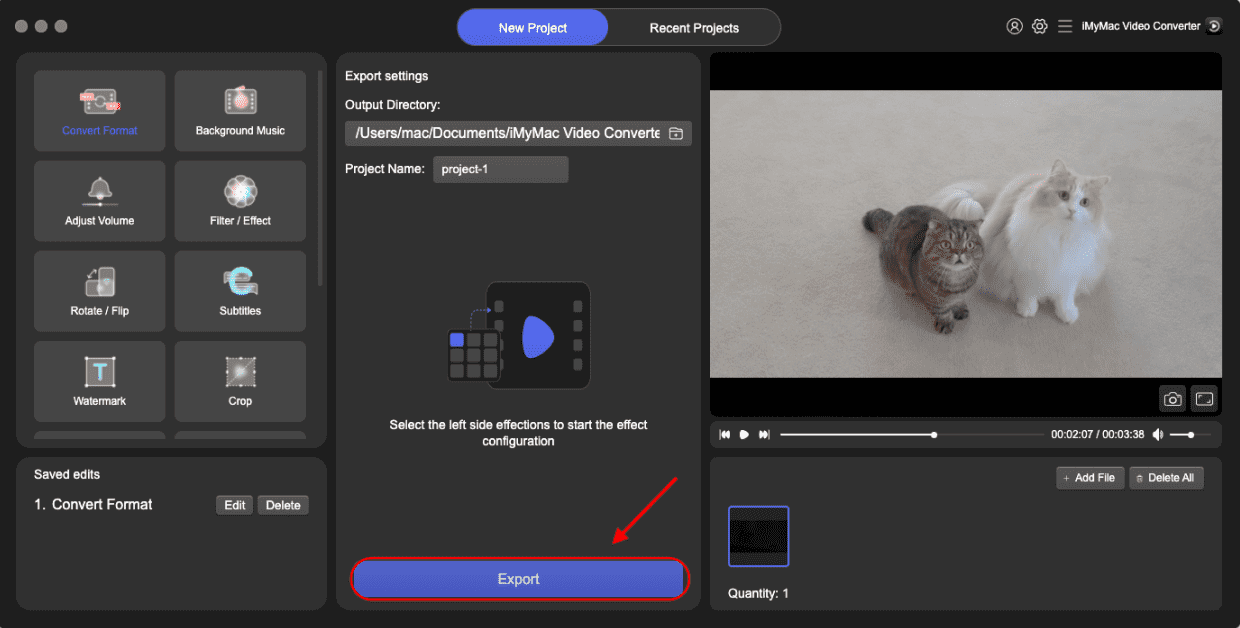
ستستغرق عملية التحويل بضع لحظات. عند اكتمال التحويل، ستجد ملفات MPG المحولة في مجلد "الملفات المحولة".
فيما يلي بعض ميزات برنامج iMyMac Video Converter:
- يقبل البرنامج مجموعة واسعة من تنسيقات الإدخال والإخراج.
- سهلة الاستخدام
- أسعار صرف سريعة
- إخراج ممتاز
- تتضمن مجموعة الأدوات إمكانيات إضافية مثل قص الفيديو وتحريره وإضافة العلامات المائية.
إذا كنت بحاجة إلى محول فيديو قوي وبسيط في نفس الوقت، فإن برنامج iMyMac Video Converter هو خيار ممتاز.
الجزء 4. استنتاج
ختامًا، عند تحويل ملفات 3GP إلى MPG، توفر العديد من المنصات الإلكترونية مثل Zamzar.com و Convertfiles.com خيارات ملائمة. مع ذلك، إذا كنت تبحث عن برنامج تحويل فيديو موثوق ومتعدد الاستخدامات بميزات متقدمة، أنصحك ببرنامج iMyMac Video Converter. يوفر هذا البرنامج حلاً شاملاً لتحويل الفيديوهات إلى صيغ مختلفة، بما في ذلك تحويل 3GP إلى MPG.
يُوفر البرنامج واجهة سهلة الاستخدام، وسرعة تحويل عالية، وإمكانية معالجة دفعية، بالإضافة إلى ميزات تحرير إضافية. مع برنامج iMyMac Video Converter، ستتمتع بتحكم أكبر في عملية التحويل، ويمكنك تحسين الناتج وفقًا لتفضيلاتك. ننصحك باستخدام iMyMac Video Converter لتجربة تحويل سلسة وفعّالة من 3GP إلى MPG.


