


 محول الفيديو


عملية تحويل ملف ISO إلى WMV يُعدّ تنسيق WMV حلاً قيماً للاستمتاع بمقاطع فيديو عالية الجودة من نسخ DVD الاحتياطية أو الأقراص الافتراضية على مشغل الوسائط أو الجهاز المُفضّل لديك. في هذه المقالة، سنستعرض طرقاً وأدوات فعّالة تُمكّنك من تحويل ملفات ISO إلى WMV بسهولة. سواءً كنت مبتدئاً أو مُستخدماً خبيراً، سنُرشدك خلال العملية، مُزوّدين إياك بالمعلومات اللازمة لتحويل ملفات ISO إلى WMV بنجاح وتحسين تجربة الوسائط المتعددة لديك. هيا بنا نستكشف الخيارات المُتاحة لتحويل ملفات ISO إلى تنسيق WMV بسرعة وكفاءة.
المحتويات: الجزء الأول: ما هو ملف ISO؟الجزء الثاني: كيفية تحويل ملفات ISO إلى WMV عبر الإنترنت مجاناً؟الجزء الثالث: كيفية تحويل ملف ISO إلى WMV باستخدام برنامج تحويل احترافي؟الجزء 4. استنتاج
الجزء الأول: ما هو ملف ISO؟
ما هي ملفات ISO؟
قبل الخوض في عملية التحويل، من الضروري فهم ماهية ISO ملف ISO، المعروف أيضًا باسم صورة ISO، هو نسخة طبق الأصل من قرص CD أو DVD أو Blu-ray، ويحتوي على جميع بيانات وبنية القرص الأصلي. فهو يحافظ على نظام الملفات ومعلومات الإقلاع وحتى البيانات الوصفية.
أصبحت ملفات ISO وسيلة شائعة لتخزين وتوزيع صور الأقراص، إذ يمكن تحميلها بسهولة كأقراص افتراضية، مما يُغني عن الحاجة إلى الأقراص المادية. علاوة على ذلك، يمكن نسخ ملفات ISO مرة أخرى على قرص عند الحاجة.
تُستخدم هذه الملفات عادةً لأغراض متنوعة، منها تثبيت البرامج، وإنشاء نسخ احتياطية من الأقراص، أو توزيع كميات كبيرة من البيانات. مع ذلك، فإن ملفات ISO غير متوافقة مع معظم مشغلات الوسائط أو الأجهزة، بما في ذلك تلك التي تدعم تنسيق WMV (فيديو وسائط ويندوز).
ما هي ملفات WMV؟
يُعدّ تنسيق WMV (فيديو وسائط ويندوز) تنسيقًا شائعًا لضغط الفيديو، طوّرته شركة مايكروسوفت. ويُستخدم على نطاق واسع لبثّ الفيديوهات وتنزيلها وتشغيلها على الأجهزة التي تعمل بنظام ويندوز ومشغلات الوسائط. توفر ملفات WMV توازنًا جيدًا بين جودة الفيديو وحجم الملف، مما يجعلها مناسبة لتطبيقات متنوعة.
من أهم مزايا صيغة WMV توافقها مع برنامج Windows Media Player، المثبت مسبقًا على معظم أنظمة تشغيل Windows. إضافةً إلى ذلك، يمكن تشغيل ملفات WMV على منصات أخرى، بما في ذلك macOS وLinux، باستخدام مشغلات وسائط متوافقة مثل VLC Media Player.
يدعم تنسيق WMV كلاً من دقة الفيديو القياسية (SD) وعالية الدقة (HD)، مما يتيح لك الاستمتاع بمشاهدة فيديوهاتك بأفضل جودة. من خلال تحويل ملفات ISO إلى تنسيق WMV، يمكنك ضمان تشغيل سلس لفيديوهاتك المفضلة على مجموعة واسعة من الأجهزة، بما في ذلك أجهزة الكمبيوتر والهواتف الذكية والأجهزة اللوحية وأجهزة التلفزيون الذكية.
لماذا تحويل ملفات ISO إلى WMV؟
يُعدّ كلٌّ من ISO وWMV نوعين مختلفين من تنسيقات الملفات، ولكلٍّ منهما غرضٌ مختلف. إليك مقارنةٌ موجزةٌ لتوضيح الاختلافات بينهما:
ISO:
- ملف ISO هو نسخة طبق الأصل من قرص CD أو DVD أو Blu-ray، مع الحفاظ على نظام الملفات وهيكله بالكامل.
- يُستخدم عادةً لنسخ الأقراص احتياطيًا، وتوزيع البرامج، وتركيب الأقراص الافتراضية.
- لا يمكن تشغيل ملفات ISO مباشرةً بواسطة معظم مشغلات الوسائط أو الأجهزة دون تحويل مسبق.
WMV (فيديو وسائط ويندوز):
- WMV هو تنسيق ضغط فيديو طورته شركة مايكروسوفت.
- يوفر جودة فيديو جيدة وكفاءة ضغط عالية، مما يجعله مناسبًا للبث المباشر والتنزيل.
- يمكن تشغيل ملفات WMV على الأجهزة التي تعمل بنظام التشغيل Windows ومشغلات الوسائط، بالإضافة إلى بعض المشغلات متعددة المنصات.
يوفر تحويل ملفات ISO إلى تنسيق WMV العديد من المزايا، بما في ذلك:
- توافق مُحسّن: يتم دعم ملفات WMV على نطاق واسع من قبل مشغلات الوسائط المختلفة والأجهزة والمنصات عبر الإنترنت، مما يسمح بتشغيلها ومشاركتها بسلاسة.
- كفاءة الضغط: تعمل إمكانيات ضغط الفيديو في WMV على تقليل حجم الملف دون المساس بجودة الفيديو بشكل كبير، مما يجعلها مثالية للبث المباشر والتنزيل.
- إدارة الملفات المبسطة: تحويل ملفات ISO إلى WMV يلغي الحاجة إلى الأقراص المادية، مما يتيح سهولة تخزين وتنظيم ونقل ملفات الفيديو.
- إمكانية الوصول على منصات مختلفة: من خلال تحويل ISO إلى WMV، يمكنك ضمان إمكانية تشغيل مقاطع الفيديو الخاصة بك على الأجهزة التي تعمل بنظام Windows بالإضافة إلى مشغلات الوسائط متعددة المنصات.
والآن بعد أن فهمنا الاختلافات والفوائد، دعونا نستكشف الطرق والأدوات لتحويل ملفات ISO إلى تنسيق WMV بشكل فعال.
الجزء الثاني: كيفية تحويل ملفات ISO إلى WMV عبر الإنترنت مجاناً؟
CloudConvert.com
تُعدّ أداة تحويل الملفات الشهيرة عبر الإنترنت CloudConvert.com أداةً فعّالة لتحويل أنواع الملفات المختلفة، بما في ذلك التحويل من صيغة ISO إلى WMV. تتميز بواجهة مستخدم سهلة الاستخدام وقدرات تحويل عالية. إليك كيفية استخدام CloudConvert.com لتحويل ملف ISO إلى WMV:
- قم بتشغيل متصفح الويب الخاص بك وانتقل إلى الموقع الرسمي لموقع CloudConvert.com.
- لتحميل ملف ISO من جهاز الكمبيوتر الخاص بك، اختر "تحديد ملف" أو خيارًا مشابهًا. كما يمكنك استخدام خدمة تخزين سحابي مثل Google Drive أو Dropbox لاستيراد ملف ISO كبديل.
- اختر "WMV" كصيغة الإخراج المفضلة لملفك المحوّل بالنقر عليها. للعثور عليها بسرعة، قد تحتاج إلى تصفح قائمة الصيغ المختلفة أو استخدام شريط البحث.
- تخصيص إعدادات التحويل (اختياري): يتيح لك موقع CloudConvert.com إمكانية تغيير جودة الصوت، والدقة، والعديد من إعدادات تحويل الفيديو. يمكنك تعديل هذه الخيارات لتناسب ذوقك، أو ترك إعدادات الإخراج القياسية على الوضع الافتراضي.
- انقر فوق زر "بدء التحويل" أو زر مماثل لبدء عملية التحويل بعد اختيار تنسيق الإخراج وإجراء أي تعديلات ضرورية على الإعدادات.
- سيوفر لك موقع com رابطًا لتنزيل ملف WMV المُحوّل بعد اكتمال عملية التحويل. يمكنك تنزيل الملف إلى جهاز الكمبيوتر الخاص بك ببساطة عن طريق النقر على زر التنزيل.

بفضل واجهته سهلة الاستخدام وميزات التحويل الفعّالة، يُسهّل موقع CloudConvert.com عملية تحويل ملفات ISO إلى WMV. سيجد المستخدمون الذين يفضلون الحلول عبر الإنترنت هذا الموقع مناسبًا، إذ لا حاجة لتثبيت أي برامج أو إضافات.
Convertio.co
يدعم موقع Convertio.co، وهو محول ملفات عبر الإنترنت، أكثر من 300 نوع ملف مختلف. يُمكن استخدامه لتحويل ملفات العروض التقديمية، والملفات الصوتية، والفيديوهات، والمستندات، والكتب الإلكترونية، والملفات المضغوطة، والصور، وجداول البيانات. لا حاجة لتنزيل أي برنامج، لأن Convertio برنامج يعمل عبر الإنترنت. إضافةً إلى ذلك، فهو مجاني لما يصل إلى 10 عمليات تحويل يوميًا.
كل ما عليك فعله هو تحميل الملف الذي ترغب بتحويله واختيار صيغة الإخراج لاستخدام Convertio. سيبدأ Convertio عملية التحويل تلقائيًا. يمكنك تنزيل الملف المحوّل بعد اكتمال التحويل.
تُجرى جميع عمليات التحويل على خوادم Convertio لأن الخدمة سحابية. توفر Convertio الآن سرعات تحويل سريعة وموثوقة، حتى للملفات الضخمة. تحمي Convertio ملفاتك باستخدام تقنيات أمان قياسية في هذا المجال. تُشفّر جميع الملفات أثناء التخزين والنقل. على الرغم من أن Convertio خدمة مجانية، إلا أن هناك خطة اشتراك متاحة توفر تحويلات غير محدودة وميزات أخرى.
زمزم دوت كوم
يُعد موقع Zamzar.com خدمةً أخرى معروفة لتحويل الملفات عبر الإنترنت، حيث يُتيح لك تحويل ملفات ISO إلى صيغة WMV. ويُقدم Zamzar.com طريقةً سهلةً وعمليةً لتحويل ملفات ISO إلى صيغة WMV، إذ يُمكنك تحويل ملفاتك باستخدام منصته الإلكترونية دون الحاجة إلى تثبيت أي برامج إضافية.
يُمكن للمستخدمين تحويل الملفات من وإلى أكثر من 1,200 نوع ملف مختلف باستخدام محول الملفات عبر الإنترنت Zamzar. أنشأه الشقيقان مايك وكريس وايللي عام 2006، ويقع مكتبه الرئيسي في ساوثهامبتون، إنجلترا.
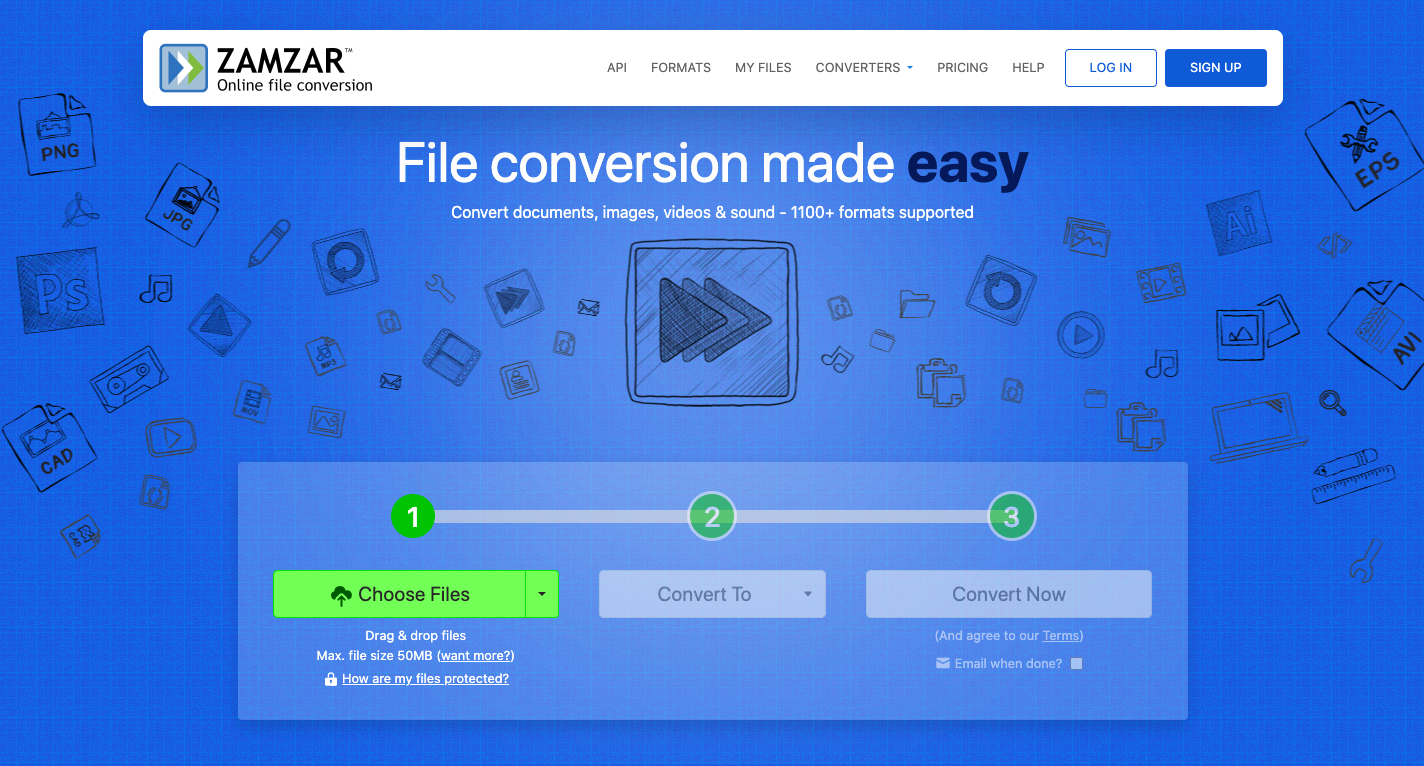
لا حاجة لتنزيل أي برنامج، فبرنامج زامزار برنامجٌ يعمل عبر الإنترنت. كما أنه مجاني للاستخدام حتى تحويل ملفين بحجم يصل إلى 50 ميجابايت يوميًا. أما الوصول إلى الخدمات المميزة، بما في ذلك تحويل الملفات بلا حدود، وإدارة الملفات عبر الإنترنت، وسرعة الاستجابة وتقليل وقت الانتظار، وغيرها من المزايا، فهو متاحٌ للمشتركين باشتراك شهري.
الجزء الثالث: كيفية تحويل ملف ISO إلى WMV باستخدام برنامج تحويل احترافي؟
عندما يتعلق الأمر بتحويل ملفات ISO إلى صيغة WMV، محول الفيديو iMyMac يُعدّ هذا البرنامج أداةً موثوقةً وفعّالةً تستحقّ التفكير فيها. فهو برنامج احترافي لتحويل الفيديو، يتميّز بواجهة سهلة الاستخدام وميزات قوية. بالإضافة إلى ذلك، يمكنك تغيير حجم الفيديو على ماك ونظام التشغيل ويندوز، بحيث يعمل بشكل جيد على الأجهزة والأنظمة الأخرى.
برنامج iMyMac Video Converter هو أداة شاملة لتحويل الفيديو، مصممة للتعامل مع مختلف صيغ الفيديو، بما في ذلك تحويل ISO إلى WMV. يوفر البرنامج تحويلات عالية الجودة مع الحفاظ على جودة الفيديو والصوت الأصلية. وهو متوفر لأنظمة التشغيل ويندوز وماك.
إليك كيفية استخدام برنامج iMyMac Video Converter لتحويل ملفات ISO إلى WMV:
- قم بتنزيل وتثبيت برنامج iMyMac Video Converter: تفضل بزيارة الموقع الرسمي لبرنامج iMyMac Video Converter على الرابط https://www.imymac.com/video-converter وقم بتنزيل البرنامج. اتبع التعليمات التي تظهر على الشاشة لتثبيته على جهاز الكمبيوتر الخاص بك.
- تشغيل البرنامج: بمجرد التثبيت، قم بتشغيل برنامج iMyMac Video Converter على جهاز الكمبيوتر الخاص بك لبدء عملية التحويل.
- إضافة ملف ISO: انقر على زر "إضافة ملف" أو زر مشابه داخل البرنامج لاستيراد ملف ISO الخاص بك.
- اختر WMV كصيغة الإخراج: في قسم صيغة الإخراج، اختر "WMV" كصيغة الملف المُحوّل. يوفر برنامج iMyMac Video Converter مجموعة واسعة من صيغ الإخراج، ويمكنك بسهولة العثور على WMV من خلال تصفح القائمة أو استخدام وظيفة البحث.
- تخصيص إعدادات التحويل (اختياري): يتيح لك برنامج iMyMac Video Converter تخصيص العديد من إعدادات التحويل، مثل ترميز الفيديو، والدقة، ومعدل البت، وغيرها. يمكنك تعديل هذه الإعدادات وفقًا لتفضيلاتك أو الاحتفاظ بالإعدادات الافتراضية للإخراج القياسي.
- بدء عملية التحويل: انقر على زر "تحويل" أو زر مشابه داخل البرنامج لبدء عملية تحويل ملف ISO إلى WMV. سيبدأ برنامج iMyMac Video Converter بتحويل ملف ISO إلى صيغة WMV بناءً على الإعدادات المختارة.

يوفر برنامج iMyMac Video Converter حلاً سلساً وفعالاً لتحويل ملفات ISO إلى صيغة WMV. بفضل واجهته سهلة الاستخدام وميزاته القوية، يتيح لك البرنامج تحويل ملفات ISO مع الحفاظ على جودة فيديو وصوت ممتازة.
الجزء 4. استنتاج
يُتيح تحويل ملفات ISO إلى صيغة WMV إمكانياتٍ واسعةً لتشغيل الفيديو بسلاسة على مختلف الأجهزة ومشغلات الوسائط. في هذه المقالة، استعرضنا طرقًا مختلفةً لتحويل ISO إلى WMV، بما في ذلك الخدمات الإلكترونية مثل CloudConvert.com وZamzar.com، بالإضافة إلى حلول برمجية احترافية مثل iMyMac Video Converter.
باختصار، باستخدام برنامج iMyMac Video Converter، يمكنك بسهولة تحويل ملفات ISO إلى صيغة WMV، مما يضمن تشغيلها بسلاسة على أجهزة ويندوز، ومشغلات الوسائط، والمنصات الإلكترونية. استغل الإمكانيات الكاملة لملفات ISO الخاصة بك واستمتع بمشاهدة الفيديوهات بصيغة WMV المدعومة على نطاق واسع مع iMyMac Video Converter.


