


 محول الفيديو


تُستخدم ملفات MP4 على نطاق واسع، لكنها لا تدعمها جميع الهواتف المحمولة، وخاصة الأجهزة القديمة التي تعتمد على تنسيق 3G2. سواء كنت تحاول توفير مساحة تخزين، أو مشاركة الوسائط مع شخص يستخدم هاتفًا قديمًا، أو تلبية متطلبات التوافق مع منصة معينة، فإن العثور على محول فيديو موثوق به سيساعدك على ذلك. تحويل ملف MP4 إلى 3G2 يُعدّ هذا الأمر ضروريًا. ولحسن الحظ، تُسهّل العديد من الأدوات هذه العملية وتجعلها سريعة وخالية من المتاعب. في هذه المقالة، سنُعرّفك بأفضل برامج تحويل ملفات MP4 إلى 3G2 المتوفرة حاليًا. بنهاية المقالة، ستكون مُجهزًا بكل ما تحتاجه لاختيار أفضل برنامج تحويل يُناسب احتياجاتك والبدء فورًا.
المحتويات: الجزء الأول: MP4 أو 3G2: ما هو أفضل تنسيق فيديو؟الجزء الثاني: أفضل 6 برامج لتحويل ملفات MP4 إلى 3G2 لا غنى عنهاالجزء الثالث: كيف تختار أفضل محول 3G2؟الجزء 4. استنتاج
الجزء الأول: MP4 أو 3G2: ما هو أفضل تنسيق فيديو؟
هل يجب علينا تحويل MP4 إلى 3G2؟ عند الاختيار بين MP4 و 3G2، يعتمد اختيار التنسيق الأفضل بشكل كبير على حالة الاستخدام الخاصة بك.
MP4 (MPEG-4 الجزء 14) يُعدّ MP4 تنسيق فيديو حديثًا ومتعدد الاستخدامات، مدعومًا على نطاق واسع من قِبل جميع الأجهزة والمنصات تقريبًا. يوفر جودة عالية للفيديو والصوت، وكفاءة ضغط ممتازة، وتوافقًا مع أدوات البث والتحرير والتشغيل. يدعم MP4 برامج الترميز المتقدمة مثل H.264 وH.265، مما يجعله مثاليًا لكل شيء بدءًا من الهواتف الذكية وصولًا إلى أجهزة التلفزيون بدقة 4K.
من جهة أخرى، يُعدّ تنسيق 3G2 (3GPP2) تنسيقًا متخصصًا مُصممًا للأجهزة المحمولة، وخاصةً هواتف الجيل الثالث القديمة. فهو يستهلك مساحة تخزين ونطاق ترددي أقل، مما يجعله مناسبًا للأجهزة ذات الطاقة المنخفضة أو الشبكات ذات السرعة المحدودة. مع ذلك، يفتقر تنسيق 3G2 إلى مرونة وجودة الصورة التي يتميز بها تنسيق MP4، كما أن توافقه مع الأجهزة الحديثة محدود للغاية.
بشكل عام، يُعدّ تنسيق MP4 الخيار الأمثل لمعظم المستخدمين نظرًا لتوازنه بين الجودة والكفاءة ودعمه الشامل. استخدم تنسيق 3G2 فقط عند الحاجة للتوافق مع أنظمة الهواتف المحمولة القديمة أو إذا كنت ترغب في تحسين حجم الملف وتقليل استهلاك النطاق الترددي.
الجزء الثاني: أفضل 6 برامج لتحويل ملفات MP4 إلى 3G2 لا غنى عنها
هنا، قمتُ باختبار عشرات برامج تحويل الفيديو، واخترتُ أفضل 6 برامج لتحويل ملفات الفيديو من صيغة MP4 إلى 3G2 وغيرها. إذا كنتَ تبحث عن أفضل برنامج لتحويل الفيديو، فلا تفوّت هذا الجزء لتجد الإجابة!
1. برنامج iMyMac Video Converter (ويندوز/ماك)
محول الفيديو iMyMac هو برنامج مكتبي سهل الاستخدام وقوي في الوقت نفسه، مصمم خصيصًا للمستخدمين الذين يحتاجون إلى تحويلات فيديو سريعة وعالية الجودة. يدعم البرنامج مجموعة واسعة من الصيغ، ليس فقط 3G2، بل يتيح لك هذا البرنامج القوي أيضًا... قم بتحويل ملفات MP4 إلى MKVWMV و AVI وغيرها، ببضع نقرات فقط.
يستخدم البرنامج تقنية تسريع متقدمة لوحدة معالجة الرسومات، مما يُسرّع عملية التحويل بشكل ملحوظ دون المساس بالجودة. كما يتيح iMyMac معالجة الملفات دفعة واحدة، مما يجعله مثاليًا لتحويل ملفات متعددة في وقت واحد. وتضمن واجهته سهلة الاستخدام سهولة استخدامه حتى للمبتدئين. إلى جانب تحويل الصيغ، يوفر iMyMac ميزات تحرير أساسية مثل القص والتقطيع، و إضافة ترجماتمما يجعله أكثر من مجرد محول.
- التكلفة: تجربة مجانية بميزات محدودة؛ يبدأ سعر النسخة الكاملة من 29.95 دولارًا.
- المميزات: تحويل سريع، مخرجات عالية الجودة، يدعم المعالجة الدفعية، أدوات تحرير مدمجة.
- العيوب: وظائف محدودة في النسخة المجانية؛ مخصصة لأجهزة الكمبيوتر المكتبية فقط.
اتبع الخطوات التالية لتحويل ملفات MP4 إلى 3G2 باستخدام برنامج iMyMac Video Converter.
- على جهاز كمبيوتر يعمل بنظامي التشغيل ماك أو ويندوز، افتح تطبيق iMyMac Video Converter. سجّل الدخول إلى حسابك بعد الانتهاء.
- وضع ملف MP4 على شاشة النظام عن طريق الإفلات أو السحب يعمل دائمًا دون أي عوائق.
- تظهر قائمة منسدلة تتيح لك اختيار نوع الملف الذي يجب تحويل الملف الأصلي إليه، مثل 3G2، عند النقر فوق "تحويل التنسيق".
- تُسهّل واجهة المستخدم بشكل كبير عملية تحديد مواقع تحديثات الملفات. ويُسمح لك بإجراء أي تغييرات على الملفات.
- يتم حفظ جميع التغييرات التي أجريتها إذا اخترت "حفظ".
- اختر خيار التحويل من شريط الأدوات لبدء عملية التحويل.

2. برنامج Movavi Video Converter (ويندوز/ماك)
موفافي هو برنامج تحويل فيديو عالي الجودة، معروف بسرعته وسهولة استخدامه وتعدد وظائفه. يدعم البرنامج أكثر من 180 صيغة، بما في ذلك 3G2، ويتضمن إعدادات مسبقة لأجهزة مختلفة. يتميز البرنامج بتقنية SuperSpeed، التي تتيح لك تحويل فيديوهات MP4 إلى 3G2 بسرعة فائقة دون فقدان الجودة. كما يتضمن أدوات تحرير مثل القص والتدوير والتثبيت وإضافة الترجمة. من أبرز مزايا موفافي سهولة استخدامه بفضل خاصية السحب والإفلات وتصميمه الأنيق، مما يجعل تجربة المستخدم سلسة للغاية.
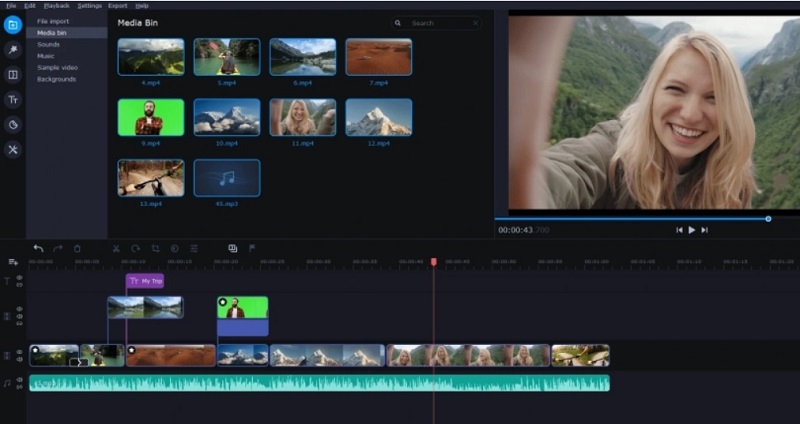
- التكلفة: تجربة مجانية؛ النسخة الكاملة ابتداءً من 39.95 دولارًا أمريكيًا سنويًا.
- المميزات: سهل الاستخدام، سريع، يدعم العديد من الصيغ، ويتضمن خيارات التحرير.
- العيوب: تضيف النسخة التجريبية علامة مائية، وهي مكلفة نسبياً.
3. برنامج Wondershare UniConverter (ويندوز/ماك)
يُعدّ برنامج Wondershare UniConverter أداةً شاملةً للفيديو، تتميّز بقدرتها الفائقة على تحويل ملفات الفيديو وضغطها وتحريرها. يدعم البرنامج مجموعةً واسعةً من الصيغ، بما في ذلك MP4 و3G2، ويوفر سرعات تحويل فائقة بفضل تقنية تسريع معالجة الرسومات (GPU). كما يتضمن البرنامج ميزات نسخ أقراص DVD، وتسجيل الشاشة، ومشغل فيديو مدمج. تتميز واجهة البرنامج بتصميمها العصري والبديهي، مما يجعلها مناسبةً للمبتدئين والمستخدمين المحترفين على حدٍ سواء. كما يدعم البرنامج خيارات المعالجة الدفعية وإخراج الفيديو عالي الدقة.
- التكلفة: تجربة مجانية؛ يبدأ سعر النسخة المميزة من 49.99 دولارًا أمريكيًا سنويًا.
- المميزات: غني بالميزات، سريع، مخرجات عالية الجودة، أدوات مدمجة.
- العيوب: قد يكون سعره مرتفعاً، وقد يكون استخدامه صعباً على المستخدمين العاديين.
4. زمزر (عبر الإنترنت)
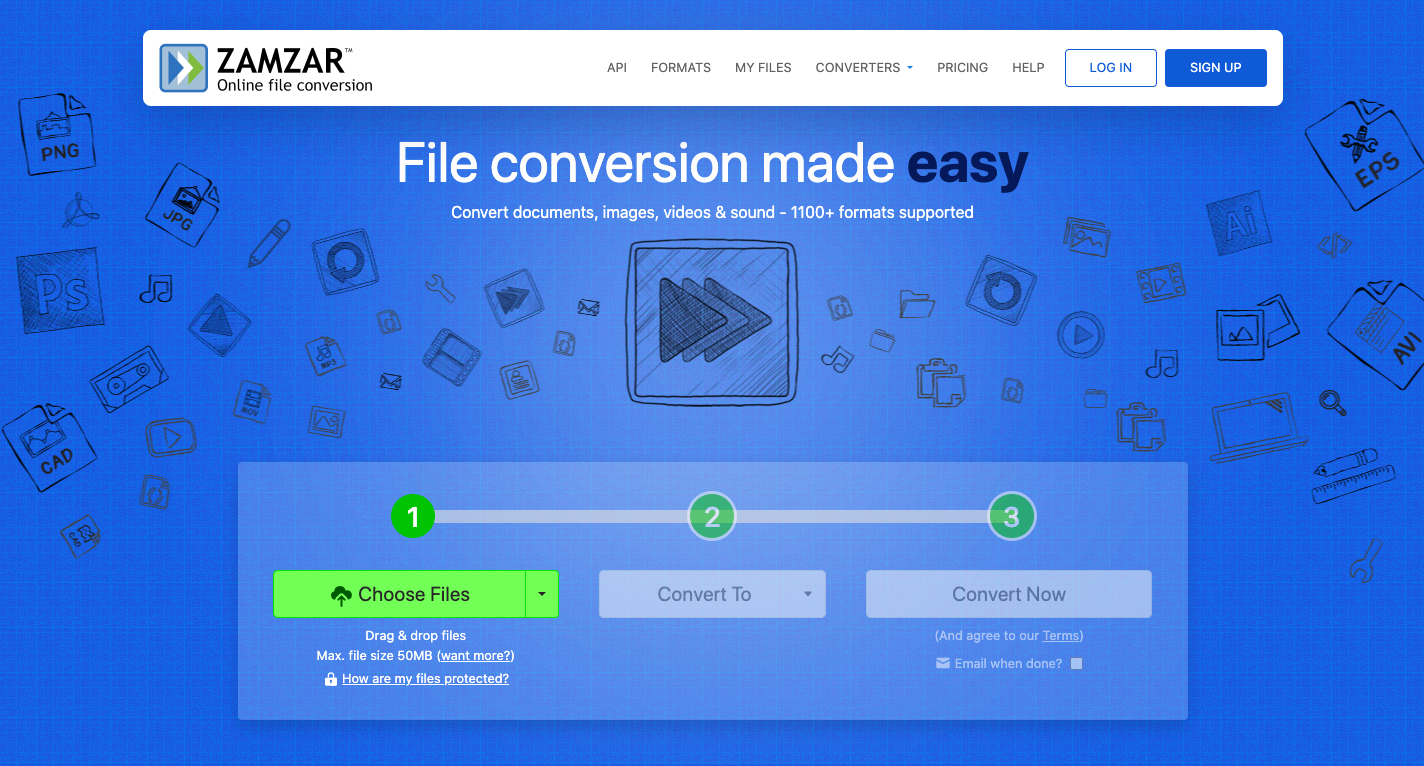
زامزار خدمة سهلة الاستخدام لتحويل الملفات عبر الإنترنت، لا تتطلب تثبيت أي برامج. تدعم مئات الصيغ، وتتيح للمستخدمين تحويل ملفات MP4 إلى 3G2 ببضع نقرات فقط. ما على المستخدمين سوى تحميل ملفاتهم، واختيار صيغة الإخراج المطلوبة، وانتظار اكتمال التحويل. بعد ذلك، يمكن تنزيل الملف المُحوّل أو إرساله عبر البريد الإلكتروني. زامزار خيار ممتاز للمستخدمين الذين يستخدمون الخدمة لمرة واحدة أو لمن لا يرغبون بتثبيت برامج إضافية.
- التكلفة: مجاني للملفات التي يصل حجمها إلى 50 ميجابايت؛ تبدأ الخطط المدفوعة من 9 دولارات شهريًا.
- المميزات: لا يتطلب تثبيتًا، سهل الاستخدام، يدعم العديد من الصيغ.
- العيوب: قيود على حجم الملفات، وبطء في تحويل الملفات الكبيرة، ويتطلب اتصالاً بالإنترنت.
5. التحويل عبر الإنترنت (عبر الإنترنت)
Online-Convert هو محول فيديو مرن يعمل عبر الإنترنت، ويدعم مجموعة واسعة من الصيغ، بما في ذلك تحويل MP4 إلى 3G2. يوفر ميزات تخصيص مثل تغيير دقة الفيديو، ومعدل البت، ومعدل الإطارات، وجودة الصوت. لا يتطلب الاستخدام الأساسي أي تسجيل، وتوفر المنصة تحويلات سريعة بجودة جيدة. يُعدّ هذا مفيدًا بشكل خاص للمستخدمين الذين يحتاجون إلى مزيد من التحكم في إعدادات الإخراج، ولكنهم يفضلون العمل عبر المتصفح.
- التكلفة: مجاني مع بعض القيود؛ خطط مميزة تبدأ من 6.67 دولار شهريًا.
- المميزات: إعدادات قابلة للتخصيص، لا حاجة للتثبيت، دعم واسع النطاق للتنسيقات.
- العيوب: الإعلانات متوفرة في النسخة المجانية، وحدود التحميل، وسرعة التحويل تختلف.
6. MConverter (عبر الإنترنت)
MConverter هو محول فيديو عبر الإنترنت حديث نسبيًا ولكنه فعال، يتميز بسهولة الاستخدام والسرعة. يدعم التحويلات المجمعة مباشرةً في متصفحك، بما في ذلك تحويل MP4 إلى 3G2، ويكتشف التنسيق تلقائيًا بناءً على نوع الملف. من أبرز ميزاته أنه لا يتطلب حسابًا أو بريدًا إلكترونيًا، ويمكنك سحب وإفلات ملفات متعددة في وقت واحد. كما أنه يحافظ على خصوصية المستخدم من خلال عدم حفظ الملفات المرفوعة.
- التكلفة: مجاني؛ نسخة احترافية اختيارية تبدأ من 4.99 دولار شهريًا.
- المميزات: واجهة بسيطة، معالجة دفعية، مع التركيز على الخصوصية.
- العيوب: لا توجد أدوات تحرير، وخيارات تخصيص التنسيق محدودة.
الجزء الثالث: كيف تختار أفضل محول 3G2؟
يعتمد اختيار الأداة المناسبة لتحويل ملفات MP4 إلى 3G2 على عدة عوامل، منها جهازك، وحجم الملف، وتكرار التحويل، ومستوى التخصيص المطلوب. إليك شرحًا مفصلًا لمساعدتك في اتخاذ القرار:
- المنصة وإمكانية الوصول: توفر تطبيقات سطح المكتب مثل iMyMac وMovavi وWondershare تحويلات سريعة وعالية الجودة، وهي مناسبة للمستخدمين الدائمين أو عند التعامل مع كميات كبيرة من الملفات. تُعد هذه التطبيقات مثالية إذا كنت بحاجة إلى الوصول دون اتصال بالإنترنت أو ترغب في استخدام ميزات متقدمة. أما المحولات عبر الإنترنت مثل Zamzar وOnline-Convert وMConverter فهي رائعة للاستخدام العرضي أو للملفات الصغيرة، خاصةً إذا كنت تستخدم جهاز كمبيوتر مشتركًا أو مقيد الوصول.
- دعم التنسيق والميزات: تأكد من أن المحول يدعم كلاً من إدخال MP4 وإخراج 3G2. إذا كنت بحاجة إلى تعديل الدقة أو معدل البت أو إعدادات الصوت، فاستخدم أدوات مثل Online-Convert أو Wondershare التي تتيح تخصيصًا متقدمًا.
- التكلفة والقيود: غالبًا ما تأتي الأدوات المجانية مع قيود على حجم الملفات، أو علامات مائية، أو سرعات أبطأ. قيّم مدى حاجتك إلى المحول. إذا كانت مهمة لمرة واحدة، فقد يكفي خيار مجاني عبر الإنترنت. أما للاستخدام المنتظم أو للملفات الكبيرة، فقد يكون استخدام أداة سطح مكتب مدفوعة أفضل على المدى الطويل.
- السرعة والأداء: توفر برامج التحويل المزودة بتسريع وحدة معالجة الرسومات، مثل Movavi و Wondershare، أوقات تحويل أسرع بكثير، وهو أمر مهم للملفات الأكبر حجمًا أو عند معالجة الدفعات.
- الخصوصية والأمن: إذا كانت ملفاتك حساسة، فاختر حلول سطح المكتب أو الأدوات عبر الإنترنت مثل MConverter التي تركز على الخصوصية عن طريق حذف الملفات بعد التحويل.
الجزء 4. استنتاج
باستخدام الأداة المناسبة لتحويل ملفات MP4 إلى 3G2، يمكنك ضمان التوافق مع الأجهزة القديمة، وتقليل حجم الملفات، أو تلبية متطلبات مشاريعك الخاصة. سواء كنت تفضل تطبيقًا متكاملًا لسطح المكتب مثل iMyMac Video Converter أو خدمة سريعة عبر الإنترنت مثل MConverter، ستجد حلاً يناسب احتياجاتك وميزانيتك. ضع في اعتبارك عدد مرات تحويل الملفات، وحجم مقاطع الفيديو، وما إذا كنت بحاجة إلى ميزات إضافية مثل التحرير أو المعالجة الدفعية. مع المحول المناسب، ستكون جاهزًا للتعامل مع أي تحدٍّ يتعلق بالتنسيقات بسهولة.


