 محول الفيديو


MTS هو تنسيق فيديو عالي الدقة تستخدمه العديد من كاميرات الفيديو، ولكنه قد لا يكون متوافقًا مع جميع الأجهزة ومشغلات الوسائط. إذا كنت ترغب في مشاركة فيديوهات MTS مع الأصدقاء أو العائلة أو تعديلها في برنامج لا يدعم هذا التنسيق، فستحتاج إلى تحويلها إلى تنسيق أكثر توافقًا مثل WMV. في هذه المقالة، سنوضح لك كيفية القيام بذلك. تحويل ملف MTS إلى ملف WMV باستخدام عدة طرق مختلفة، يمكنك الاستمتاع بمشاهدة فيديوهاتك على أي جهاز أو برنامج يعمل بنظام ويندوز. سواء كنت مبتدئًا أو خبيرًا في تحرير الفيديو، سيجعل دليلنا المفصل العملية سهلة ومباشرة.
المحتويات: الجزء الأول: أسرع طريقة لتحويل ملفات MTS إلى صيغة WMV بدون فقدان للجودةالجزء الثاني: كيفية تحويل ملفات MTS إلى WMV عبر الإنترنت؟الجزء الثالث: ما الفرق بين MTS و WMV؟الجزء 4. استنتاج
الجزء الأول: أسرع طريقة لتحويل ملفات MTS إلى صيغة WMV بدون فقدان للجودة
هل تواجه صعوبة في تشغيل ملفات فيديو MTS على جهازك الذي يعمل بنظام ويندوز أو تعديلها في برنامج لا يدعم هذا التنسيق؟ ما تحتاجه هو برنامج موثوق محول MTSيُعد تحويل ملفات MTS إلى تنسيق أكثر توافقًا مثل WMV الحل الأمثل، و محول الفيديو iMyMac يُسهّل برنامج iMyMac عملية التحويل ويجعلها سريعة وسلسة. فهو برنامج قوي لتحويل الفيديو، لا يدعم فقط مجموعة واسعة من الصيغ، بل يوفر أيضًا تحويلًا عالي السرعة، ومعالجة دفعية، وإخراجًا عالي الجودة.
إليك سبب تميز برنامج iMyMac Video Converter عن برامج التحويل الأخرى:
- التحويل بدون فقدان للجودة: يوفر برنامج iMyMac Video Converter تحويلًا بدون فقدان للجودة من MTS إلى WMV، مما يضمن أعلى جودة إخراج دون فقدان البيانات أو جودة الفيديو.
- التحويل عالي السرعة: يمكن للبرنامج تحويل ملفات MTS الخاصة بك إلى تنسيق WMV بسرعات فائقة، وذلك بفضل محرك التحويل المتقدم الخاص به.
- أدوات التحرير: تتضمن ميزات تحرير أساسية مثل القص والقص وإضافة العلامات المائية وضبط السطوع والمزيد. يمكنك أيضًا تحرير أشرطة الفيديو الخاصة بك معها.
- واجهة سهلة الاستخدام: يتميز برنامج iMyMac Video Converter بواجهة سهلة الاستخدام تجعل عملية التحويل بسيطة ومباشرة.
- تنسيقات إخراج متعددة: يدعم برنامج iMyMac Video Converter العديد من تنسيقات الإخراج، بما في ذلك WMV وMP4 وAVI وMOV وغيرها.
والآن، دعونا نلقي نظرة على كيفية تحويل ملفات MTS إلى تنسيق WMV باستخدام برنامج iMyMac Video Converter.
- قم بتثبيت وتشغيل برنامج iMyMac Video Converter.
- انقر فوق زر "إضافة ملفات" لاستيراد ملفات MTS الخاصة بك إلى البرنامج.
- حدد "WMV" كصيغة الإخراج من القائمة المنسدلة الموجودة أسفل القسم المناسب.
- اختر مجلد الوجهة لملفاتك المحولة بالنقر فوق زر "استعراض".
- وأخيرًا، انقر فوق زر "تحويل" لبدء عملية التحويل.
- بمجرد اكتمال عملية التحويل، يمكنك تحديد موقع ملفات WMV المحولة في مجلد الوجهة الذي حددته سابقًا.
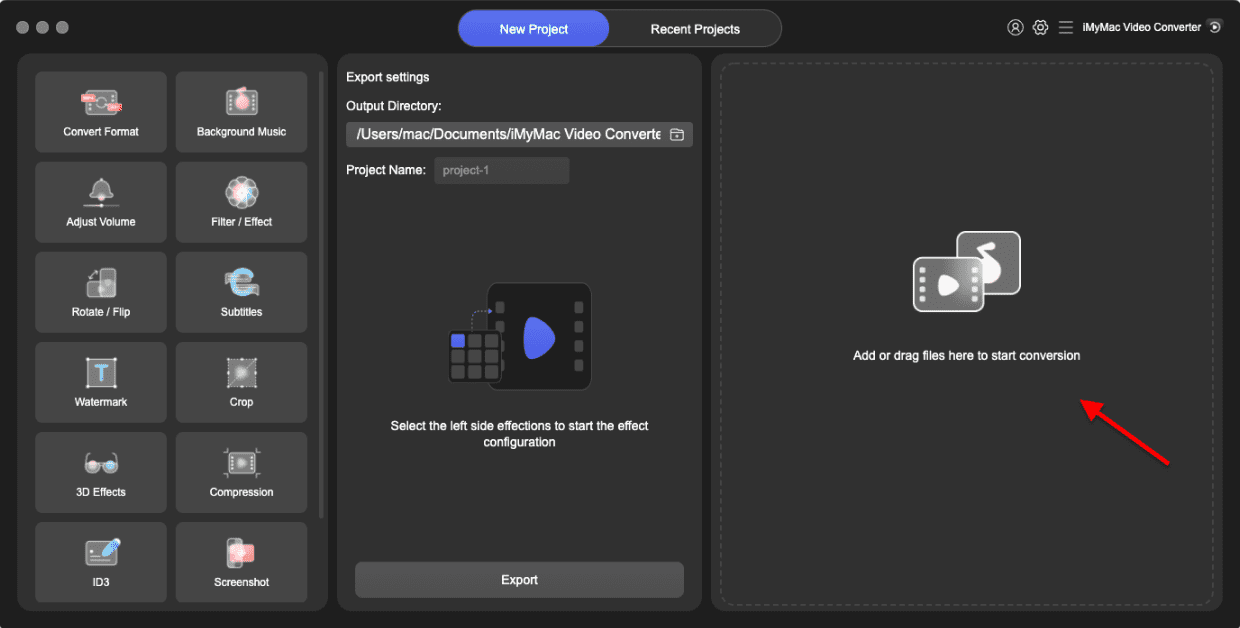
بشكل عام، يُعدّ برنامج iMyMac Video Converter أداةً موثوقةً وفعّالةً لتحويل ملفات MTS إلى صيغة WMV. يتميز هذا البرنامج عن غيره من برامج التحويل بفضل تحويله عالي السرعة دون فقدان الجودة، كما أن واجهته سهلة الاستخدام تجعله في متناول جميع المستخدمين.
الجزء الثاني: كيفية تحويل ملفات MTS إلى WMV عبر الإنترنت؟
veed.io
Veed.io هو محرر فيديو متعدد الاستخدامات عبر الإنترنت، يوفر أيضًا خدمات تحويل الفيديو، بما في ذلك إمكانية تحويل ملفات MTS إلى صيغة WMV. إليك شرحًا موجزًا لكيفية استخدام Veed.io لتحويل ملفات MTS إلى WMV عبر الإنترنت:
الخطوة 1 : انتقل إلى موقع Veed.io الإلكتروني وانقر على زر "تحميل" لتحميل ملف MTS الخاص بك.
الخطوة 2 : بمجرد اكتمال التحميل، انقر على زر "تصدير".
الخطوة 3 : من القائمة المنسدلة، حدد "WMV" كصيغة الإخراج.
الخطوة 4 : اضبط الإعدادات، بما في ذلك الدقة ومعدل الإطارات، حسب الحاجة.
الخطوة 5 : انقر على زر "تصدير" لبدء عملية التحويل.
الخطوة 6 : بمجرد اكتمال عملية التحويل، يمكنك تنزيل ملف WMV المحول إلى جهاز الكمبيوتر الخاص بك.
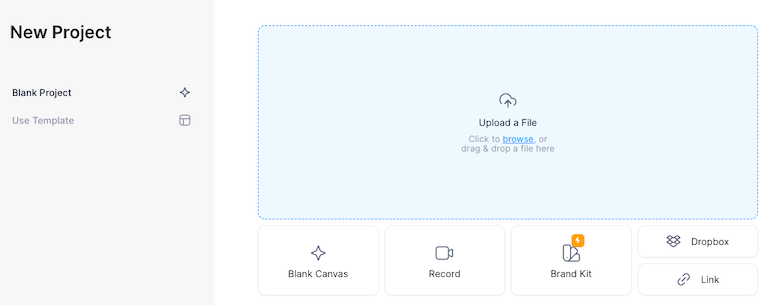
Veed.io أداة سهلة الاستخدام توفر طريقة بسيطة ومباشرة لتحويل ملفات MTS إلى صيغة WMV. واجهتها سهلة التصفح، وعملية التحويل سريعة وفعّالة. بالإضافة إلى ذلك، توفر Veed.io مجموعة من أدوات التحرير التي تتيح لك تعديل مقاطع الفيديو قبل أو بعد التحويل، مما يجعلها أداة متعددة الاستخدامات لتلبية احتياجات تحرير وتحويل الفيديو. مع ذلك، تجدر الإشارة إلى أن الخطة المجانية من Veed.io تتيح استخدامًا محدودًا فقط، وستحتاج إلى الترقية إلى خطة مدفوعة للاستفادة من جميع ميزاتها.
CloudConvert.com
يُعدّ CloudConvert محول فيديو آخر عبر الإنترنت يسمح لك بتحويل ملفات MTS إلى صيغة WMV. ورغم تشابهه مع Veed.io في بعض الجوانب، إلا أن هناك بعض الاختلافات الرئيسية التي تميزه.
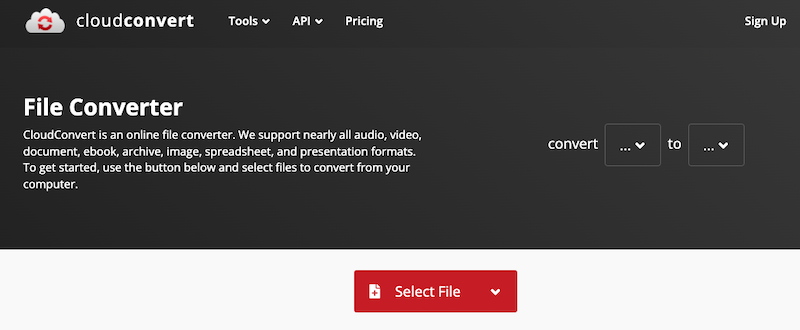
من أبرز مزايا برنامج CloudConvert دعمه لمجموعة واسعة من صيغ الإدخال والإخراج. فبالإضافة إلى صيغتي MTS وWMV، يدعم البرنامج أكثر من 200 نوع ملف مختلف، مما يجعله أداة متعددة الاستخدامات تلبي احتياجات تحويل الفيديو المتنوعة.
لتحويل ملف MTS إلى ملف WMV باستخدام CloudConvert، اتبع الخطوات التالية:
الخطوة 1 : انتقل إلى موقع CloudConvert الإلكتروني وانقر على زر "تحديد الملفات" لتحميل ملف MTS الخاص بك.
الخطوة 2 : بمجرد اكتمال التحميل، حدد "WMV" كصيغة الإخراج من القائمة المنسدلة.
الخطوة 3 : اضبط الإعدادات، بما في ذلك الدقة ومعدل البت، حسب الحاجة.
الخطوة 4 : انقر على زر "بدء التحويل" لبدء عملية التحويل.
الخطوة 5 : بمجرد اكتمال عملية التحويل، يمكنك تنزيل ملف WMV المحول إلى جهاز الكمبيوتر الخاص بك.
إحدى مزايا CloudConvert مقارنةً بـ Veed.io هي مرونته فيما يتعلق بأحجام الملفات. فبينما يفرض Veed.io حدًا أقصى لحجم الملفات التي يمكنك تحميلها مجانًا، يتيح لك CloudConvert تحميل وتحويل ملفات يصل حجمها إلى 1 جيجابايت دون الحاجة إلى الترقية إلى خطة مدفوعة. إضافةً إلى ذلك، يوفر CloudConvert مجموعةً أكثر تقدمًا من خيارات التخصيص، مما يسمح لك بضبط إعدادات التحويل بدقة للحصول على المخرجات التي تحتاجها تمامًا.
freeconvert.com
يُعدّ موقع FreeConvert.com محوّل فيديو آخر عبر الإنترنت يُمكن استخدامه لتحويل ملفات MTS إلى صيغة WMV. ومثل موقعي Veed.io وCloudConvert، يُوفّر طريقة سهلة ومريحة لتحويل الفيديوهات عبر الإنترنت. مع ذلك، توجد بعض الاختلافات التي تُميّزه عن هذه الأدوات الأخرى.
من أبرز مزايا موقع FreeConvert.com سهولة استخدامه. فبفضل واجهته البسيطة، يُمكنك بسهولة تحميل ملف MTS واختيار WMV كصيغة إخراج. كما يوفر الموقع خيارات تخصيص متعددة، تشمل إمكانية ضبط الدقة ومعدل البت وغيرها من الإعدادات، مما يجعله أداة مرنة لتحويل الفيديو.
من عيوب موقع FreeConvert.com المحتملة أنه يفرض حدًا أقصى لحجم الملف يبلغ 1 جيجابايت. هذا يعني أنه إذا كان لديك ملف MTS كبير الحجم وترغب في تحويله، فقد تحتاج إلى استخدام أداة أخرى. إضافةً إلى ذلك، ورغم أن FreeConvert.com أداة مجانية، إلا أنها تتطلب إنشاء حساب لاستخدامها، وهو ما قد يُثني بعض المستخدمين عن استخدامها.
لتحويل ملفات MTS إلى WMV باستخدام موقع FreeConvert.com، اتبع الخطوات التالية:
الخطوة 1 : انتقل إلى موقع FreeConvert.com الإلكتروني وانقر على زر "اختيار الملفات" لتحميل ملف MTS الخاص بك.
الخطوة 2 : بمجرد اكتمال التحميل، حدد "WMV" كصيغة الإخراج من القائمة المنسدلة.
الخطوة 3 : اضبط الإعدادات، بما في ذلك الدقة ومعدل البت، حسب الحاجة.
الخطوة 4 : انقر على زر "التحويل إلى WMV" لبدء عملية التحويل.
الخطوة 5 : بمجرد اكتمال عملية التحويل، يمكنك تنزيل ملف WMV المحول إلى جهاز الكمبيوتر الخاص بك.
يُعدّ موقع FreeConvert.com مُحوّل فيديو سهل الاستخدام ومرن عبر الإنترنت، يُقدّم مجموعة واسعة من خيارات التخصيص. ورغم وجود حدّ أقصى لحجم الملفات، واشتراط إنشاء حساب لاستخدامه، إلا أنه يُمكن أن يكون أداةً مفيدةً لمن يرغبون بتحويل ملفات MTS صغيرة الحجم إلى صيغة WMV.
ConvertFiles.com
يُعد موقع ConvertFiles.com محول فيديو آخر عبر الإنترنت يتيح لك تحويل ملفات MTS إلى صيغة WMV. يوفر هذا الموقع طريقة سريعة وسهلة لتحويل الأفلام عبر الإنترنت، تمامًا مثل البرامج الأخرى التي استعرضناها.
يُعد دعم مجموعة واسعة من صيغ الإدخال والإخراج، بما في ذلك الفيديو والصوت والصور والمستندات، إحدى السمات المميزة لموقع ConvertFiles.com. ولذلك، فهو أداة مرنة تلبي متطلبات تحويل متنوعة خارج نطاق الفيديو.
استخدم موقع ConvertFiles.com لتحويل ملفات MTS إلى WMV باتباع الخطوات التالية:
الخطوة 1 : الخطوة الأولى هي الذهاب إلى موقع ConvertFiles.com الإلكتروني وتحميل ملف MTS الخاص بك عن طريق تحديد "استعراض" من القائمة.
الخطوة 2 : بعد اكتمال التحميل، اختر "WMV" من القائمة المنسدلة لتنسيق الإخراج.
الخطوة 3 : لبدء عملية التحويل، انقر فوق زر "تحويل".
الخطوة 4 : قم بتنزيل ملف WMV المحول إلى جهاز الكمبيوتر الخاص بك عند اكتمال عملية التحويل.
يُعدّ الحد الأقصى لحجم الملف (250 ميجابايت) على موقع ConvertFiles.com أحد عيوبه المحتملة. هذا يعني أنك قد تحتاج إلى استخدام برنامج آخر إذا كنت ترغب في تحويل ملف MTS أكبر حجمًا. مع أن ConvertFiles.com أداة مجانية، إلا أن استخدامها يتطلب إدخال رمز تحقق، مما قد يُضيف خطوة إضافية إلى عملية التحويل.
باختصار، يُعدّ موقع ConvertFiles.com مُحوّل فيديو مرنًا عبر الإنترنت، يدعم مجموعة متنوعة من صيغ الإدخال والإخراج. يُمكن أن يكون أداةً مفيدةً لمن يرغبون بتحويل ملفات MTS صغيرة الحجم إلى صيغة WMV، على الرغم من وجود قيود على حجم الملف وعملية تحقق إضافية.
الجزء الثالث: ما الفرق بين MTS و WMV؟
MTS و WMV هما نوعان مختلفان من تنسيقات ملفات الفيديو، وهناك بعض الاختلافات الرئيسية بينهما. إليك بعض الاختلافات الرئيسية:
- الترميز: عادةً ما يتم ترميز ملفات MTS باستخدام برنامج الترميز MPEG-2، بينما تستخدم ملفات WMV برنامج الترميز Windows Media Video.
- الضغط: عادةً ما تكون ملفات WMV أكثر ضغطًا من ملفات MTS، مما يعني أنها تشغل مساحة أقل على القرص الصلب. مع ذلك، قد يؤدي هذا إلى انخفاض جودة الفيديو مقارنةً بالفيديو الأصلي.
- الجودة: تتميز ملفات MTS بجودة أعلى من ملفات WMV، ويعود ذلك جزئيًا إلى حجمها الأكبر. هذا يعني أنه إذا كنت تعمل مع فيديو عالي الدقة، فقد يكون MTS خيارًا أفضل للحفاظ على الجودة الأصلية.
- التوافق: تتميز ملفات WMV بتوافقها الواسع مع مختلف البرامج والأجهزة مقارنةً بملفات MTS. ويعود ذلك إلى أن WMV صيغة خاصة بشركة مايكروسوفت، بينما تُستخدم MTS بشكل أساسي في كاميرات الفيديو من سوني وباناسونيك.
- التحرير: قد يكون التعامل مع ملفات MTS أكثر صعوبة عند التحرير، ويعود ذلك جزئياً إلى حجمها الكبير والحاجة إلى برامج متخصصة. أما ملفات WMV، من ناحية أخرى، فيسهل تحريرها باستخدام برامج تحرير الفيديو الشائعة.
باختصار، يعتمد اختيارك بين MTS وWMV على احتياجاتك وظروفك الخاصة. إذا كنت تبحث عن فيديو عالي الجودة بضغط أقل ومستعد للتضحية ببعض التوافق، فقد يكون MTS خيارًا مناسبًا. أما إذا كنت تبحث عن صيغة أكثر توافقًا وأسهل في التحرير، فقد يكون WMV هو الخيار الأفضل.
الجزء 4. استنتاج
ختاماً، توجد عدة طرق لتحويل ملفات MTS إلى WMV، بما في ذلك أدوات عبر الإنترنت مثل Veed.io وCloudconvert.com وFreeConvert.com وConvertFiles.com. لكل أداة مزاياها وعيوبها، وذلك تبعاً لعوامل مثل حدود حجم الملف وسرعة التحويل.
مع ذلك، إذا كنت تبحث عن برنامج تحويل فيديو موثوق وسهل الاستخدام يوفر تحويلًا بدون فقدان للجودة مع إخراج عالي الجودة، فأنا أوصي بشدة ببرنامج iMyMac Video Converter. إنه أداة قوية تقدم ميزات فريدة مثل التحويل الدفعي وإعدادات إخراج قابلة للتخصيص، وهو متوفر لمستخدمي نظامي التشغيل ماك وويندوز. باستخدام iMyMac Video Converter، يمكنك تحويل ملفات MTS إلى WMV بسرعة وسهولة، دون أي فقدان للجودة.