 محول الفيديو


باعتبارها صيغة قياسية، تعمل ملفات MP4 غالبًا بسلاسة على معظم الأجهزة وبرامج البث، مثل VLC وQuickTime وWindows Media Player. وتُعدّ MP4 هي الصيغة القياسية لتحميل مقاطع الفيديو إلى مواقع مثل YouTube وVimeo وغيرها. لسنوات طويلة، كانت محطات البث الإذاعي عبر الإنترنت تستخدم ملفات RAM، ولذلك يرغب العديد من المستخدمين في... تحويل ذاكرة الوصول العشوائي إلى MP4يستخدم نوع ملف RAM تقنية البث المباشر، مما يلغي الحاجة إلى الانتظار حتى اكتمال التنزيل، ويتيح للمستخدمين مشاهدة مقاطع الفيديو أو الاستمتاع بالموسيقى أثناء تثبيت المعلومات. تُضمَّن معلومات بث الوسائط لبرنامج ترميز RealAudio في مستند نصي يُسمى ملف RAM.
المحتويات: الجزء الأول: ما هو ملف ذاكرة الوصول العشوائي (RAM)الجزء الثاني: طريقة سهلة لتحويل ملفات RAM إلى MP4 على نظامي التشغيل Mac/Windows الجزء 3. تحويل ملفات RAM إلى MP4 باستخدام الأدوات عبر الإنترنتالجزء 4. استنتاج
الجزء الأول: ما هو ملف ذاكرة الوصول العشوائي (RAM)
تنسيق بيانات Real Audio الوصفية (RAM) هو نوع خاص من ملفات Real Audio، يتضمن رابطًا واحدًا أو أكثر لتدفقات RealMedia أو RealAudio الموجودة بالفعل على خادم ويب. يقوم هذا التنسيق بتوجيه مشغل الوسائط المتعددة إلى الموقع الحقيقي للفيديو أو الموسيقى على الإنترنت. تحتوي ملفات RAM على ملفات نصية تفتقر إلى أي معلومات فيديو أو صوت حقيقية؛ لذا، غالبًا ما يكون تحويلها إلى MP3 صعبًا. لذلك، يُنصح بتحويلها إلى MP4. كما يُعد استخدام مشغل RAM مُخصص الخيار الأمثل عند الرغبة في الوصول إلى ملفات RAM. سيوضح القسم التالي كيفية تحويل ملفات RAM إلى MP4 عبر محولات ذاكرة الوصول العشوائي بمزيد من التفاصيل.
الجزء الثاني: طريقة سهلة لتحويل ملفات RAM إلى MP4 على نظامي التشغيل Mac/Windows
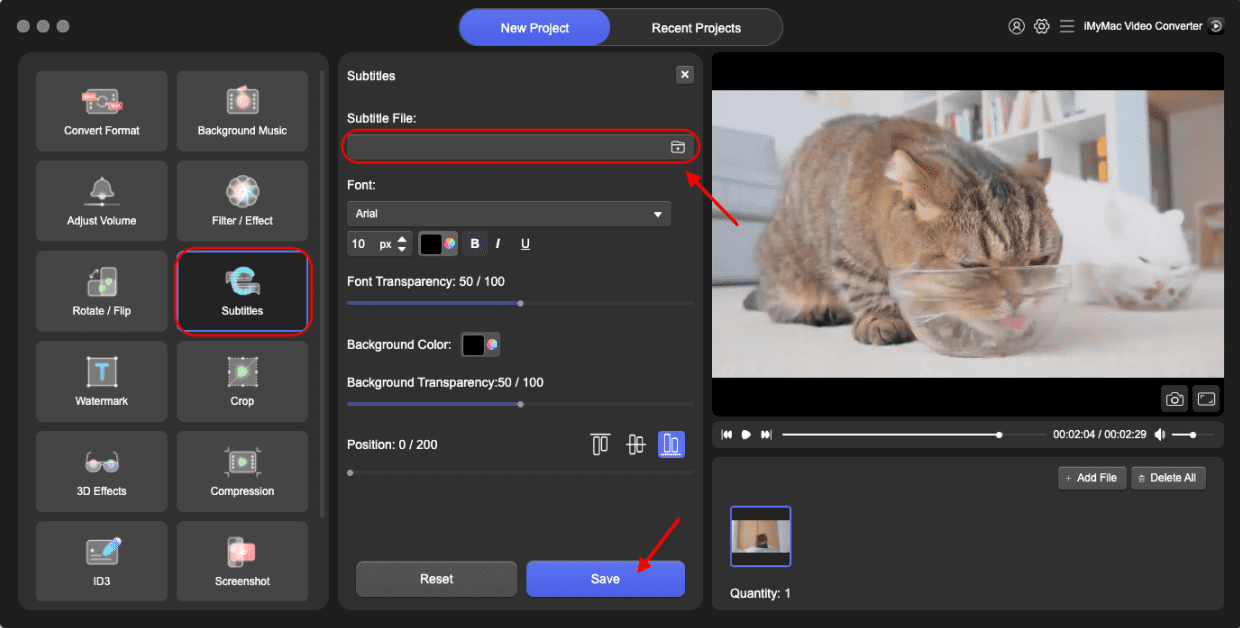
يُعدّ برنامج iMyMac Video Converter خيارًا موثوقًا يمكنك الاعتماد عليه. قد تتمكن من محول الفيديو iMyMac بالإضافة إلى العديد من التنسيقات الأخرى المعروفة. لن يخذلك البرنامج عند حاجتك لتعديل محتوى الوسائط المتعددة، بما في ذلك تقطيع ملفات الصوت أو الفيديو أو تعديلها أو دمجها. باستخدام خيار التخصيص، يمكنك أيضًا تغيير معدل البت ومعدل أخذ العينات والقناة في الإعدادات. الميزة الرائعة في هذه الأداة هي أنه يمكنك أيضًا تحرير أشرطة الفيديو الخاصة بك باستخدامها. على سبيل المثال، يمكنك تدوير مقاطع الفيديو أو قصها أو قصها.
علاوة على ذلك، يمكن تحويل الأفلام إلى أي صيغة صوتية أو مرئية مفضلة. سيستفيد جميع المستخدمين من كفاءة التحويل. يمكن للمستخدمين معرفة المزيد عن المراحل المذكورة أدناه وتقييم مدى فعالية برنامج iMyMac Video Converter من خلال قراءة وصف تفصيلي لكل مرحلة.
يتم شرح طريقة تحويل ملفات RAM إلى MP4 بالتفصيل في الخطوات التالية.
- افتح برنامج iMyMac Video Converter أولاً. أضف ملفات RAM إلى التطبيق الذي تستخدمه حاليًا للتحويل.
- عند اختيار "تحويل التنسيق" كتنسيق الإخراج، سيتم اختيار MP4. اختر مجلد الوجهة الذي تريده، ثم احفظ التغييرات.
- لبدء عملية تحويل ملفات RAM إلى MP4، حدد "تحويل". انقر على قسم "أحدث المشاريع" لعرض ملف MP4.
الجزء 3. تحويل ملفات RAM إلى MP4 باستخدام الأدوات عبر الإنترنت
يفضل بعض الأشخاص تحويل ملفات RAM إلى ملفات MP4 باستخدام محول وسائط متعددة مجاني بدلاً من استخدام مشغل RAM للوصول إليها.
zamzar.com
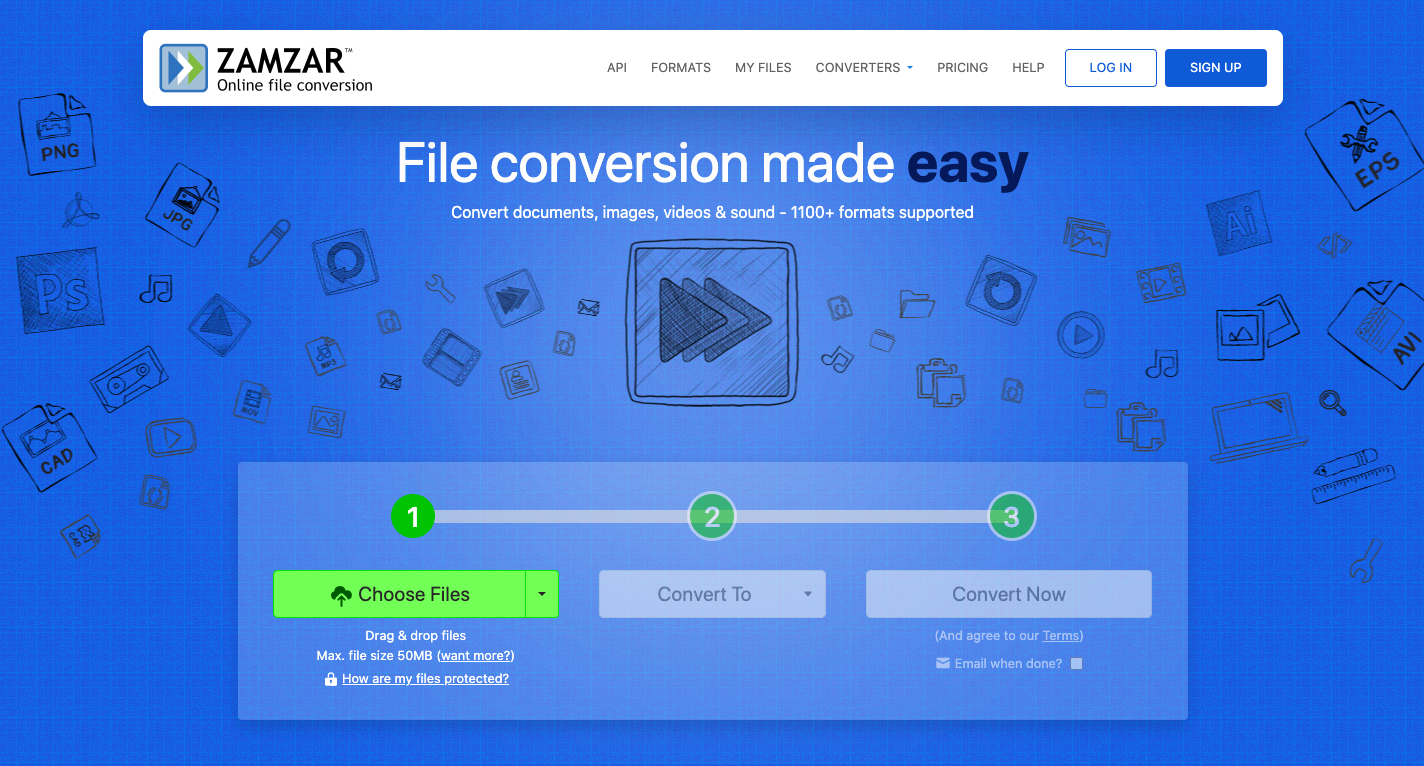
يُعدّ استخدام Zamzar الخيار الأمثل لتحويل ملفات الفيديو من صيغة RAM إلى MP4 فورًا دون الحاجة إلى تثبيت أي برامج إضافية. فهو يعمل على جميع المتصفحات الحديثة، ويُتيح خيارات التحويل الجماعي بنفس كفاءة البدائل التي تعمل دون اتصال بالإنترنت. لا يتطلب الأمر سوى ثلاث خطوات بسيطة قبل أن تتمكن من الوصول إلى ملف MP4 المُحوّل، مما يجعل العملية سهلة وبسيطة للغاية.
- اختر ملف ذاكرة الوصول العشوائي (RAM) الذي ترغب في تحويله من القائمة المنسدلة.
- اختر MP4 كبرنامج الترميز الذي ترغب في تخزين ملف RAM الذي تريد تحويله.
- لبدء تحويل ملفات RAM إلى ملفات MP3، حدد "تحويل" من القائمة المنسدلة.
FileZigZag.com
يُعدّ FileZigZag أداة ويب مجانية لتحويل الملفات، كما يُتيح لك أرشفة ومشاركة نسخ سحابية من مستنداتك وصورك وملفاتك الصوتية وفيديوهاتك. بفضل هذه الأداة المجانية التي تُمكّنك من تحويل الملفات إلى مجموعة متنوعة من الصيغ، يُسهّل FileZigZag عملية تحويل المستندات. يمكنك تحويل أي مستند Word إلى PDF أو أي ملف PDF إلى Word، بالإضافة إلى صيغ مستندات أخرى، باستخدام أداة FileZigZag.
- تحويل ملفات الفيديو إلى صور GIF متحركة.
- تحويل 264 لمسجلات الفيديو الخاصة بالكاميرات
- قم بتحويل المواد إلى أي تنسيق صوتي أو فيديو.
- تحويل تنسيق ضغط الأرشفة.
- استكشف موقع FileZigZag.com الإلكتروني.
- حدد الملفات التي تريد استخدامها للتحويل.
- اختر MP4 كصيغة الملف التي ترغب في تحويل الملف إليها.
- اختر "تحويل" من القائمة المنسدلة.
- قد يختلف الوقت اللازم لوصول المستندات أو الملفات إلى مرحلة التنزيل أحيانًا، وذلك اعتمادًا على حجم ونوع المادة.
OnlineConvertFree.com
يُقدّم موقع OnlineConvertFree أدوات لتحويل الملفات والمستندات. وتتوفر واجهة المستخدم الخاصة بالخدمة الآن بـ 15 لغة مختلفة. ويستخدم الموقع مئات الآلاف من العملاء يوميًا. ومن بين أكثر قوائم الترميز المدعومة شمولًا، يُمكن العثور على قائمة شاملة ببرامج الترميز المدعومة على موقع تحويل المستندات onlineconvertfree.com.
- يمكنك تحويل ملفات RAM إلى MP4 عن طريق سحبها وإفلاتها في الموقع الإلكتروني؛ لا يلزم التسجيل أو حساب البريد الإلكتروني أو وضع علامة مائية.
- يتم حذف ملفات ذاكرة الوصول العشوائي (RAM) فور تحميلها. وبعد مرور 24 ساعة، تُحذف المستندات المُحوّلة. نستخدم أحدث تقنيات تشفير SSL لضمان أمان جميع عمليات نقل البيانات.
- لا داعي للقلق بشأن تحميل أي برنامج. لن يتم استهلاك أي موارد من جهازك أثناء عملية تحويل ملفات RAM إلى MP4، حيث تتم العملية بالكامل عبر الإنترنت.
الجزء 4. استنتاج
يمكنك الآن اختيار البرنامج الذي ستستخدمه لتحويل ملفات RAM إلى MP4 بناءً على ما هو مذكور في هذا الدليل. من بين المزايا العديدة لاستخدام خدمة الإنترنت، أن المستخدمين لن يحتاجوا إلى تنزيل أي شيء أو الاشتراك بشكل منفصل. يُسهّل مُحوّل الفيديو المُدمج في iMyMac PowerMyMac عملية تحويل الأفلام.