


 محول الفيديو


An ISO ملف ISO هو مجموعة من الملفات من قرص ضوئي يحتوي على قرص مضغوط (CD) أو قرص DVD أو قرص Blu-ray كامل. عادةً ما يكون امتداد ملف ISO هو .iso. بالمقارنة مع ملفات DVD أو Blu-ray المماثلة، فإن ملفات ISO أقل عرضة للتلف، ويمكنك نقل هذه البيانات بسرعة عبر الإنترنت عند الحاجة. لهذا السبب، يختار المستهلكون الذين يرغبون في حفظ أفلامهم الثمينة لسنوات عديدة قادمة هذا النوع من الملفات.
يرغب بعض الناس في التحول تحويل ISO إلى DivX لذا، يُمكنهم تشغيل ملفاتهم المُفضلة على الأجهزة المحمولة بسهولة، بينما يبحث آخرون عن وسيلة لتخزين البيانات بصيغة ISO. في النهاية، DivX هي صيغة مُعدّلة من صيغ تأجير أقراص DVD، تُمكّن المستخدمين من تبادل الأفلام الكوميدية بسهولة مع أصدقائهم عبر الإنترنت أو ضغط الفيديو إلى أحجام صغيرة مع الحفاظ على جودة فيديو ممتازة. إذن، السؤال الآن هو: كيف يُمكنك تحويل ملفات ISO إلى DivX بسرعة؟
المحتويات: الجزء الأول: تحويل ملفات ISO إلى DivX بكفاءة على نظامي التشغيل Mac/Windowsالجزء الثاني: تحويل ملفات ISO إلى DivX عبر الإنترنتالجزء 3. ما الفرق بين تنسيق ISO وتنسيق DivX؟الجزء 4. استنتاج
الجزء الأول: تحويل ملفات ISO إلى DivX بكفاءة على نظامي التشغيل Mac/Windows
إذا كنت ترغب في تحويل ملفات ISO إلى ملفات DivX، فاحصل على برنامج موثوق يساعدك في تحويل ملفات ISO إلى ملفات فيديو بصيغ مختلفة. محول الفيديو iMyMac يُعدّ هذا البرنامج أفضل محوّل لملفات ISO إلى DivX، حيث يمكّن المستخدمين من تحويل ملفات ISO إلى DivX ببضع نقرات فقط. كما يتيح لك تحويل ملفات ISO إلى العديد من أنواع الملفات الأخرى، بما في ذلك DivX وMP4 وAVI وRMVB وMKV وMPEG وFLV.
بالإضافة إلى ذلك ، يمكنك ذلك تغيير حجم الفيديو على ماك وويندوز، لضمان تشغيله بسلاسة على الأجهزة والأنظمة الأخرى. يمكنك استخدام برنامج iMyMac Video Converter لتحويل ملفات ISO إلى DivX باتباع التعليمات المذكورة أدناه. الخطوة الأولى هي تنزيل وتثبيت برنامج iMyMac Video Converter.
- قم بتشغيل برنامج iMyMac Video Converter على جهاز الكمبيوتر الخاص بك ، سواء كان إصدار Mac أو Windows. بمجرد الانتهاء ، قم بتسجيل الدخول إلى حسابك.
- خيار آخر هو سحب ملف ISO وإفلاته على شاشة النظام.
- ستظهر قائمة منسدلة عند النقر فوق "تحويل التنسيق"، مما يتيح لك اختيار نوع الملف الذي يجب تحويل الملف الأصلي إليه، مثل DivX.
- أصبح العثور على تعديلات الملفات أسهل الآن بفضل واجهة المستخدم. يمكنك تعديل الملفات كما تشاء.
- يمكنك حفظ جميع تغييراتك عن طريق تحديد حفظ.
- لبدء عملية التحويل ، اختر خيار التحويل من شريط الأدوات.

الجزء الثاني: تحويل ملفات ISO إلى DivX عبر الإنترنت
اونلاينكونفيرتفري.كوم
يتيح هذا البرنامج الإلكتروني تحويل الملفات بين أنواع وتنسيقات متعددة، مثل تحويل ISO إلى DivX. يمكنك استخدام مصادر متعددة لتحميل الملفات، بما في ذلك عناوين URL، وGoogle Drive، وجهاز الكمبيوتر، وDropbox. لا يتطلب هذا المحول أي تسجيل، ويعمل من خلال نافذة متصفحك. بعد اكتمال التحويل، يمكنك اختيار تنزيل الملف إلى جهاز الكمبيوتر أو حفظه مباشرةً في حسابك على Dropbox أو Google Drive.
- حدد "اختيار ملف" للانتقال إلى ملفات الفيديو ISO اللازمة لتحميلها إلى جهاز الكمبيوتر المحلي الخاص بك.
- يجب اختيار DivX من القائمة المنسدلة بجانب خيار تنسيق المنتج النهائي.
- انقر على "تحويل" لبدء تحويل ملف ISO إلى DivX. سيتم تزويدك برابط تحميل متاح بمجرد اكتمال عملية التحويل. بعد التحميل، احفظ ملف الصوت DivX على جهاز الكمبيوتر الخاص بك لتشغيله.
Convertio.co
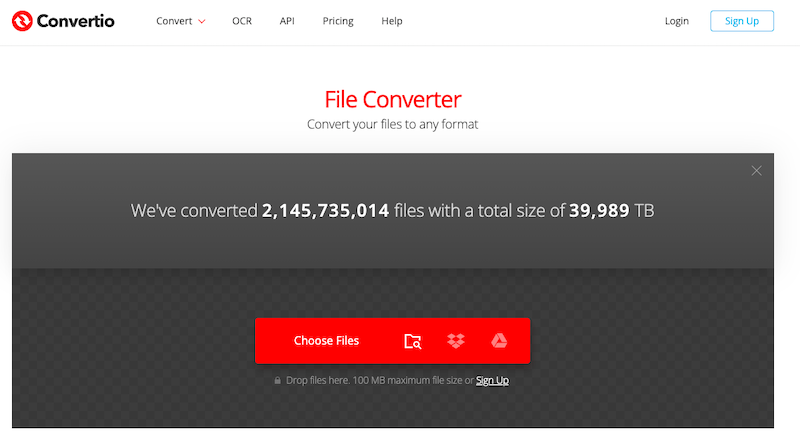
Convertio أداة ممتازة عبر الإنترنت تُسهّل تحويل الملفات من صيغة ISO إلى DivX. باستخدام هذه الأداة، يمكنك التحويل إلى العديد من الصيغ الأخرى أيضًا. ولأن معالجة الملفات تتم عن بُعد، فلا يتم استخدام أي موارد عبر الإنترنت. تُنجز معظم عمليات تحويل الصوت والفيديو في أقل من دقيقتين. Convertio أداة رائعة لتحويل ملفات الفيديو والصوت. يمكن معالجة الملفات التي يصل حجمها إلى 100 ميجابايت مجانًا. أما النسخة المدفوعة، التي تُتيح تحويل ملفات أكبر، فهي متوفرة بسعر معقول.
- افتح متصفح الويب وانتقل إلى convertio.co. يجب أن تدعم واجهة المستخدم الخاصة بالتطبيق ملفات ISO القابلة للتحويل.
- اختر DivX كصيغة مفضلة لديك. انقر على المعلمات لتغيير خصائص الملف، أو تدويره، أو قصه.
- عندما تضغط على زر التحويل، ستبدأ العملية أخيرًا.
freeconvert.com
قام العديد من المستخدمين بتحويل ملفات ISO إلى DivX مجانًا باستخدام FreeConvert، وهي أداة لتحويل الفيديو عبر الإنترنت. كما تدعم الأداة تحويل أنواع ملفات أخرى، بما في ذلك الصور والكتب الإلكترونية والملفات الصوتية والموسيقى والمستندات وغيرها. يمكنك تحميل ملفات ISO من جهازك الشخصي أو Dropbox أو Google Drive أو رابط مباشر على الإنترنت.
- قم بزيارة موقع Freeconvert الإلكتروني للبدء.
- لاختيار الفيديو الذي ترغب بتحويله إلى ملف DivX، انقر على "اختيار الملفات"، ثم انقر على "فتح". يمكنك أيضًا تحميل رابط URL، أو ملف من جهازك مباشرةً، أو ملف من Dropbox، أو ملف من Google Drive. لاختيار أحد الخيارات، انقر على السهم الأيمن بجوار زر "اختيار الملفات".
- لتغيير إعدادات الفيديو والصوت، اختر رمز الترس. ثم انقر فوق "تطبيق الإعدادات".
- حدد "تحويل DivX". انقر فوق "تنزيل DivX" بعد اكتمال التحويل.
الجزء 3. ما الفرق بين تنسيق ISO وتنسيق DivX؟
يُعد تنسيق ISO، وخاصة ISO/IEC 9660، معيارًا صناعيًا لأنظمة التخزين المستخدمة على محركات الأقراص الضوئية مثل أقراص DVD وCD. فهو يضمن قابلية التشغيل البيني عبر المنصات ويسمح بتخزين البيانات وترتيبها بطريقة قابلة للقراءة.
من ناحية أخرى، تتيح تقنية ضغط الفيديو DivX تشغيل فيديو ممتاز بحجم ملف أصغر. وهي شائعة الاستخدام لبث الفيديوهات عبر الإنترنت ومشاركة الملفات، لأنها تستخدم ترميز الفيديو MPEG-4 وتوفر ضغطًا فعالًا للفيديو في النشر الرقمي.
الجزء 4. استنتاج
تناولت هذه المقالة طريقتين مجانيتين لتحويل ملفات ISO إلى DivX. إذا كان حجم ملف الفيديو الذي ترغب بتحويله صغيرًا، يمكنك استخدام المحول عبر الإنترنت؛ ومع ذلك، يُنصح بشدة بتحويل ملفات ISO باستخدام تطبيق iMyMac Video Converter المخصص لأجهزة الكمبيوتر إذا كان الفيديو خاصًا أو ضخم الحجم.


