


 محول الفيديو


قد تحتاج إلى تنزيل مشغلات فيديو مثل KMPlayer وDAPlayer وFree ISO Player وVLC وSMPlayer وMPlayer وغيرها، لتشغيل الفيديو ISO وملفات VOB. ومع ذلك، لا يزال هناك العديد من مشغلات الوسائط المتعددة والأجهزة المتاحة اليوم التي لا تسمح بالتشغيل المباشر لملفات صور ISO، لذلك في بعض الأحيان، نرغب في التحويل. ISO إلى VOB نحتاج إلى ملفات ISO لتشغيل ملفات DVD على مشغلات وسائط VOB أخرى. الإجابات المثالية موضحة أدناه. لمعرفة الطريقتين، تابع القراءة.
المحتويات: الجزء الأول: كيفية تحويل ملفات ISO إلى VOB بسرعةالجزء الثاني: كيفية تحويل ملفات ISO إلى VOB مجاناًالجزء الثالث: هل جودة VOB أفضل من جودة ISO؟الجزء 4. استنتاج
الجزء الأول: كيفية تحويل ملفات ISO إلى VOB بسرعة
تحتاج إلى برنامج لتحويل ملفات ISO إلى VOB. يمكنك استخدام برنامج iMyMac Video Converter إذا كنت تواجه صعوبة في استخدام معظم برامج تحويل ISO إلى VOB.
بالنسبة للعديد من مشغلات الوسائط والأجهزة المحمولة، مثل أجهزة Apple iOS، والهواتف المحمولة والأجهزة اللوحية التي تعمل بنظام Android، وهواتف Windows، وجهاز Sony Walkman، وجهاز PS4، وأجهزة Blackberry، وما إلى ذلك. محول الفيديو iMyMac يمكن تحويل البيانات إلى ملفات فيديو/صوت بتنسيقات مختلفة.
يُتيح لك برنامج iMyMac Video Converter تخصيص مواصفات الفيديو والصوت الناتجين من خلال تعديل "حجم الفيديو" و"ترميز الفيديو" و"معدل البت" وغيرها من المعلمات المرتبطة بالإخراج وفقًا لمتطلباتك. كما يوفر البرنامج ميزة الاستيراد المجمّع واختيار مسارات الصوت والترجمة، بالإضافة إلى مزايا أخرى. تغيير حجم الفيديو على ماك ونظام التشغيل ويندوز، بحيث يعمل بشكل جيد على الأجهزة والمنصات الأخرى.
حتى واجهة مستخدم برنامج iMyMac Video Converter سهلة الاستخدام، وخالية من أي خيارات يصعب الوصول إليها. إنه برنامج بسيط الاستخدام. لفهم كيفية استخدام iMyMac Video Converter لتحويل ملفات ISO إلى VOB، اتبع الخطوات التالية. مع ذلك، يجب عليك أولاً تنزيل وتثبيت iMyMac Video Converter على جهاز الكمبيوتر الخاص بك. جهّز ملف ISO الأصلي لقرص DVD للتحويل في هذه الأثناء.
- ابدأ تشغيل إصدار Mac أو Windows من برنامج iMyMac Video Converter على جهاز الكمبيوتر الخاص بك. قم بتسجيل الدخول إلى حسابك بعد الانتهاء.
- يُعد سحب وإفلات ملف ISO على شاشة النظام خيارًا إضافيًا.
- عند النقر فوق "تحويل التنسيق"، سيظهر خيار منسدل يسمح لك باختيار نوع الملف الذي يجب تحويل الملف الأصلي إليه، مثل VOB.
- بفضل واجهة المستخدم، أصبح تحديد مواقع تعديلات الملفات أسهل. يمكنك الآن تغيير الملفات كما تشاء.
- باختيار حفظ، يمكنك حفظ جميع تعديلاتك.
- حدد خيار التحويل من شريط الأدوات لبدء عملية التحويل.

الجزء الثاني: كيفية تحويل ملفات ISO إلى VOB مجاناً
veed.io
بثلاث نقرات بسيطة فقط، يُسهّل مُحوّل الفيديو المجاني عبر الإنترنت من Veed.io عملية تحويل الفيديوهات مقارنةً باستخدام مُحوّل سطح المكتب المُعقّد. يُمكنه ترميز الفيديوهات إلى مجموعة مُتنوّعة من صيغ الملفات. قبل التحويل، يُمكنك تعديل جودة الفيديو، ونسبة العرض إلى الارتفاع، ومعدل الإطارات، ومعدل أخذ العينات، وقنوات الصوت. بدون الترقية إلى الخطة الأساسية أو الاحترافية أو التجارية، والتي تبدأ من 18 دولارًا شهريًا، لن تتمكن من تصدير فيديوهات VOB بدقة 1080p أو أعلى.
- اختر صيغة ISO بالنقر على "اختيار نوع الملف". ثم، اختر "تحميل ملفك" وحدد ملف ISO من القرص الصلب المحلي الذي ترغب بتحويله. انتظر حتى يتم تحميل الملف. ستنتهي عملية التحميل في غضون دقائق قليلة.
- بعد ذلك، اختر صيغة تصدير VOB التي تريدها من خيارات التحويل. لضبط إعدادات الفيديو، انقر على "خيارات متقدمة" هنا.
- اختر "تحويل الملف". سيبدأ ذلك عملية تحويل ملف ISO إلى صيغة VOB.
- بعد التحويل، انقر فوق خيار التنزيل لحفظ ملف ISO كملف VOB على جهاز الكمبيوتر الخاص بك.
كونفيرتر365.com
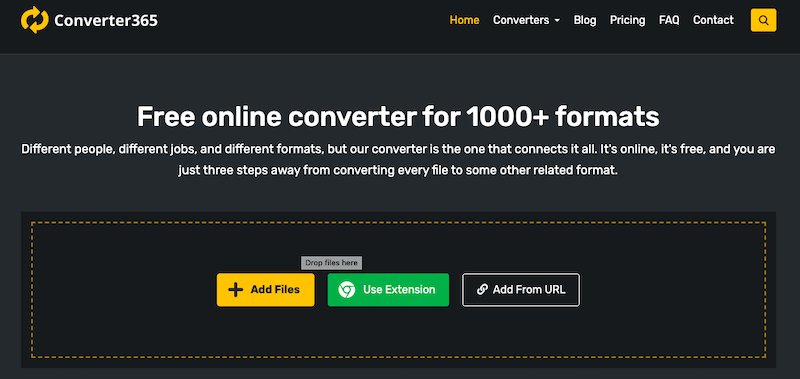
يُعدّ Converter365 برنامجًا معروفًا على الإنترنت لتحويل ملفات ISO إلى VOB. ويحظى بشعبية متزايدة بين مستخدميه المخلصين بفضل جودة تحويلاته العالية. كما يُمكن لهذا البرنامج تحويل العديد من أنواع الملفات غير الشائعة، بما في ذلك 3GP وWTV وAVI وVOB وM2TS وSWF وCAVS وغيرها. إذا كنت تُفضّل استخدام خدمته عبر الإنترنت، فإنّ إضافة Chrome ستُساعدك على تحويل الملفات بسرعة أكبر.
- للعثور عليه، اكتب Converter365 في شريط عنوان متصفحك. باختيار "إضافة ملفات"، يمكنك تنزيل ملف ISO إلى جهازك. كما يمكنك إدخال عنوان URL للملف في قسم "إضافة عنوان URL".
- اختر خيار "إضافة المزيد من الملفات" لإضافة المزيد من الملفات للتحويل الجماعي. بعد تحميل الملف بنجاح، اختر تنسيق VOB من قائمة "التحويل إلى".
- لبدء العملية، اضغط على خيار "بدء التحويل". بمجرد اكتمال العملية، يمكنك تنزيل ملفات الإخراج وحفظها على جهازك.
CloudConvert.com
يدعم CloudConvert تحويل 200 نوع من الملفات، بما في ذلك المستندات والصور والملفات الصوتية وملفات CAD والفيديوهات والرسومات المتجهة وجداول البيانات. يمكنك تحويل ملفات ISO إلى VOB بسهولة تامة باستخدام CloudConvert دون الحاجة إلى تنزيل أي برنامج، تمامًا كما هو الحال مع العديد من محولات الملفات عبر الإنترنت. الخدمة مجانية تمامًا مع حد أقصى يومي يبلغ 25 عملية تحويل، بشرط ألا يتجاوز حجم الملفات المراد تحويلها 1 جيجابايت. أما رسوم الاشتراك الشهري للملفات الأكبر حجمًا و1000 دقيقة تحويل فتبلغ 9 دولارات.
- عندما تكون ملفات ISO التي تحتاج إلى تحويلها متاحة، يمكنك ببساطة استيرادها عبر Google Drive أو OneDrive أو جهاز الكمبيوتر المحلي أو Dropbox.
- حدد هدف التحويل الخاص بك، مثل VOB، إلى CloudConvert.
- بعد اكتمال التحميل، انقر على زر "تحويل". قد تستغرق عملية تحويل ملفات ISO إلى VOB بضع دقائق، وذلك تبعاً لعدة عوامل، منها سرعة اتصالك بالإنترنت.

الجزء الثالث: هل جودة VOB أفضل من جودة ISO؟
في مجال أقراص DVD، يُستخدم كل من VOB وISO كصيغ تخزين. VOB (كائن الفيديو) هو نوع من الملفات التي تخزن تدفقات الصوت والفيديو والترجمة، بينما ISO (المنظمة الدولية للمعايير) هو نوع من ملفات صور الأقراص التي تخزن صورة قرص تتضمن المحتوى الكامل لقرص DVD. ولأن كلا الصيغتين قادرتان على استيعاب نفس البيانات المرئية والصوتية، فلا يوجد فرق جوهري في جودة كل منهما.
الجزء 4. استنتاج
ناقشنا في هذه المقالة بعضًا من أفضل الطرق لتحويل ملفات ISO إلى VOB. يمكنك استخراج البيانات من ملف ISO بصيغة VOB باستخدام هذه الطرق. يُعدّ برنامج iMyMac Video Converter من أفضل برامج التحويل لتحويل ملفات ISO إلى VOB بجودة عالية وسرعة فائقة.


