


 محول الفيديو


يُعدّ كلٌّ من MPEG وMPG امتدادين لملفات الفيديو، وقد طوّرتهما مجموعة خبراء الصور المتحركة (MPX)، وغالبًا ما يحتويان على محتوى فيديو متشابه. في معظم الحالات، يمكن استخدام هذين التنسيقين بالتبادل. مع ذلك، توجد حالات قد تتطلب فيها أجهزة أو مشغلات أو برامج تحرير معينة استخدام أحد التنسيقين دون الآخر.
إذا كنت تحاول تشغيل ملف فيديو أو تعديله ولم يعمل كما هو متوقع، فقم بتحويله تحويل MPEG إلى MPG قد يحل هذا المشكلة. لحسن الحظ، هذا التحويل سهل للغاية ولا يتطلب أدوات معقدة أو معرفة متقدمة. في هذه المقالة، سنشرح لك أفضل الطرق لتحويل ملفات MPEG إلى MPG، بغض النظر عن نظام التشغيل أو مستوى خبرتك.
المحتويات: لماذا تحويل ملفات MPEG إلى MPG؟الطريقة الأولى: تحويل ملفات MPEG إلى MPG باستخدام iMyMacالطريقة الثانية: تحويل ملفات MPEG إلى MPG باستخدام VLCالطريقة الثالثة: تحويل ملفات MPEG إلى MPG عبر الإنترنتخاتمة
لماذا تحويل ملفات MPEG إلى MPG؟
مجموعة خبراء الصور المتحركة (MPEG) يُعدّ كلٌّ من MPEG وMPG من الناحية التقنية نفس تنسيق الفيديو، ولكن بامتدادات ملفات مختلفة. يُستخدم مصطلح "MPEG" غالبًا للإشارة إلى ملفات الفيديو المشفرة بتقنية MPEG-1 أو MPEG-2، بينما يُعدّ "MPG" امتداد ملف أكثر اختصارًا يُستخدم بشكل أساسي على الأنظمة التي تعاني من قيود على أسماء الملفات (مثل الإصدارات القديمة من نظام التشغيل Windows).
إليك بعض الأسباب التي قد تدفعك إلى تحويل ملفات MPEG إلى MPG:
- توافق امتدادات الملفاتقد لا تتعرف بعض البرامج، وخاصة برامج تحرير الفيديو أو مشغلات الفيديو القديمة، على امتداد ".mpeg" ولكنها ستقبل ".mpg" بدون مشاكل.
- مشاكل التشغيلقد لا تعمل ملفات MPEG على بعض أجهزة التلفاز الذكية، أو أنظمة الوسائط في السيارات، أو الأجهزة المحمولة، بينما تعمل ملفات MPG التي تحتوي على نفس المحتوى. ويمكن حل مشاكل التشغيل فورًا عن طريق تحويل ملفات MPEG إلى MPG.
- التحرير والاستيرادقد توفر بعض أدوات التحرير دعمًا أو توافقًا أفضل مع ملفات MPG. إذا واجهت مشاكل أثناء تحرير ملفات MPEG، فقد يساعد تحويلها إلى MPG.
- الاتساق بين الأنظمةإذا كنت تشارك ملفات الفيديو عبر منصات مختلفة أو تتعاون مع الآخرين، فإن استخدام امتداد MPG قد يضمن توافقًا أفضل ويقلل من الارتباك.
على الرغم من أن الاختلاف يكمن في الغالب في الاسم، إلا أن التحويل يضمن أن تكون ملفات الفيديو الخاصة بك قابلة للاستخدام بشكل كامل عبر نطاق أوسع من البيئات.
الطريقة الأولى: تحويل ملفات MPEG إلى MPG باستخدام iMyMac
إحدى أفضل الطرق وأكثرها موثوقية لتحويل ملفات MPEG إلى MPG هي استخدام محول الفيديو iMyMacهذه الأداة القوية وسهلة الاستخدام متوفرة على نظامي التشغيل ويندوز وماك، وتدعم مجموعة واسعة من تنسيقات الملفات، بما في ذلك MPEG وMPG. ولا يقتصر الأمر على MPG فقط، بل يتيح لك هذا البرنامج القوي أيضًا إمكانية... تحويل ملفات MPEG إلى WAV، MP4، WMV، MKV، AVI، وغيرها، ببضع نقرات فقط.
بالإضافة إلى تحويل التنسيق، يوفر iMyMac Video Converter أيضًا ميزات تحرير مدمجة مثل التشذيب والقص، إضافة ترجماتوتعديل تأثيرات الفيديو. سواءً كنت تُحضّر مقاطع فيديو للتشغيل أو التحرير أو المشاركة، توفر هذه الأداة واجهة سهلة الاستخدام وأداءً ممتازًا.
الآن، تعرف على كيفية تحويل ملفات MPEG إلى MPG باستخدام برنامج iMyMac Video Converter:
- قم بزيارة موقع iMyMac الرسمي وقم بتنزيل برنامج تحويل الفيديو لنظام التشغيل الخاص بك (Windows أو macOS). ثم قم بتثبيت البرنامج وتشغيله.
- انقر على "إضافة ملفات" لاستيراد فيديوهات MPEG الخاصة بك. يمكنك أيضًا سحب وإفلات عدة ملفات في وقت واحد.
- في قسم تنسيق الإخراج، اختر MPG من بين تنسيقات الفيديو المتاحة. يمكنك تخصيص الدقة ومعدل البت والإعدادات الأخرى إذا لزم الأمر.
- إذا كنت ترغب في قص الفيديو أو اقتصاصه أو تحسينه، فاستخدم المحرر المدمج قبل التحويل.
- انقر على زر "تحويل" أو "تحويل الكل". سيقوم البرنامج بتحويل ملفات MPEG الخاصة بك إلى صيغة MPG بسرعة.
- بمجرد اكتمال عملية التحويل، انقر فوق رمز المجلد للعثور على ملفات MPG التي تم إنشاؤها حديثًا.
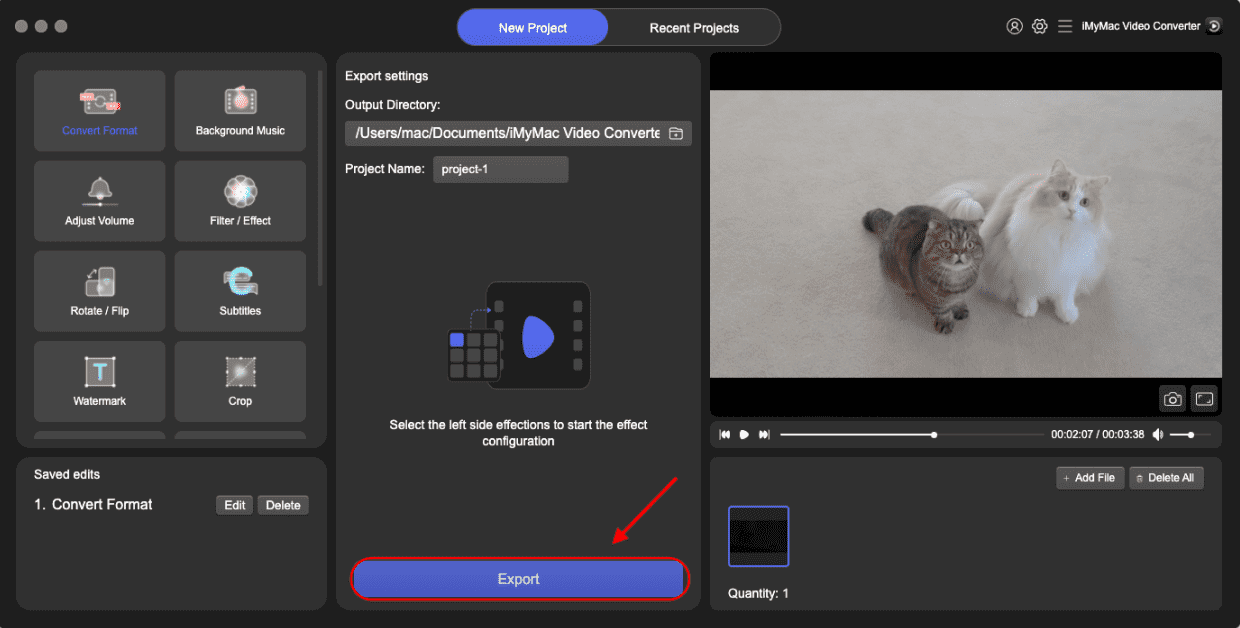
إذا كنت تقوم بتحويل ملفات الفيديو بشكل متكرر أو تحتاج إلى نتائج عالية الجودة، فإن برنامج iMyMac Video Converter هو خيارك الأفضل.
الطريقة الثانية: تحويل ملفات MPEG إلى MPG باستخدام VLC
VLC ميديا بلاير هو أداة مجانية ومفتوحة المصدر تُستخدم على نطاق واسع لتشغيل مقاطع الفيديو. لكن الكثير من المستخدمين لا يعلمون أنها تتضمن أيضًا ميزة رائعة مخفية: ميزة تحويل قوية تُساعدك على تحويل ملفات MPEG إلى MPG.
لفعل هذا:
- تأكد من تثبيت برنامج VLC على جهاز الكمبيوتر الخاص بك. إذا لم يكن مثبتًا، فقم بتنزيله من موقع videolan.org.
- انقر على علامة التبويب "الوسائط" في الزاوية العلوية اليسرى، ثم اختر "تحويل / حفظ".
- في علامة التبويب "ملف"، انقر فوق "إضافة" لتحديد ملف MPEG الذي تريد تحويله. ثم انقر فوق "تحويل / حفظ" في الأسفل.
- في نافذة التحويل، ضمن "الملف الشخصي"، حدد ملفًا شخصيًا يستخدم حاوية MPG. لا يعرض VLC ملف MPG بشكل صريح، ولكن يمكنك اختيار ملف شخصي متوافق مثل Video - MPEG-2 + MPGA (TS) ثم تخصيصه.
- انقر على أيقونة المفتاح بجوار الملف الشخصي. ضمن علامة التبويب "التغليف"، حدد MPEG-PS، والذي يتوافق مع تنسيق .mpg.
- قم بتعيين اسم ملف الإخراج وتأكد من أنه ينتهي بـ .mpg.
- انقر على "ابدأ" لبدء العملية. سيقوم برنامج VLC بتحويل الملف وحفظه في المجلد الوجهة.
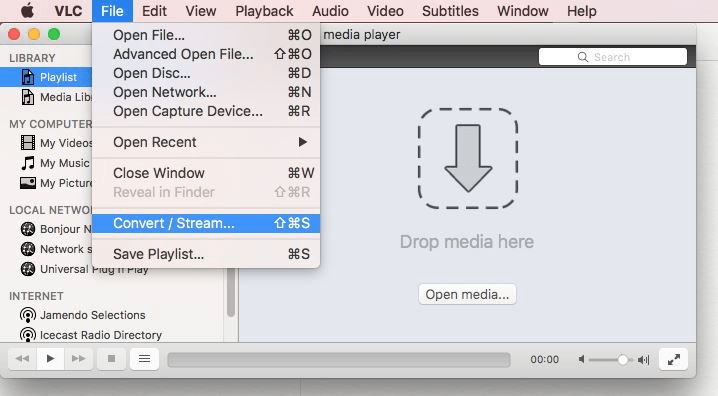
برنامج VLC Media Player مجاني بالكامل ومفتوح المصدر، ولا يحتوي على إعلانات أو علامات مائية. إلا أنه ليس سهل الاستخدام للمبتدئين فيما يتعلق باختيار الصيغ. مع ذلك، يُعد VLC خيارًا مجانيًا ممتازًا إذا كنت معتادًا على واجهته وتحتاج فقط إلى تحويلات عرضية.
الطريقة الثالثة: تحويل ملفات MPEG إلى MPG عبر الإنترنت
بالنسبة لمن لا يرغبون بتحميل برامج، فإن أسهل حل هو استخدام محول فيديو عبر الإنترنت. يُعد FreeConvert أداة موثوقة وسهلة الاستخدام تتيح لك تحويل ملفات MPEG إلى MPG مباشرةً من متصفحك.
كيفية تحويل ملفات MPEG إلى MPG عبر الإنترنت:
- قم بزيارة https://www.freeconvert.com/mpeg-to-mpg.
- انقر على "اختيار الملفات" لتحميل فيديو من جهازك. يمكنك أيضًا استيراد الملفات من جوجل درايف أو دروب بوكس أو من رابط URL.
- انقر فوق رمز الترس لضبط الإعدادات المتقدمة مثل ترميز الفيديو والدقة ونسبة العرض إلى الارتفاع ومعدل الإطارات.
- انقر على زر "تحويل إلى MPG". ستقوم المنصة بمعالجة ملفك، وقد يستغرق ذلك بضع دقائق حسب حجمه.
- بمجرد اكتمال التحويل، انقر فوق "تنزيل" لحفظ ملف MPG الجديد.
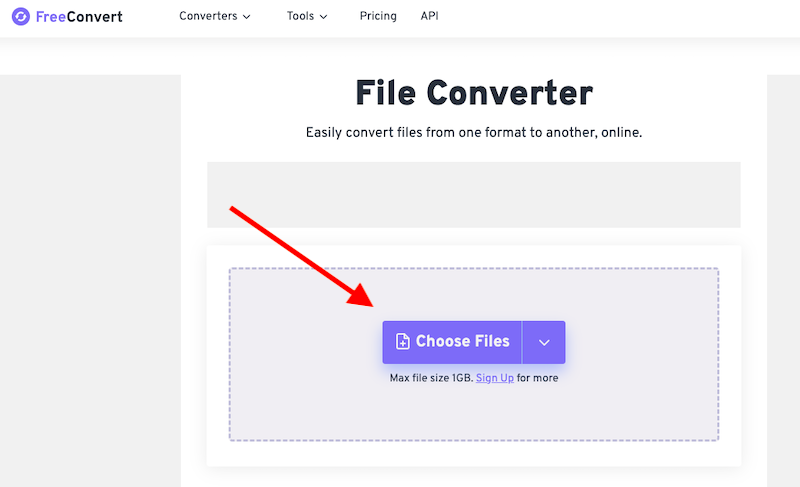
يُقدّم برنامج FreeConvert العديد من المزايا التي تجعله خيارًا جذابًا للمستخدمين الذين يبحثون عن طريقة سريعة وسهلة لتحويل ملفات MPEG إلى MPG. ومن المزايا البارزة الأخرى قدرته على دعم التحميل السحابي، مما يسمح للمستخدمين بتحويل الملفات مباشرةً من خدمات مثل Google Drive أو Dropbox.
على الرغم من سهولة استخدام FreeConvert، إلا أن هناك بعض القيود التي يجب الانتباه إليها. يواجه المستخدمون المجانيون حدًا أقصى لحجم الملفات، عادةً حوالي 1 جيجابايت لكل ملف. قد تختلف سرعة التحويل تبعًا لسرعة اتصالك بالإنترنت، خاصةً عند تحميل أو تنزيل الملفات الكبيرة. كذلك، قد يعرض الموقع إعلانات أثناء استخدامه كونه أداة مجانية.
خاتمة
سواء كنت تسعى لتحويل الفيديو بجودة احترافية أو تحتاج فقط إلى حل سريع، ستجد الطريقة الأمثل لتحويل ملفات MPEG إلى MPG. توفر أدوات مثل iMyMac Video Converter السرعة والجودة وخيارات التخصيص، بينما يوفر VLC بديلاً مجانيًا وموثوقًا لأجهزة الكمبيوتر. أما لمن يفضلون عدم تثبيت البرامج، فيوفر FreeConvert تحويلات سريعة وسهلة عبر الإنترنت. تضمن كل طريقة توافقًا أفضل وسهولة استخدام أكبر لملفات الفيديو. اختر ما يناسب احتياجاتك وابدأ بتحويل ملفات MPEG إلى MPG بكل سهولة اليوم!


