


 محول الفيديو


مع ظهور العديد من مشغلات الوسائط والأجهزة، ازدادت شعبية تحويل ملفات الفيديو بين الصيغ. ستوضح لك هذه المقالة كيفية التحويل MPV إلى MOV إذا كان لديك واحد وتحتاج إليه. نوفر أدوات متاحة عبر الإنترنت وخارجها، حسب تفضيلاتك. تعرّف على أفضل الموارد المتاحة عبر الإنترنت وخارجها لهذا العمل، بالإضافة إلى مقارنة بين MPV وتنسيقات الملفات MOV.
المحتويات: الجزء الأول. أفضل أداة لتحويل ملفات MPV إلى MOV دون اتصال بالإنترنتالجزء الثاني. أدوات أخرى لتحويل ملفات MPV إلى MOV مجانًا وعبر الإنترنتالجزء 3. ما هو الفرق بين تنسيقي MPV وMOV؟الجزء 4. الوجبات الجاهزة الرئيسية
الجزء الأول. أفضل أداة لتحويل ملفات MPV إلى MOV دون اتصال بالإنترنت
إذا كنت تبحث على وجه التحديد عن أفضل محول لتحويل ملفات MPV إلى MOV، فإليك خيارًا رئيسيًا يمكنك التفكير فيه بناءً على الأداء وسهولة الاستخدام والموثوقية، محول الفيديو iMyMacهذه الأداة سريعة وسهلة الاستخدام، وتتميز بعملية تحويل عالية الجودة. تدعم تحويل MPV إلى MOV، بالإضافة إلى صيغ أخرى. بالإضافة إلى MOV، يمكنك أيضًا تحويل MPV إلى MP3 لأن iMyMac يدعم مجموعة واسعة من التنسيقات. هذه المرونة مفيدة عند العمل مع تنسيقات وسائط مختلفة.
يضمن برنامج iMyMac Video Converter إنتاجًا عالي الجودة دون فقدان أي تفاصيل في الملف المُحوّل. وهو مثالي للحفاظ على دقة وجودة الفيديو الإجمالية بعد التحويل. إذا كان لديك عدة ملفات MPV (أو أي تنسيقات أخرى) تريد تحويلها، فإن البرنامج يدعم المعالجة الدفعية. هذا يعني أنه يمكنك وضع عدة ملفات في قائمة انتظار وتحويلها دفعةً واحدة، مما يوفر عليك الجهد والوقت.
صُمم برنامج iMyMac Video Converter مع مراعاة البساطة. سواءً كنت مبتدئًا أو خبيرًا، فإن واجهته أنيقة وسهلة الاستخدام. يمكنك تحويل MPV إلى MOV ببضع نقرات فقط. إليك الطريقة:
- شغّل برنامج iMyMac Video Converter على جهاز الكمبيوتر الخاص بك، سواءً كان إصدار ماك أو ويندوز. بعد الانتهاء، سجّل الدخول إلى حسابك.
- هناك خيار آخر وهو سحب ملف MPV وإفلاته على شاشة النظام.
- ستظهر قائمة منسدلة تحتوي على خيارات مثل MOV عند النقر فوق "تحويل التنسيق"، مما يسمح لك باختيار نوع الملف الذي يجب تحويل الملف الأصلي إليه.
- تُسهّل واجهة المستخدم العثور على مراجعات الملفات. يمكنك إجراء أي تغييرات تُريدها على الملفات.
- يمكنك حفظ جميع تغييراتك عن طريق تحديد حفظ.
- حدد خيار التحويل من شريط الأدوات لبدء التحويل.

الجزء الثاني. أدوات أخرى لتحويل ملفات MPV إلى MOV مجانًا وعبر الإنترنت
كيفية تحويل MPV إلى MOV عبر الإنترنت؟ باستخدام أداة تحويل ملفات MPV عبر الإنترنت محول MPV تُعد هذه أيضًا طريقة سريعة وسهلة إذا كنت لا ترغب في تثبيت أي برنامج. تُعدّ المحولات عبر الإنترنت مريحة، إذ لا تتطلب إعدادات معقدة، وعادةً ما تتميز بواجهات سحب وإفلات بسيطة. ومع ذلك، هناك بعض التنازلات، مثل قيود حجم الملف، واحتمالية فقدان الجودة، والاعتماد على اتصال إنترنت مستقر.
الآن، دعونا نرى بعض المحولات عبر الإنترنت الجديرة بالثقة والتي يمكنك تجربتها.
على الانترنت، تحويل
يُعدّ Online-Convert خيارًا شائعًا آخر لتحويل ملفات MPV إلى MOV. يوفر إعدادات مفصلة لتحويل الفيديو، مثل تغيير الحجم، وضبط معدل البت، وإضافة التأثيرات. كما يتيح لك Online-Convert تحميل الملفات مباشرةً من الخدمات السحابية. مع ذلك، فإنّ الإصدار المجاني منه يفرض حدًا أقصى لحجم الملفات (حتى 100 ميجابايت). قد تبدو واجهته مزدحمة بعض الشيء بسبب الإعدادات الإضافية.
- افتح متصفحك وانتقل إلى Online-Convert Video Converter.
- انقر على زر "اختيار ملف". سيؤدي هذا إلى فتح متصفح ملفات يمكنك من خلاله اختيار ملف MPV من جهاز الكمبيوتر. أو يمكنك تحميل ملف من Dropbox أو Google Drive باختيار الخيار المناسب.
- بعد تحميل ملف MPV، يمكنك ضبط إعدادات مختلفة. إذا لم تكن بحاجة إلى أي تخصيصات، يمكنك تخطي هذه الخطوة.
- بعد تحميل الملف وتعيين تفضيلاتك، انقر فوق "بدء التحويل".
- بمجرد اكتمال التحويل، انقر فوق "تنزيل" لحفظ ملف MOV المحول حديثًا على جهازك.
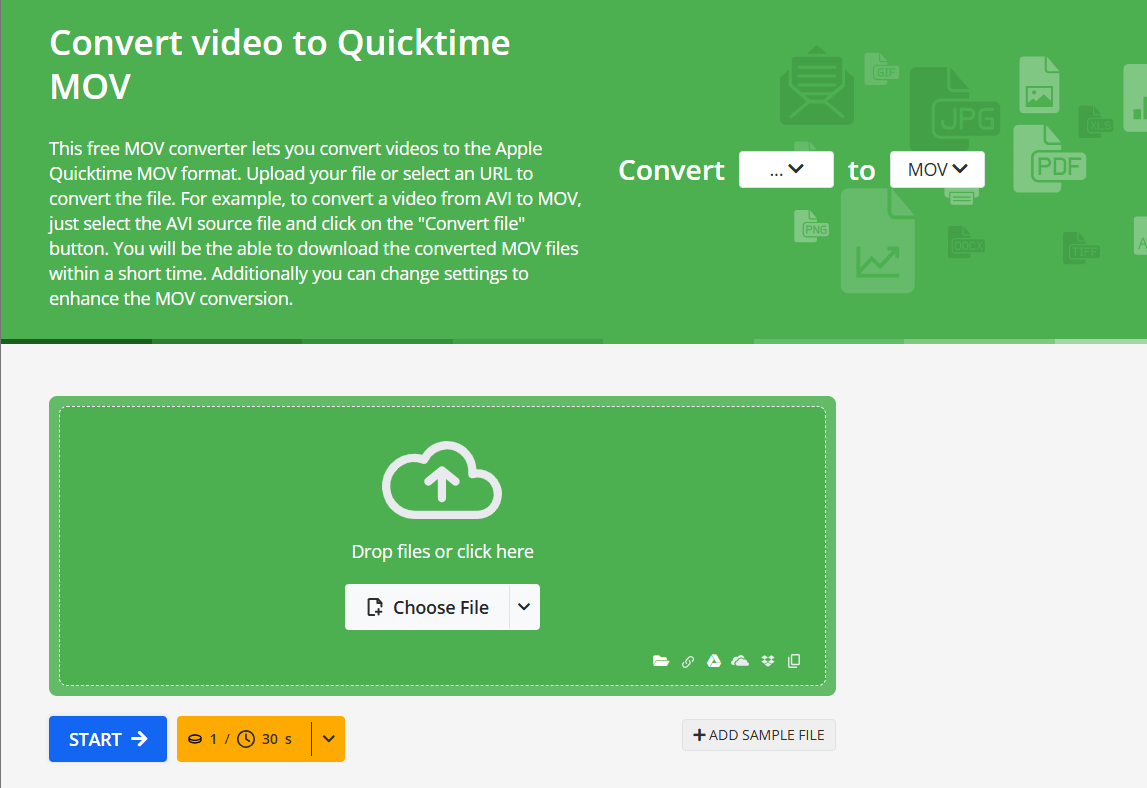
CloudConvert
مقارنةً بمنافسيه، يُعدّ CloudConvert بمثابة نفحة منعشة، إذ لا يقتصر على خدمات تحويل MPV إلى MOV فحسب. يمكنك تعديل إعدادات الإخراج باستخدام CloudConverter بما يناسب احتياجاتك. كما يُمكنه تحويل أنواع مختلفة من المستندات، بما في ذلك الكتب الإلكترونية والأرشيفات، وهي مفيدة في ظروف متنوعة. لمن يرغب في التحويل مع تحكم كامل في الإعدادات، يُعدّ هذا المحول الإلكتروني الخيار الأمثل.
يتيح لك البرنامج سحب وإفلات ملفات MPV من جهاز الكمبيوتر، أو جوجل درايف، أو دروبوكس عبر رابط أو أي وسيلة أخرى. يتم تنزيل ملف MPV من واجهة التطبيق بعد إدراجه وتحويله إلى صيغة MOV. مع ذلك، سيستغرق تحميل البيانات إلى هذا المحول وقتًا أطول بكثير.
- افتح محول CloudConvert MPV إلى MOV، واختر مقطع الفيديو MOV الخاص بك بالنقر فوق الزر "تحديد ملف"، ثم انقر فوق "تحميل".
- في هذه المرحلة، حدد "تحويل" لبدء تحويل MOV للفيديو MPV.
- لتنزيل الفيلم بتنسيق MOV، انقر فوق الزر الأخضر "تنزيل" بعد الانتهاء.
Zamzar
Zamzar هو محول إلكتروني آخر يُمكّنك من تحويل صيغ مثل JPG إلى Word، وPDF إلى PPT، وWord إلى PDF، وePub إلى Mobi، وغيرها، بالإضافة إلى ملفات الوسائط. ببضع نقرات فقط وواجهة مستخدم سهلة الاستخدام، يُمكّنك Zamzar من تحويل ملفات MPV إلى MOV. مع ذلك، هناك حد أقصى لحجم الملف المجاني وهو 150 ميجابايت، وغالبًا ما تستغرق معالجة مقطع فيديو وقتًا طويلاً.
- ارفع ملف MPV. استخدم الرابط المذكور للوصول إلى صفحة تحويل Zamzar، ثم انقر على "إضافة ملفات" واستخدم المربع الذي يظهر لإرسال ملف MPV المطلوب.
- حوّل إلى MOV. لتحويل الملفات إلى MOV، تأكد من اختيار MOV في قائمة "تحويل إلى" المنسدلة، ثم انقر على "تحويل".
- احصل على الملف المُحوّل. انقر على "تنزيل" لحفظ ملف MOV المُحوّل على جهاز الكمبيوتر الخاص بك في شاشة "تمّ التحويل" التي تظهر بعد نجاح التحويل.
Convertio
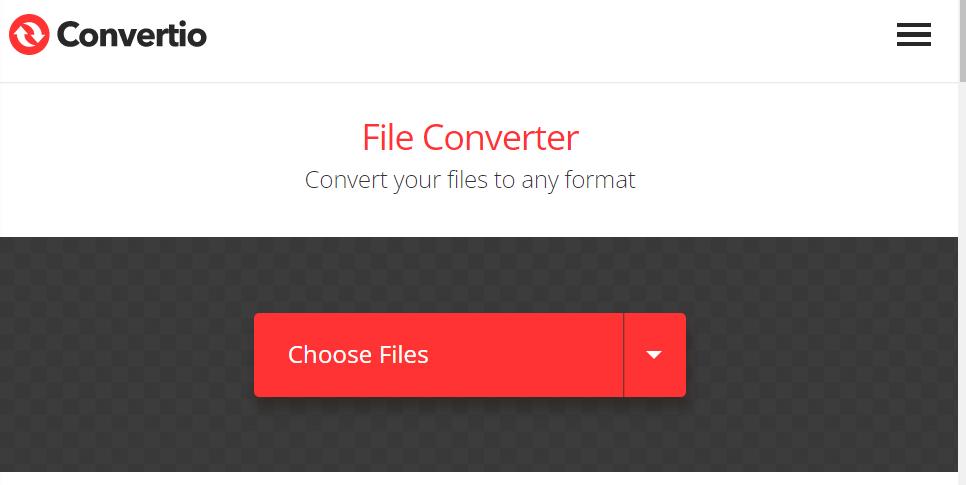
Convertio أداة سهلة الاستخدام عبر الإنترنت تُمكّنك من تحويل ملفات MPV إلى MOV ببضع نقرات فقط. تتميز بواجهتها الأنيقة وطريقة عملها السهلة. تدعم Convertio صيغ ملفات متنوعة. تعمل المنصة عبر الإنترنت، ما يعني أنك لست بحاجة إلى تنزيل أو تثبيت أي برنامج لاستخدامها. كل ما تحتاجه هو متصفح واتصال بالإنترنت. يمكنك تحميل الملفات مباشرةً من جهاز الكمبيوتر، أو استيرادها من خدمات التخزين السحابي مثل Google Drive وDropbox. تختلف سرعة التحويل باختلاف حجم الملف.
- انتقل إلى الموقع الرسمي لـ Convertio.
- في الصفحة الرئيسية، ستجد خيارًا لتحميل ملفك. انقر على زر "اختيار الملفات". تصفح واختر ملف MPV الذي تريد تحويله من جهاز الكمبيوتر. يمكنك أيضًا تحميل الملفات من جوجل درايف أو دروبوكس أو رابط URL إذا كان ملف MPV مُخزّنًا في أحد هذه المواقع.
- بعد تحميل ملف MPV، سيعرض برنامج Convertio تلقائيًا خيارات تنسيق الإخراج. في القائمة المنسدلة بجوار نوع الملف، حدد MOV كتنسيق الإخراج المطلوب.
- بعد إعداد كل شيء، انقر على زر "تحويل". بعد انتهاء التحويل (قد يستغرق بضع دقائق حسب حجم الملف)، انقر على "تنزيل" لحفظ ملف MOV المُحوّل على جهازك.
الجزء 3. ما هو الفرق بين تنسيقي MPV وMOV؟
يُعد فهم الفروق بين هذين التنسيقين أمرًا بالغ الأهمية قبل تحويل MPV إلى MOV. يوفر تنسيق الفيديو المضغوط MPV (فيديو MPEG-1) أحجام ملفات صغيرة نسبيًا مع الحفاظ على جودة صورة مقبولة. وغالبًا ما يتم تخزين مقاطع الفيديو وبثها باستخدام هذا التنسيق.
من ناحية أخرى، ابتكرت Apple صيغة حاويات الوسائط المتعددة MOV (تنسيق ملفات QuickTime). عادةً ما تتضمن ملفات MOV الفيديو والصوت وبيانات الوسائط الأخرى. تدعم العديد من مشغلات الوسائط، ولا سيما QuickTime Player من Apple، هذه الصيغة على نطاق واسع.
يُعدّ التوافق بين صيغتي MPV وMOV فرقًا أساسيًا. فبينما قد تحتاج ملفات MPV إلى برامج ترميز أو مشغلات معينة لتشغيلها، يمكن تشغيل ملفات MOV على مجموعة متنوعة من الأجهزة ومشغلات الوسائط.
الجزء 4. الوجبات الجاهزة الرئيسية
بفضل توفر العديد من الأدوات والتقنيات، أصبح تحويل ملفات MPV إلى MOV عملية سهلة. يُعد برنامج iMyMac Video Converter خيارًا رائعًا للتحويل دون اتصال بالإنترنت، نظرًا لواجهته البسيطة ووظائفه المفيدة العديدة. توفر منصات مثل FreeConvert.com وCloudConvert.com وZamzar.com خدمات تحويل MPV إلى MOV موثوقة للباحثين عن حلول مجانية وعبر الإنترنت. يمكنك تحويل ملفاتك باستخدام هذه المنصات دون الحاجة إلى تثبيت أي برامج إضافية.


