


 محول الفيديو


يجد العديد من المستخدمين الأمر محبطًا عندما يحاولون تشغيل 3GP على iPhone أو جهاز iPad، لتكتشف أن نظام iOS لا يدعم هذه الصيغة أصلاً. ستستكشف هذه المقالة طرقًا مختلفة لتشغيل ملفات 3GP على جهاز iPhone. سنوضح لك أيضًا كيفية تحويل ملفات 3GP إلى صيغ متوافقة مع iPhone مثل MP4 أو MOV باستخدام أدوات موثوقة. بنهاية هذا الدليل، ستكون جاهزًا تمامًا للاستمتاع بفيديوهاتك القديمة في أي وقت وفي أي مكان. لنبدأ بشرح كيفية جعل فيديوهات 3GP تعمل بسلاسة على أجهزة iOS.
المحتويات: الجزء 1. هل يمكن لجهاز iPhone تشغيل ملفات الفيديو 3GP؟الجزء 2. كيفية تشغيل فيديو 3GP على iPhone؟الجزء 3. مكافأة: تحويل 3GP إلى تنسيق متوافق مع iPhoneالجزء 4. استنتاج
الجزء 1. هل يمكن لجهاز iPhone تشغيل ملفات الفيديو 3GP؟
3GP هو تنسيق حاوية وسائط متعددة طوره مشروع شراكة الجيل الثالث (3GPP) خصيصًا للهواتف المحمولة التي تدعم تقنية الجيل الثالث. صُمم هذا التنسيق لتقليل استهلاك مساحة التخزين وعرض النطاق الترددي، مما يجعله مناسبًا للبيئات المحمولة ذات الموارد المحدودة. عادةً، تستخدم ملفات 3GP ترميز H.263 أو H.264 للفيديو، وترميز AMR للصوت.
بفضل خفة وزنه، أصبح 3GP شائعًا في الأجهزة المحمولة المبكرة، وخاصةً الهواتف التقليدية التي كانت تسجل الفيديو بهذا التنسيق افتراضيًا. مع ذلك، مع ظهور الهواتف الذكية وتقنية التسجيل عالي الدقة، أصبح 3GP قديمًا إلى حد كبير.
الآن، لننتقل إلى السؤال: هل يُمكن تشغيل صيغة 3GP على iPhone؟ للأسف، الإجابة هي لا، على الأقل ليس بشكل مباشر. أجهزة iPhone لا تدعم صيغة 3GP بشكل أساسي. أجهزة iOS مُحسّنة لصيغ مثل MP4 وMOV وM4V. لذلك، لتشغيل ملفات فيديو 3GP على iPhone، ستحتاج إلى حل بديل. قد يشمل ذلك استخدام تطبيق مُشغّل وسائط مُتوافق أو تحويل الملف إلى صيغة مُناسبة لـ iPhone مثل MP4. والخبر السار هو أن كلتا الطريقتين بسيطتان وسهلتا الاستخدام.
الجزء 2. كيفية تشغيل فيديو 3GP على iPhone؟
لتشغيل ملفات 3GP على iPhone، يمكنك استخدام تطبيقات خارجية تدعم مجموعة واسعة من الصيغ. تُسهّل تطبيقات مثل VLC وPlayerXtreme Media Player مشاهدة ملفات 3GP دون الحاجة إلى تحويل. تعرّف على كيفية تثبيت هذه الأدوات واستخدامها لجعل مقاطع فيديو 3GP متوافقة مع نظام iOS.
1. تشغيل فيديو 3GP عبر VLC للجوال
VLC مشغل وسائط قوي ومجاني ومفتوح المصدر، يدعم تقريبًا جميع صيغ الفيديو، بما في ذلك 3GP. لتشغيل فيديو 3GP على iPhone باستخدام VLC:
الخطوة 1 : تنزيل وتثبيت VLC للجوال من App Store.
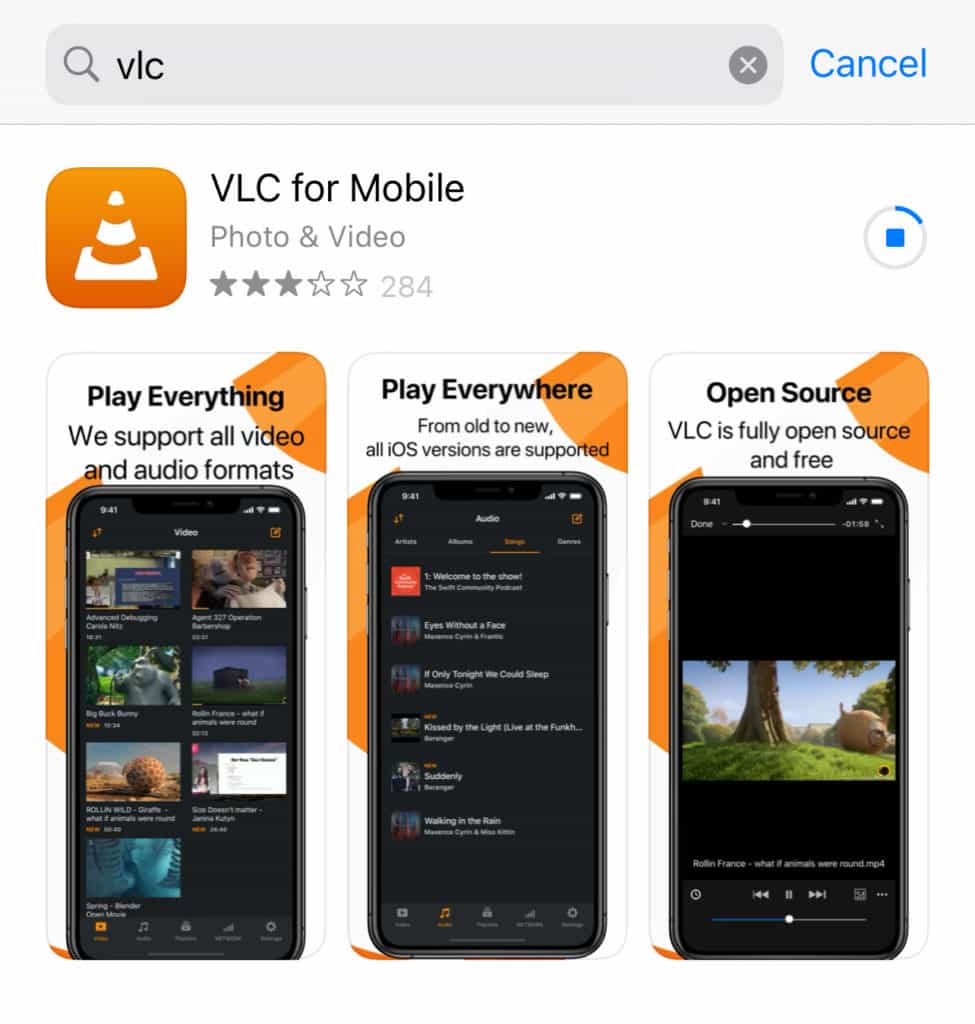
الخطوة 2 : افتح التطبيق واضغط على خيار الشبكة أو نقل الملف.
الخطوة 3 : انقل فيديو 3GP إلى VLC باستخدام iTunes أو AirDrop أو الخدمات السحابية مثل Dropbox أو Google Drive.
الخطوة 4 : بمجرد الاستيراد، حدد موقع الملف في مكتبة VLC وانقر عليه للتشغيل.
يتعامل VLC مع صيغة 3GP بسلاسة، ويتضمن ميزات مثل دعم الترجمة، والتحكم في سرعة التشغيل، والتنقل بالإيماءات. إنها إحدى أكثر الطرق موثوقية لتشغيل صيغة 3GP على iPhone.
2. تشغيل فيديو 3GP عبر PlayerXtreme Media Player
يعد PlayerXtreme مشغل وسائط ممتاز آخر يسمح لك بتشغيل ملفات فيديو 3GP على iPhone دون الحاجة إلى التحويل.
الخطوة 1 : قم بتثبيت PlayerXtreme Media Player من App Store.
الخطوة 2 : افتح التطبيق وانتقل إلى مصدر الملف (نقل Wi-Fi أو محرك الشبكة أو التخزين السحابي).
الخطوة 3 : قم بتحميل ملف 3GP الخاص بك إلى التطبيق باستخدام طريقة النقل المفضلة لديك.
الخطوة 4 : اضغط على الملف، ويجب أن يبدأ التشغيل على الفور.
يوفر PlayerXtreme واجهة أنيقة وميزات إضافية، مثل دعم البث، وإدارة الملفات، وحتى تسريع الأجهزة لتشغيل أكثر سلاسة. إنه بديل ممتاز لبرنامج VLC إذا كنت ترغب في طريقة أخرى لتشغيل ملفات 3GP على iPhone.
سواءً كنت تفضل VLC أو PlayerXtreme، يوفر كلا التطبيقين طريقة سهلة لتشغيل فيديوهات 3GP دون الحاجة إلى تحويلها. إذا كنت تبحث عن مرونة أكبر أو تحتاج إلى توفير مساحة تخزين، فننصحك بتحويل الفيديو إلى MP4.
الجزء 3. مكافأة: تحويل 3GP إلى تنسيق متوافق مع iPhone
إذا كنت لا ترغب في الاعتماد على مشغلات الطرف الثالث أو تريد ضمان التوافق عبر جميع تطبيقات iOS، تحويل ملف 3GP إلى MP4 أو MOV خيار رائع. يدعم مشغل الفيديو الأصلي في iPhone هذه التنسيقات بالكامل، وتوفر ضغطًا وتوافقًا أفضل.
لتشغيل 3GP على iPhone دون تثبيت تطبيقات إضافية، يُعد تحويل الملف الطريقة الأكثر فعالية. تتوفر العديد من الأدوات، ولكن للحصول على أفضل النتائج، اختر أداة توفر تحويلًا عالي السرعة مع الحفاظ على جودة الفيديو، مثل محول الفيديو iMyMacإنها أداة احترافية مصممة للتعامل مع كافة أنواع تحويلات الوسائط.
الميزات الرئيسية لبرنامج iMyMac Video Converter:
- إخراج عالي الجودة: يحافظ على الجودة الأصلية لفيديو 3GP الخاص بك.
- التحويل السريع: يستخدم تسريع وحدة معالجة الرسوميات (GPU) للمعالجة السريعة.
- تحويل الدفعة: قم بتحويل ملفات 3GP متعددة مرة واحدة لتوفير الوقت.
- تنسيقات متعددة: يدعم MP4، MOV، M4V، والمزيد.
- واجهة سهلة الاستخدام: وظيفة السحب والإفلات البسيطة.
يسمح iMyMac أيضًا بتحرير الفيديو الأساسي مثل زركشة، والقص، وإضافة العلامات المائية، وضبط السطوع والتباين قبل التحويل. إذا كنت تواجه صيغًا غير مدعومة بشكل متكرر، فهذه الأداة حل ذكي طويل الأمد. بعد التحويل، سيُشغّل الملف فيديو 3GP على iPhone تمامًا مثل أي فيديو أصلي.
خطوات تحويل 3GP إلى MP4 باستخدام iMyMac Video Converter
الخطوة 1 : أولاً، نزّل برنامج iMyMac Video Converter وثبّته على جهاز الكمبيوتر. اتبع التعليمات الظاهرة على الشاشة لإكمال عملية التثبيت.
الخطوة 2 : شغّل برنامج iMyMac Video Converter. انقر على زر "إضافة ملفات" في الواجهة. اختر ملفات 3GP التي تريد تحويلها إلى MP4. يمكنك اختيار ملفات متعددة للتحويل دفعةً واحدة، مما يوفر عليك الوقت والجهد.

الخطوة 3 : بعد ذلك، حدد MP4 كتنسيق الإخراج. يوفر iMyMac Video Converter مجموعة واسعة من تنسيقات الإخراج، ولكن لغرضنا المتمثل في تشغيل ملفات 3GP على أجهزة iOS، يعد MP4 هو الخيار الأمثل.

الخطوة 4 : إذا كنت ترغب في إجراء أي تعديلات محددة على إعدادات الإخراج، مثل الدقة أو معدل الإطارات أو معدل البت، يمكنك ذلك بالنقر على زر "الإعدادات". هذه الخطوة اختيارية، حيث يختار iMyMac Video Converter تلقائيًا الإعدادات الأمثل لتنسيق الإخراج الذي تختاره.
الخطوة 5 : اختر المجلد الذي تريد حفظ ملفات MP4 المُحوّلة فيه. يمكنك القيام بذلك بالنقر على زر "استعراض" واختيار موقع على جهاز الكمبيوتر.
الخطوة 6 : أخيرًا، انقر فوق زر "تحويل" لبدء عملية التحويل. سيقوم iMyMac Video Converter بتحويل ملفات 3GP إلى صيغة MP4 بكفاءة، مع الحفاظ على جودة مقاطع الفيديو الخاصة بك.
الخطوة 7 : بعد اكتمال التحويل، يمكنك الوصول إلى ملفات MP4 المُحوّلة بالنقر على زر "فتح" في برنامج iMyMac Video Converter. ومن هناك، يمكنك بسهولة استخدام ملفات MP4 للمشاركة أو التحرير أو التشغيل على مختلف الأجهزة والمنصات.
الجزء 4. استنتاج
على الرغم من أن صيغة 3GP قديمة، لا يزال بإمكانك تشغيلها على iPhone بطرق فعّالة. سواء اخترت استخدام VLC أو PlayerXtreme أو تحويل الفيديو إلى MP4/MOV باستخدام iMyMac Video Converter، سيُتاح لك مشاهدة محتواك بسرعة. تُتيح تطبيقات الجهات الخارجية تشغيلًا سريعًا، بينما يضمن التحويل توافقًا أوسع وأداءً أفضل على نظام iOS. باتباع النهج الصحيح، لن تقلق بعد الآن بشأن الصيغ غير المدعومة. الآن يمكنك تشغيل 3GP بسهولة على iPhone أو iPad والاستمتاع بفيديوهاتك بلا حدود.


