


 محول الفيديو


تشتهر أجهزة iOS بدعمها الصارم للتنسيقات، وللأسف، غالبًا ما يؤدي تشغيل ملفات AVI على أجهزة iOS إلى أخطاء أو حتى عدم تشغيلها على الإطلاق. ومع ذلك، هناك طرق فعّالة لـ تشغيل AVI على iPhoneسنشرح لك كل طريقة خطوة بخطوة لتختار الأنسب لاحتياجاتك. في النهاية، ستتمكن من تشغيل ملفات AVI على iPhone بسهولة تامة، في أي وقت وفي أي مكان.
المحتويات: الجزء 1. هل يمكن لجهاز iPhone تشغيل ملفات فيديو AVI؟الجزء 2. تشغيل فيديو AVI على iPhone باستخدام تطبيقات مشغل الوسائط الخارجيةالجزء 3. تحويل صيغة AVI إلى صيغة متوافقة مع iPhone لتشغيلها على iPhoneالجزء 4. استنتاج
الجزء 1. هل يمكن لجهاز iPhone تشغيل ملفات فيديو AVI؟
AVI تعني Audio Video Interleave وهو تنسيق حاوية وسائط متعددة طورته مايكروسوفت. يدعم هذا التنسيق برامج ترميز متنوعة لبث الصوت والفيديو، ويُستخدم بشكل شائع على أنظمة ويندوز. تشتهر ملفات AVI بجودتها العالية وتوافقها الواسع، باستثناء أجهزة Apple.
إذًا، هل يُمكن تشغيل ملفات AVI على iPhone؟ للأسف، لا يدعم مُشغّل الفيديو الأصلي لنظام iOS (تطبيق الفيديو أو التلفزيون) صيغة AVI. هذا يعني أنه عند محاولة فتح ملف AVI مباشرةً، إما أنه لن يعمل على الإطلاق أو قد يُؤدي إلى ظهور خطأ "صيغة غير مدعومة".
يعود سبب عدم التوافق هذا إلى اختلاف برامج الترميز. غالبًا ما تستخدم ملفات AVI برامج ترميز مثل DivX أو XviD، وهي برامج لا يتعرف عليها نظام iOS. لذلك، لتشغيل ملفات AVI على iPhone، عليك إما تثبيت مشغل وسائط خارجي يدعم AVI، أو تحويل الملف إلى صيغة تدعمها أجهزة iPhone، مثل MP4 أو MOV. ولحسن الحظ، كلا الحلين سهل ومتاح لمعظم المستخدمين.
الجزء 2. تشغيل فيديو AVI على iPhone باستخدام تطبيقات مشغل الوسائط الخارجية
لتشغيل ملفات AVI على iPhone، يمكنك استخدام تطبيقات خارجية تدعم ملفات AVI. يُعدّ VLC وInfuse Media Player خيارين شائعين يتيحان لك مشاهدة مقاطع فيديو AVI دون تحويلها. تعرّف على كيفية استخدام هاتين الأداتين لتشغيل مقاطع فيديو AVI بسهولة على جهاز iPhone أو iPad.
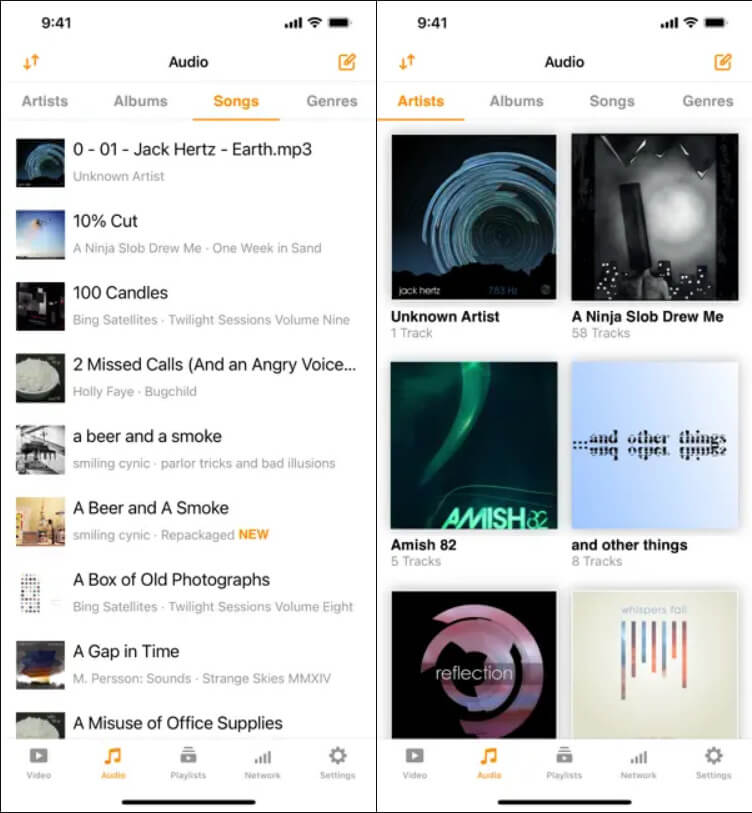
1. تشغيل فيديو AVI عبر VLC للجوال
VLC هو مشغل وسائط مجاني ومفتوح المصدر يدعم جميع صيغ الفيديو تقريبًا، بما في ذلك AVI. إليك كيفية استخدام VLC لتشغيل AVI على iPhone:
- قم بتنزيل وتثبيت VLC للجوال من App Store.
- افتح تطبيق VLC واضغط على خيار "الشبكة" أو "نقل الملفات".
- استخدم iTunes أو AirDrop أو تطبيق تخزين سحابي مثل Dropbox أو Google Drive لنقل ملف AVI إلى جهاز iPhone الخاص بك.
- بمجرد وضع الملف في VLC، انقر عليه لبدء التشغيل.
يتعامل VLC مع ملفات AVI بسلاسة، ويأتي بميزات متقدمة مثل دعم الترجمة، ومزامنة الصوت، وفلاتر الفيديو. إنه من أكثر الطرق موثوقية لتشغيل ملفات AVI على iPhone دون القلق بشأن مشاكل التوافق.
2. تشغيل فيديو AVI عبر Infuse Media Player
Infuse هو مشغل وسائط قوي آخر متوفر لأجهزة iPhone وiPad. يتميز بواجهته الأنيقة وأدائه العالي، مما يُسهّل تشغيل ملفات AVI على iPhone.
- قم بتثبيت Infuse من App Store.
- افتح Infuse واختر مصدرًا لاستيراد ملف AVI (نقل Wi-Fi أو AirDrop أو iCloud أو التخزين السحابي).
- انتقل إلى ملفك وانقر عليه لتشغيله.
يتعرف تطبيق Infuse تلقائيًا على الترجمات، ويدعم صوت Dolby، بل ويبث المحتوى من خادم الوسائط المنزلي. كما أنه يتعامل مع ملفات AVI دون الحاجة إلى تحويل. إذا كنت ترغب في تجربة مستخدم متطورة ودعم ممتاز للصيغ، فإن Infuse خيار ممتاز لتشغيل ملفات AVI على iPhone.
يُعد كلٌّ من VLC وInfuse أداتين فعّالتين. اختر VLC إذا كنت ترغب في تجربة بسيطة وبسيطة. أما إذا كنت تُقدّر التصميم وميزات التشغيل الإضافية، فاختر Infuse.
الجزء 3. تحويل صيغة AVI إلى صيغة متوافقة مع iPhone لتشغيلها على iPhone
كيف أشغل ملفات AVI على iPhone؟ إذا كنت تفضل عدم الاعتماد على تطبيقات خارجية أو ترغب في دمج مقاطع الفيديو الخاصة بك بالكامل مع ميزات iOS مثل تطبيق الصور أو AirPlay، تحويل ملفات AVI إلى MP4 أو MOV حل ذكي. تدعم أجهزة iPhone هذه التنسيقات بالكامل، وتوفر أداءً وتوافقًا أفضل.
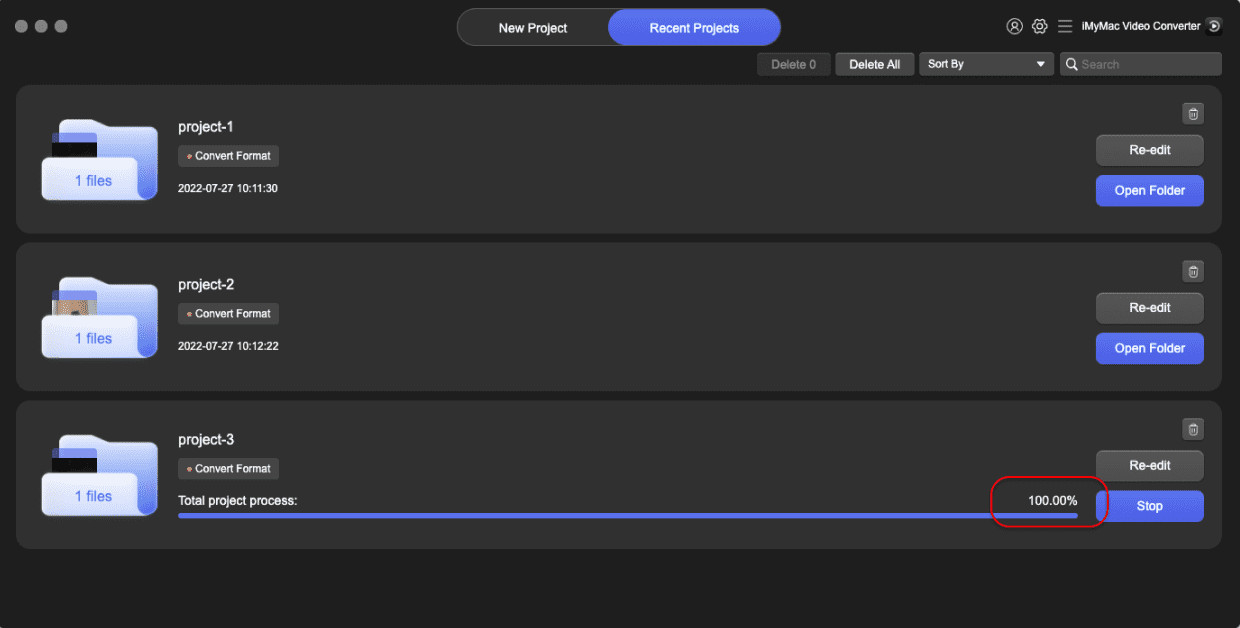
1. تحويل AVI إلى MP4 عبر iMyMac Video Converter (Windows وMac)
إذا كنت تبحث عن حل موثوق وسهل الاستخدام لتحويل ملفات AVI إلى تنسيق MP4، محول الفيديو iMyMac هي الأداة المثالية لك. تتيح لك تحويل صيغ الفيديو والصوت المختلفة، مثل OGG، وM4R، وMP3، و3GP، وAVI، وMP4، وغيرها الكثير، بخطوات بسيطة.
يتمتع برنامج iMyMac Video Converter بميزات وقدرات متعددة، بالإضافة إلى تحويل ملفات الصوت والفيديو. وتشمل هذه الميزات القدرة على: تحرير الفيديو الخاص بك وملفات الصوت من خلال التعديلات والتغييرات وإمكانيات القطع وميزات التدوير.
إليك كيفية استخدام iMyMac لتحويل ملفات AVI إلى MP4:
- قم بتثبيت iMyMac Video Converter على جهاز الكمبيوتر الخاص بك.
- استخدم زر "إضافة ملفات" الموجود أعلى الواجهة. ابحث عن ملفات AVI على القرص الصلب المحلي، ثم حددها لإضافتها إلى iMyMac Video Converter.
- تتضمن الخطوة الثالثة تخصيص الإعدادات المطلوبة، مثل تنسيق الإخراج وموقعه. في هذه المرحلة، سيكون تنسيق الإخراج MP4.
- انقر على زر "تحويل" أو "تحويل الكل" لبدء عملية التحويل. سرعة التحويل عالية جدًا، لذا لن تضطر للانتظار طويلًا.
- قم بنقل الملف إلى جهاز iPhone الخاص بك باستخدام AirDrop، أو iCloud Drive، أو iTunes.
2. تحويل AVI إلى MP4 عبر CloudConvert
إذا كنت تفضل أداة تعتمد على الويب، CloudConvert بديل مناسب. لا تحتاج إلى تثبيت أي شيء.
للبدء، ببساطة:
- انتقل إلى موقع CloudConvert.
- قم بتحميل ملف AVI الخاص بك.
- اختر MP4 أو MOV كتنسيق الهدف.
- انقر فوق "تحويل" ثم قم بتنزيل الناتج.
- قم بنقله إلى جهاز iPhone الخاص بك عبر iCloud أو AirDrop أو iTunes.
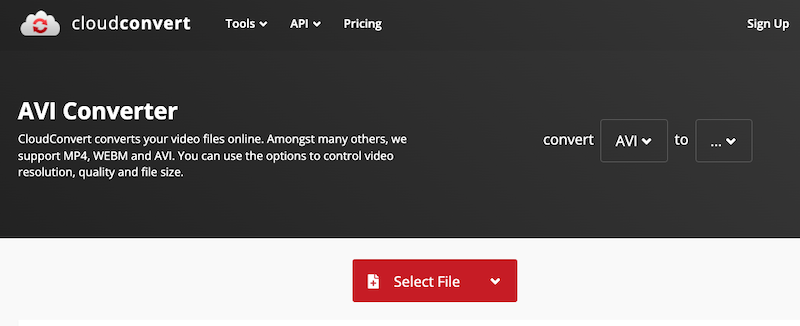
يدعم CloudConvert مجموعة واسعة من التنسيقات ويعمل مباشرةً على متصفحك. إنه مثالي للتحويلات السريعة دون الحاجة إلى تنزيل برامج. مع ذلك، قد لا يكون مثاليًا للملفات الكبيرة نظرًا لقيود التحميل.
الجزء 4. استنتاج
على الرغم من أن أجهزة iPhone لا تدعم ملفات AVI افتراضيًا، إلا أن لديك خيارات متعددة لتشغيل ملفات AVI على iPhone. يتيح لك استخدام VLC أو Infuse التشغيل المباشر دون الحاجة إلى تحويل. كبديل، يضمن تحويل ملفات AVI إلى MP4 أو MOV عبر أدوات مثل iMyMac Video Converter أو CloudConvert توافقًا أصليًا وأداءً أكثر سلاسة. لكل طريقة مزاياها، لذا اختر الأنسب لاحتياجاتك. مع هذه الحلول، ستتمكن من تشغيل ملفات AVI على أجهزة iOS بسهولة، مما يضمن لك الوصول إلى مقاطع الفيديو المفضلة لديك دائمًا.


