


 محول الفيديو


أصبح الاستماع إلى ملفات MP3 على جهاز iPhone أسهل من أي وقت مضى، لكن لا يزال العديد من المستخدمين يتساءلون عن كيفية القيام بذلك بشكل صحيح. سواءً نزّلت الموسيقى من الإنترنت، أو نقلت الملفات من جهاز الكمبيوتر، أو استلمت ملفات MP3 عبر البريد الإلكتروني، يمكنك... تشغيل MP3 على iPhone باستخدام أسهل الطرق الموضحة في هذه المقالة. هيا بنا نستمتع بمجموعة ملفات MP3 الخاصة بك!
المحتويات: الجزء 1. هل من الممكن تشغيل ملفات MP3 على iPhone؟الجزء 2. كيفية تشغيل ملفات MP3 على iPhone؟الجزء 3. نصيحة احترافية: تحويل MP3 إلى AAC أو ALACالجزء 4. استنتاج
الجزء 1. هل من الممكن تشغيل ملفات MP3 على iPhone؟
نعم، يمكنك تشغيل ملفات MP3 على iPhone بكل تأكيد. يدعم iPhone تشغيل ملفات MP3 بالكامل عبر العديد من التطبيقات، بما في ذلك تطبيق الملفات الأصلي وApple Music. مع أن MP3 ليس تنسيق الصوت المفضل لدى Apple، إلا أنه لا يزال متوافقًا معه على نطاق واسع. سواءً تم تخزين ملف MP3 محليًا، أو في iCloud، أو تم إرساله عبر البريد الإلكتروني، هناك طرق متعددة للوصول إلى ملفات MP3 وتشغيلها على iPhone بسهولة، دون الحاجة إلى تحويل الملف أو تعديله في معظم الحالات.
الجزء 2. كيفية تشغيل ملفات MP3 على iPhone؟
1. استخدم تطبيق الملفات
من أبسط الطرق لتشغيل ملفات MP3 على iPhone استخدام تطبيق الملفات المدمج. يتيح لك هذا التطبيق تخزين ملفات الصوت وفتحها مباشرةً من جهازك أو من iCloud Drive.
فيما يلي كيفية القيام بذلك:
- فتح ملفات التطبيق على اي فون الخاص بك.
- انتقل إلى المجلد الذي تم تخزين ملف MP3 فيه (iCloud Drive، على جهاز iPhone الخاص بي، وما إلى ذلك).
- انقر على ملف MP3. سيُفتح مُشغّل صوت مُدمج ويبدأ تشغيل الملف.
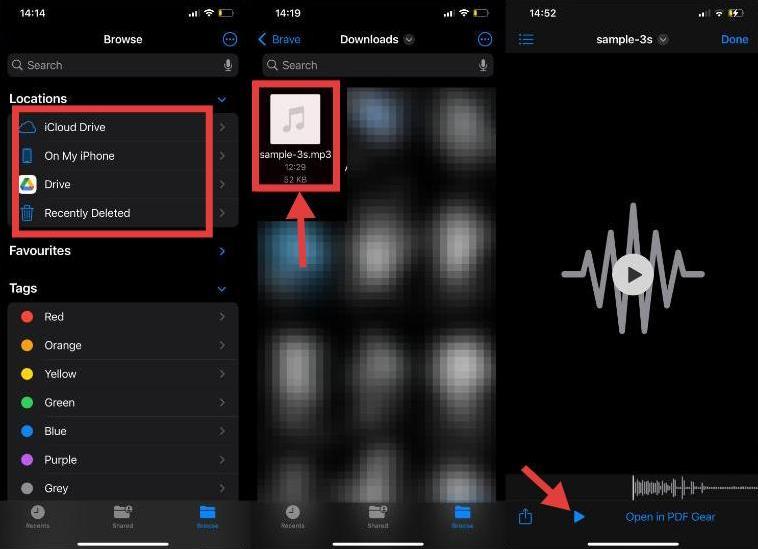
يوفر تطبيق الملفات عناصر تحكم أساسية في التشغيل، بما في ذلك التشغيل/الإيقاف المؤقت، والتخطي، وضبط مستوى الصوت. مع أنه ليس تطبيق موسيقى متكامل الميزات، إلا أنه مثالي لتشغيل موسيقى MP3 بسرعة على iPhone دون الحاجة إلى نقلها إلى تطبيق الموسيقى أو استخدام برنامج خارجي.
2. استخدم Apple Music
هناك طريقة أخرى لتشغيل ملفات MP3 على iPhone من خلال Apple Music ، وتحديدًا وضع عدم الاتصال أو المكتبة. مع أن Apple Music هي في الأساس خدمة بث، يمكنك أيضًا استيراد ملفات MP3 الخاصة بك إلى مكتبة الموسيقى الخاصة بك.
اتبع الخطوات التالية:
- على جهاز Mac أو الكمبيوتر الشخصي الخاص بك، افتح Music (أو تطبيق iTunes).
- استيراد ملفات MP3 إلى مكتبتك.
- قم بتوصيل جهاز iPhone الخاص بك ومزامنة الموسيقى مع جهازك.
- فتح Music قم بتنزيل التطبيق على جهاز iPhone الخاص بك وانتقل إلى علامة التبويب "المكتبة".
- يجب أن تكون ملفات MP3 الخاصة بك الآن متاحة للتشغيل دون اتصال بالإنترنت.
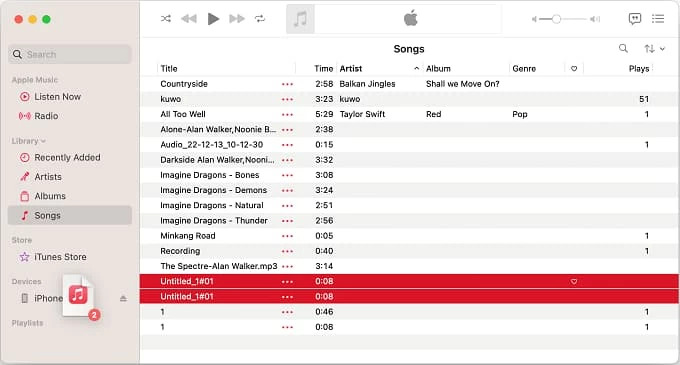
هذه الطريقة مثالية لتنظيم ملفات MP3 الصوتية وتشغيلها على iPhone مع الموسيقى الأخرى. تتيح لك الوصول إلى قوائم التشغيل، وإعدادات مُعادل الصوت، ورسومات الألبومات، مما يجعلها أكثر تكاملاً وجاذبية بصريًا من تطبيق الملفات.
3. استخدم تطبيقات مشغل MP3 التابعة لجهات خارجية
إذا كنت تبحث عن ميزات إضافية، توفر تطبيقات الجهات الخارجية طرقًا متقدمة لتشغيل ملفات MP3 على iPhone. تدعم تطبيقات مثل VLC للجوال، وEvermusic، وFoobar2000 ملفات MP3 والعديد من صيغ الصوت الأخرى.
لماذا تختار تطبيقات الطرف الثالث:
- ميزات التشغيل المتقدمة (المعادل، ومؤقت النوم، وما إلى ذلك)
- دعم لتنسيقات الصوت المختلفة
- نقل الملفات عبر Wi-Fi أو المزامنة السحابية
تُعد هذه التطبيقات مثالية إذا كنت تريد مزيدًا من التحكم في كيفية تشغيل موسيقى MP3 على iPhone أو تحتاج إلى دعم مكتبات الموسيقى الكبيرة وتنسيقات الصوت غير الشائعة.
الجزء 3. نصيحة احترافية: تحويل MP3 إلى AAC أو ALAC
يوفر تنسيق AAC جودة صوت أفضل من MP3 بمعدلات بت مماثلة، مما يجعله التنسيق المفضل لدى Apple. أما تنسيق ALAC فهو تنسيق Apple بدون فقدان، حيث يحافظ على جودة الصوت الأصلية دون فقدان الضغط، وهو مثالي لعشاق الموسيقى. على الرغم من إمكانية تشغيل التنسيقات الثلاثة على أجهزة iPhone، إلا أن تنسيقي AAC و ALAC يوفران تكاملاً أفضل مع أجهزة Apple. إذا كنت ترغب في أفضل تجربة تشغيل، فننصحك بتحويل ملفات MP3 إلى هذه التنسيقات.
هنا سنعرض لك أداة سهلة لتحويل MP3 إلى AAC و ALAC - محول الفيديو iMyMacليس مخصصًا فقط للفيديوهات، بل إنه رائع أيضًا لتحويل ملفات الصوت. ليس فقط AAC، بل يدعم iMyMac أيضًا تحويل MP3 إلى OGG، M4A، FLAC، WAV والمزيد.
فيما يلي دليل مفصل حول كيفية تحويل MP3 إلى AAC باستخدام محول MP3 قوي:
- قم بتنزيل iMyMac Video Converter ثم قم بتثبيته على جهاز Mac الخاص بك.
- افتح البرنامج وانقر على زر "إضافة ملفات" لاستيراد ملفات MP3 الخاصة بك.
- اختر تنسيق الإخراج الذي تريد تحويل ملفات MP3 إليه. يدعم iMyMac Video Converter مجموعة واسعة من تنسيقات الإخراج، بما في ذلك AAC وOGG وFLAC والمزيد.
- إذا كنت تريد تخصيص إعدادات الإخراج، فانقر فوق زر "الإعدادات" لضبط دقة الفيديو ومعدل البت ومعدل الإطارات والمعلمات الأخرى.
- انقر على زر "تحويل" لبدء عملية تحويل ملف MP3.
- بعد انتهاء العملية، انقر على زر "فتح المجلد" للعثور على الملفات المُحوّلة. انقل الملفات المُحوّلة إلى جهاز iPhone عبر AirDrop أو مزامنة iTunes/الموسيقى.

بتحويل مكتبة الصوت لديك، تضمن تشغيلًا أكثر سلاسة، وأداءً أفضل للبطارية، وتوافقًا مع جميع خدمات Apple. إذا كنت تشغل ملفات MP3 باستمرار على iPhone، فإن تحسين التنسيق يُجدي نفعًا على المدى الطويل.
الجزء 4. استنتاج
تشغيل ملفات MP3 على iPhone سهل، مع عدة طرق مرنة في متناول يديك. للحصول على أفضل تجربة، فكّر في تحويل ملفات MP3 إلى AAC أو ALAC باستخدام iMyMac Video Converter، مما يضمن جودة صوت أفضل وتوافقًا كاملاً مع نظام iOS. مهما كان إعدادك، ستتمكن دائمًا من تشغيل ملفات MP3 على iPhone بسهولة، في أي وقت وفي أي مكان.


