


 محول الفيديو


تريد لعب MPEG على نظام التشغيل Windows 10 لكنك تواجه مشاكل في التشغيل باستمرار؟ لست وحدك. لا يدعم Windows 10 جميع برامج ترميز الفيديو MPEG، وخاصةً MPEG-2بدون أدوات إضافية. قد يؤدي هذا إلى أخطاء مزعجة مثل "تنسيق غير مدعوم" أو عدم وجود مخرج صوت/فيديو. لحسن الحظ، هناك طرق بسيطة لإصلاح هذه المشكلة. سيرشدك هذا الدليل إلى كل ما تحتاجه. سنوضح لك أيضًا كيفية تشغيل MPEG بسلاسة ودون أي متاعب على نظام Windows 10.
المحتويات: الجزء 1: لماذا لا يمكنك تشغيل ملفات MPEG على نظام التشغيل Windows 10الجزء الثاني: أفضل مشغلات الوسائط لتشغيل ملفات MPEG على نظام التشغيل Windows 2الجزء 3: تحويل MPEG لضمان التشغيلالجزء 4: الخاتمة
الجزء 1: لماذا لا يمكنك تشغيل ملفات MPEG على نظام التشغيل Windows 10
على الرغم من شيوع ملفات MPEG (مجموعة خبراء الصور المتحركة)، إلا أن Windows 10 لا يدعم دائمًا جميع برامج ترميز MPEG، وخاصةً البرامج القديمة أو تلك التي تعتمد على أقراص DVD مثل MPEG-2. إليك سبب مواجهة هذه المشكلة:
- برامج الترميز المفقودة – لم يعد Windows Media Player يأتي مع كافة برامج ترميز MPEG.
- ملفات MPEG تالفة - قد تتسبب التنزيلات القديمة أو غير المكتملة في حدوث مشكلات أثناء التشغيل.
- الأنواع الفرعية غير المدعومة - تستخدم بعض ملفات .mpg أو .mpeg ترميزًا مختلفًا غير مدعوم بشكل أصلي.
لتشغيل MPEG بشكل موثوق على Windows 10، يتعين عليك إما تثبيت مشغلات تابعة لجهات خارجية أو تحويل الملف إلى تنسيق أكثر ملاءمة لنظام Windows.
الجزء الثاني: أفضل مشغلات الوسائط لتشغيل ملفات MPEG على نظام التشغيل Windows 2
إذا كنت تريد تجنب التحويلات وتشغيل الملف فقط، فجرب مشغلات الفيديو المجانية والموثوقة التالية:
VLC ميديا بلاير
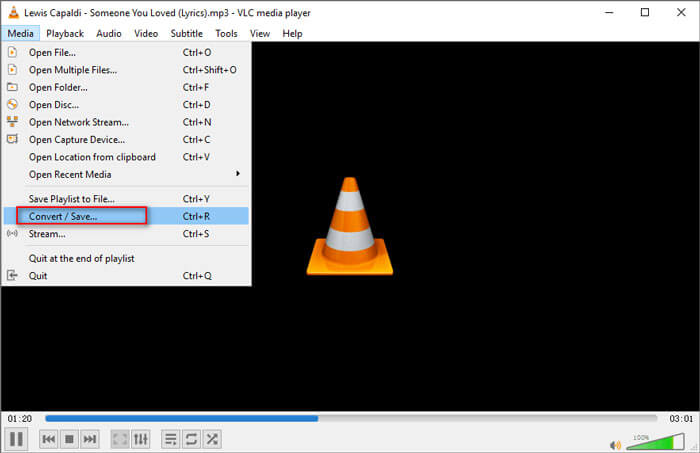
يُعد VLC Media Player أحد أشهر وأكثر الأدوات موثوقية لتشغيل ملفات MPEG على نظام Windows 10. يدعم مجموعة واسعة من صيغ الفيديو، بما في ذلك MPEG-1 وMPEG-2، دون الحاجة إلى برامج ترميز إضافية. VLC برنامج مفتوح المصدر ومجاني تمامًا، ويتم تحديثه بانتظام من قِبل مؤسسة VideoLAN. بفضل تصميمه الخفيف وواجهته القابلة للتخصيص، يوفر VLC تشغيلًا سلسًا حتى على أجهزة الكمبيوتر منخفضة المواصفات. إذا كنت تواجه صعوبة في تشغيل ملفات MPEG باستخدام Windows Media Player، فإن VLC بديل ممتاز يعمل فورًا ويضمن لك تجربة مشاهدة سلسة.
بوت بلير
PotPlayer هو مشغل وسائط متعددة قوي لنظام ويندوز، يوفر أداءً ممتازًا ودعمًا واسعًا لبرامج الترميز، بما في ذلك إمكانية تشغيل ملفات MPEG على ويندوز 10 بسهولة. طورته شركة Kakao الكورية الجنوبية، ويشتهر بواجهة مستخدم أنيقة وسرعة تحميل عالية وميزات متقدمة مثل التشغيل ثلاثي الأبعاد وتسريع الأجهزة وأدوات التقاط الشاشة. يكتشف البرنامج برامج الترميز المفقودة ويثبتها تلقائيًا، ما يتيح لك تشغيل أي صيغة ملف تقريبًا دون أي عناء. يدعم PotPlayer أيضًا الترجمات والإشارات المرجعية والواجهات المخصصة، مما يجعله الخيار الأمثل للمستخدمين المتقدمين. إنه خيار ممتاز إذا كنت ترغب في تشغيل ملفات MPEG بسلاسة مع مزيد من التحكم والمرونة.
برنامج KMPlayer
يُعد KMPlayer خيارًا رائعًا آخر للمستخدمين الذين يرغبون في تشغيل ملفات MPEG على نظام Windows 10 دون مشاكل في الترميز. يدعم البرنامج مجموعة واسعة من صيغ الفيديو، بما في ذلك MPEG وAVI وMKV وMP4 وغيرها. صُمم KMPlayer مع مراعاة التشغيل عالي الدقة، حيث يوفر ميزات مثل دعم الترجمة، والتحكم في سرعة التشغيل، وحزم ترميز داخلية. واجهته الحديثة سهلة الاستخدام، ويدعم أيضًا صيغ الفيديو 4K وUHD. بالنسبة لملفات MPEG التي لا يمكن فتحها في Windows Media Player، يوفر KMPlayer بديلاً موثوقًا وقابلًا للتخصيص. بفضل دعمه لقوائم التشغيل، وتشغيل الواقع الافتراضي، والبث المباشر، فهو مثالي لجميع احتياجات الوسائط المتعددة.
يعد هؤلاء اللاعبون ممتازين إذا كنت تريد طريقة سريعة لتشغيل ملفات MPEG على Windows 10 دون القلق بشأن توافق الملفات.
الجزء 3: تحويل MPEG لضمان التشغيل
بينما تعمل مشغلات الطرف الثالث بشكل جيد، فإن تحويل الملف إلى صيغة مثل MP4 يضمن تشغيلًا أكثر سلاسة على جميع الأجهزة. وهنا يأتي دور محول الفيديو iMyMac يضيء.
لماذا تستخدم iMyMac Video Converter؟
- تحويل MPEG إلى MP4، AVI، MOV، WMV، أو التنسيقات الأخرى المدعومة بالكامل بواسطة Windows 10.
- قم بتحويلهم جميعًا مرة واحدة باستخدام التحويل الدفعي.
- تحسين التشغيل دون فقدان الوضوح البصري.
- مُصمم للمبتدئين، ولا يحتاج إلى خبرة تقنية.
- تقليم، قم بقص، وإضافة تأثيرات، أو ترجمات قبل التحويل—مباشرة في التطبيق.
خطوات تحويل MPEG
- ابدأ بتنزيل برنامج iMyMac Video Converter وتثبيته من الموقع الرسمي. بعد التثبيت، شغّل التطبيق على جهاز الكمبيوتر.
- انقر على زر "إضافة ملفات" في واجهة iMyMac Video Converter. حدد ملفات MPEG التي تريد تحويلها من وحدة التخزين المحلية.
- لتحويل MPEG إلى MP4، انقر على قائمة التنسيقات المنسدلة أسفل الواجهة. من قائمة التنسيقات المتاحة، اختر "MP4" كتنسيق الإخراج للتحويل.
- حدد المجلد الذي تريد حفظ ملفات MPEG المُحوّلة فيه. يمكنك القيام بذلك بالنقر على زر "استعراض" أسفل الواجهة.
- بعد تحديد صيغة الإخراج والمجلد، انقر على زر "تحويل" لبدء عملية التحويل. سيقوم iMyMac Video Converter الآن بتحويل ملفات MP4 إلى صيغة MP4 مع الحفاظ على جودة الفيديو الأصلية.
- بعد اكتمال التحويل، ستجد ملفات MPEG المُحوّلة في مجلد الإخراج المُحدد. يمكنك الآن تشغيل مقاطع الفيديو وتحريرها ومشاركتها دون أي مشاكل في التوافق.

الجزء 4: الخاتمة
إذا واجهتَ صعوبة في تشغيل ملفات MPEG على نظام Windows 10، فلديك الآن عدة حلول موثوقة. يمكنك استخدام مشغلات وسائط خارجية مثل VLC أو تحويل ملفات MPEG إلى صيغة متوافقة تمامًا باستخدام iMyMac Video Converter. بفضل ميزاته القوية وواجهته سهلة الاستخدام، يُسهّل iMyMac التشغيل. سواءً كنت تُصلح ملفًا غير مدعوم أو تُحسّن أداء الفيديو، يُساعدك iMyMac على الاستمتاع بفيديوهاتك دون انقطاع. حمّله اليوم وابدأ المشاهدة براحة بال!


