


 محول الفيديو


نظراً لانتشار صيغة AVI بالإضافة إلى القيود المفروضة على ملفات RM، RM إلى AVI أصبحت عمليات التحويل ضرورة شائعة لدى الكثيرين. كانت ملفات RM، المرتبطة ببرنامج RealMedia من RealNetworks، تُستخدم سابقًا بكثرة لبث الموسيقى والفيديو عبر الإنترنت. إلا أن صيغة AVI (Audio Video Interleave) اكتسبت شعبية واسعة نظرًا لكونها أكثر مرونة وشيوعًا. في هذه المقالة، سنستعرض طرقًا عديدة لتحويل ملفات RM إلى AVI، بما في ذلك برامج التحويل المجانية على الإنترنت والبرامج المتخصصة للتحويل السريع.
المحتويات: الجزء الأول: تحويل ملفات RM إلى AVI: قائمة المحولات المجانية وعبر الإنترنتالجزء الثاني: كيف يمكنني تحويل ملف RM إلى AVI بسلاسة؟الجزء الثالث: مقارنة بين تنسيقي RM و AVIالجزء 4. الخط السفلي
الجزء الأول: تحويل ملفات RM إلى AVI: قائمة المحولات المجانية وعبر الإنترنت
CloudConvert.com
لديك حرية تعديل إعدادات الإخراج باستخدام CloudConvert لتناسب احتياجاتك. يتميز هذا المحول الإلكتروني بواجهة سهلة الاستخدام ويدعم أنواعًا متعددة من الملفات. لا يحتاج المستخدمون إلى تثبيت أي برنامج لتحميل ملفات RM وتحويلها إلى AVI. كما يمكنه تحويل أنواع مختلفة من المستندات، بما في ذلك الكتب الإلكترونية والأرشيفات، مما يجعله مفيدًا في العديد من الحالات. يُعد استخدام هذا المحول الإلكتروني الخيار الأمثل لمن يرغبون بالتحكم الكامل في إعدادات التحويل. يمكنك سحب ملفات RM وإفلاتها في عنوان URL، أو جهاز الكمبيوتر، أو Google Drive، أو Dropbox باستخدام البرنامج. قبل تنزيل ملف RM عبر واجهة التطبيق، يجب استيراده وتحويله إلى تنسيق AVI. مع ذلك، فإن إدخال المعلومات في هذا المحول يستغرق وقتًا أطول.
- ابدأ تشغيل برنامج CloudConvert لتحويل ملفات RM إلى AVI. بعد اختيار فيديو RM الخاص بك باستخدام خيار "تحديد ملف"، انقر فوق "تحميل".
- في هذه المرحلة، انقر فوق "تحويل" لبدء تحويل فيديو RM إلى AVI.
- لتنزيل فيلمك بصيغة AVI، انقر فوق زر "تنزيل" الأخضر بعد الانتهاء.
Convertio.co
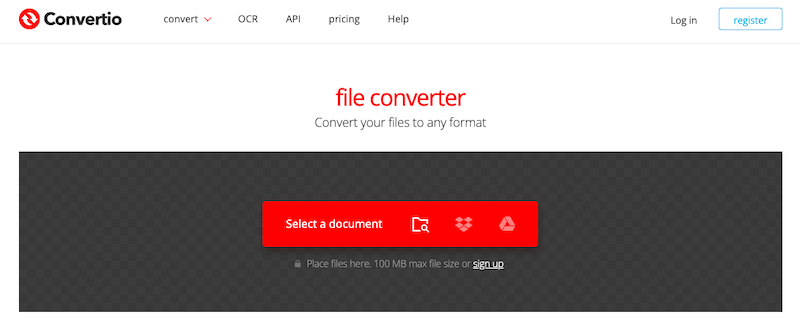
يُعدّ Convertio محوّلًا ممتازًا آخر عبر الإنترنت لتحويل ملفات RM إلى AVI. يوفر Convertio مجموعة من أدوات التحرير. بالإضافة إلى تحويل ملفات RM إلى أي صيغة فيديو، يتيح لك Convertio أيضًا اختيار حجم الفيديو، وبرنامج الترميز، والقناة. يُمكن تحويل الملفات عبر روابط URL. في Google Driveتُستخدم تقنيات مثل Dropbox والتخزين المحلي وغيرها. مع ذلك، يبلغ الحد الأقصى لحجم التحويل 100 ميجابايت.
- افتح متصفحًا وانتقل إلى Convertio.
- لنشر ملفات RM الخاصة بك، استخدم Dropbox أو جهاز الكمبيوتر الخاص بك أو Google Drive. تذكر أن 100 ميجابايت هو الحد الأقصى المسموح به للمستخدمين المجانيين.
- اختر RM من القائمة المنسدلة. بالنقر على أيقونة الترس، يمكنك فتح نافذة الإعدادات وتغيير إعدادات الفيديو والصوت.
- اختر خيار التحويل لتحويل ملفات RM إلى AVI مجاناً عبر الإنترنت.
- بعد اكتمال عملية التحويل، احصل على ملف AVI واحفظه محليًا.
freeconvert.com
ننصح باستخدام FreeConvert إذا كنت تبحث عن خدمة تحويل مجانية عبر الإنترنت تحويل الفيديو مجانا لتحويل ملفات RM إلى AVI. يدعم هذا المحول الإلكتروني أكثر من 1500 نوع ملف مختلف. يمكنك الآن الاعتماد على FreeConvert لتحويل ملفات RM إلى AVI. هذه الأداة الإلكترونية آمنة وموثوقة بفضل تشفير SSL 256 بت. بعد التحويل، تُحفظ البيانات لمدة ساعتين. يتميز البرنامج بسهولة الاستخدام، مما يجعله مناسبًا للمحترفين والمبتدئين على حد سواء.
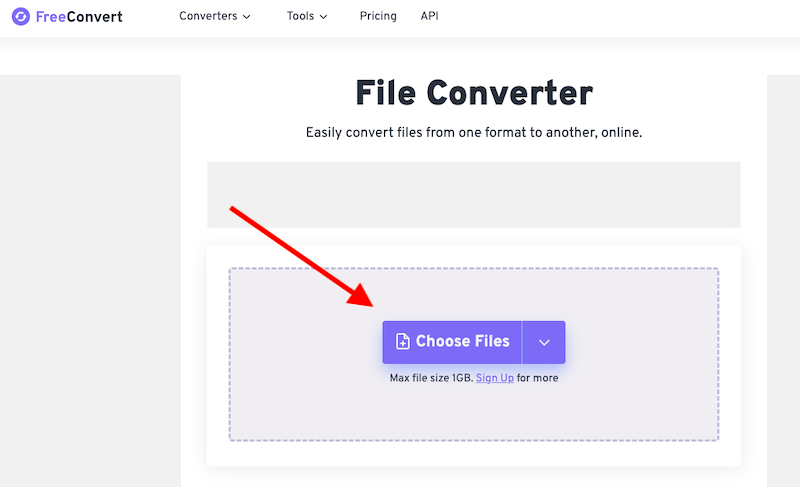
- أولاً، قم بزيارة موقع FreeConvert الإلكتروني.
- انقر على "فتح" بعد تحديد "اختيار الملفات" لاختيار الفيديو الذي ترغب بتحويله إلى صيغة RM. يمكنك إضافة رابط URL، أو ملف على جهاز الكمبيوتر، أو حساب Google Drive، أو حساب Dropbox. كما يمكنك اختيار خيار آخر باستخدام السهم الموجود بجوار "اختيار الملفات".
- لتغيير إعدادات الفيديو أو الصوت، حرك مؤشر الماوس فوق رمز الترس. ثم انقر فوق "تطبيق الإعدادات".
- اختر "تحويل AVI". بعد التحويل، اختر "تنزيل AVI".
الجزء الثاني: كيف يمكنني تحويل ملف RM إلى AVI بسلاسة؟
تعتبر المحولات عبر الإنترنت عملية، ولكنها تعاني أحيانًا من عيوب مثل قيود حجم الملفات والاعتماد على الوصول إلى الإنترنت. محول الفيديو iMyMac يُعدّ هذا البرنامج خيارًا ممتازًا للتغلب على هذه الصعوبات وضمان عملية تحويل سلسة. يوفر هذا البرنامج القوي مجموعة متنوعة من الميزات المصممة لتحسين وتبسيط عملية تحويل ملفات RM إلى AVI. بالإضافة إلى AVI، يمكنه أيضًا مساعدتك بسهولة تحويل ملف RM إلى MP4.
استخدم برنامج iMyMac Video Converter لتحويل ملفات RM إلى AVI باتباع الخطوات التالية:
- قم بتشغيل برنامج iMyMac Video Converter على جهاز الكمبيوتر الخاص بك، سواء كان إصدار Mac أو Windows.
- خيار آخر هو سحب ملف RM وإفلاته على شاشة النظام.
- ستظهر قائمة منسدلة تحتوي على خيارات مثل AVI عند النقر فوق "تحويل التنسيق"، مما يسمح لك باختيار نوع الملف الذي يجب تحويل الملف الأصلي إليه.
- تُسهّل واجهة المستخدم العثور على مراجعات الملفات. يمكنك إجراء أي تغييرات تُريدها على الملفات.
- يمكنك حفظ جميع تغييراتك عن طريق تحديد حفظ.
- حدد خيار التحويل من شريط الأدوات لبدء التحويل.

الجزء الثالث: مقارنة بين تنسيقي RM و AVI
تتضح عدة اختلافات جوهرية بين صيغتي RM و AVI. فرغم أن ملفات RM مضغوطة بشكل كبير لضمان بث فعال، إلا أن ذلك قد يؤثر سلبًا على جودة الفيديو. أما ملفات AVI، فتتيح تحكمًا أكبر في الضغط، مما يسمح بالحفاظ على جودة فيديو أفضل.
على عكس ملفات RM، التي قد تتطلب مشغلات أو إضافات معينة لتشغيلها، يتميز تنسيق AVI بتوافقه الواسع مع مختلف المنصات، مما يجعله سهل التشغيل على أجهزة متنوعة. إضافةً إلى ذلك، يُعدّ AVI خيارًا أفضل لتحرير الفيديو، نظرًا لتوافقه مع نطاق أوسع من برامج التحرير، وقدرته على الحفاظ على جودة أعلى أثناء التحرير. لضمان التوافق، والحفاظ على جودة الفيديو، وتعزيز إمكانيات التحرير عند تحويل ملفات RM إلى AVI، يُرجى مراعاة المعايير التالية. قد تحصل على جودة فيديو أفضل، وتشغيل سلس، ومرونة أكبر في مشاريع الوسائط المتعددة باستخدام AVI.
الجزء 4. الخط السفلي
أخيرًا، يتيح تحويل ملفات RM إلى AVI خيارات إضافية لتشغيل سلس وتحرير الفيديو. تُعدّ برامج التحويل المجانية عبر الإنترنت عملية، ولكنها قد تكون محدودة الوظائف وحجم الملفات. وللحصول على طريقة أكثر شمولية وفعالية، يوفر برنامج iMyMac Video Converter مجموعة أدوات قوية لتحويل ملفات RM إلى AVI بسهولة. لاختيار التنسيق المناسب لاحتياجاتك، ضع في اعتبارك الاختلافات بين RM وAVI من حيث التوافق والضغط وجودة الفيديو وخيارات التحرير.


