


 محول الفيديو


يتم فتح الملفات ذات الامتداد SWF باستخدام أدوبي فلاش لاعبتم إيقاف دعم هذه الميزة اعتبارًا من عام 2020. ومع ذلك، لا يدعم العديد من مشغلات الفيديو تشغيل ملفات SWF. ونتيجة لذلك، تكثر مشاكل عدم تشغيل هذه الملفات.
لكن لا داعي للقلق، فقد حددنا أفضل برامج تحويل الفيديو المجانية المتاحة لأجهزة الكمبيوتر والإنترنت. لذا يمكنك التحويل. تحويل ملفات SWF إلى MPEG ملف (بامتداد .mpeg أو .mpg) أو أي تنسيق آخر تريده وفقًا لمتطلباتك الخاصة.
المحتويات: الجزء الأول: أسرع طريقة لتحويل ملفات SWF إلى MPEG على نظامي التشغيل ماك/ويندوزالجزء الثاني: طريقة تحويل ملفات SWF إلى MPEG عبر الإنترنتالجزء الثالث: ما الفرق بين SWF و MPEG؟الجزء 4. استنتاج
الجزء الأول: أسرع طريقة لتحويل ملفات SWF إلى MPEG على نظامي التشغيل ماك/ويندوز
قد تجد أن بعض ملفات SWF لا تفتح على معظم الأجهزة. في هذه الحالة، محول الفيديو iMyMac يُعد هذا البرنامج أحد أفضل الحلول لتحويل ملفات SWF إلى MPEG، سواء كنت تعمل على نظامي التشغيل Windows أو macOS. إنها أداة سهلة الاستخدام تتيح لك تحويل ملفاتك بين أكثر من 100 صيغة. البرنامج سهل الاستخدام، حيث لن تحتاج إلا لبضع نقرات لتحويل مقاطع الفيديو من صيغة SWF إلى صيغة MPEG. بالإضافة إلى MPEG، يمكنك أيضًا تحويل SWF إلى MP4.
يوفر التطبيق أيضًا ميزات التحرير، بما في ذلك القص وتعديل الألوان وإضافة الترجمة. يمكنك تغيير حجم الفيديو على ماك وويندوز، بحيث يعمل بسلاسة على الأجهزة والأنظمة الأخرى. يستخدم تقنيات تسريع الأجهزة مثل NVIDIA CUDA وNVENC وAMD وIntel HD Graphics لتحقيق سرعات تحويل تصل إلى ستة أضعاف دون فقدان الجودة.
بعد تنزيل وتثبيت برنامج iMyMac Video Converter، يمكنك تشغيل البرنامج واتباع الخطوات التالية لتحويل ملفات SWF إلى MPEG باستخدام iMyMac Video Converter.
- قم بتشغيل برنامج iMyMac Video Converter على جهاز الكمبيوتر الخاص بك ، سواء كان إصدار Mac أو Windows. بمجرد الانتهاء ، قم بتسجيل الدخول إلى حسابك.
- خيار آخر هو سحب ملف SWF وإفلاته على شاشة النظام.
- ستظهر قائمة منسدلة عند النقر فوق "تحويل التنسيق"، مما يتيح لك اختيار نوع الملف الذي يجب تحويل الملف الأصلي إليه، مثل MPEG.
- أصبح العثور على تعديلات الملفات أسهل الآن بفضل واجهة المستخدم الجديدة. يمكنك تغيير الملفات كما تشاء.
- يمكنك حفظ جميع تغييراتك عن طريق تحديد حفظ.
- لبدء عملية التحويل ، اختر خيار التحويل من شريط الأدوات.

الجزء 2. طريقة عبر الإنترنت لتحويل ملفات SWF إلى MPEG
إذا كنت لا ترغب في تنزيل أي شيء على جهاز الكمبيوتر الخاص بك، فإن الأداة الإلكترونية مناسبة لك. إليك بعض المحولات الإلكترونية الشائعة التي يمكنها القيام بهذا التحويل:
Convertio.co
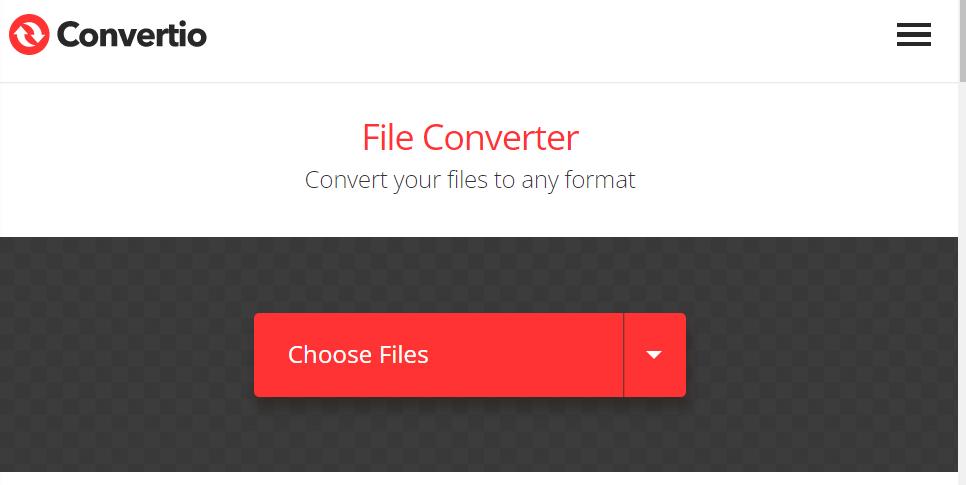
يتميز Convertio بتصميم بسيط وسهل الاستخدام لتحويل الملفات. لا تفوّت فرصة تجربة هذا المحول الآمن عبر الإنترنت. يمكنك من خلاله تحويل ملفات SWF إلى MPEG بسرعة، بالإضافة إلى تحويل ملفات الفيديو إلى صيغ أخرى أقل شيوعًا، مثل MP4 وMOV وWMV. لكن انتبه، يُسمح لمستخدمي النسخة المجانية بتحميل مقاطع فيديو لا يتجاوز حجمها 100 ميجابايت. كما يوفر البرنامج العديد من الأدوات، بما في ذلك أداة قص ملفات MP3، وأداة إنشاء عروض الشرائح، وأداة قص الفيديو، وأداة تغيير حجم الفيديو، وأداة ضغط الفيديو، وغيرها.
- افتح متصفح الإنترنت وادخل إلى هذا المحول الإلكتروني.
- أدخل عنوان URL لملف SWF عليه أو استورد ملفات SWF الخاصة بك من جهاز الكمبيوتر الخاص بك أو Dropbox أو Google Drive.
- انقر فوق "تحويل" لبدء التحويل عبر الإنترنت من SWF إلى MPEG.
onlineconvertfree.com
يُعدّ موقع Onlineconvertfree.com أداة سهلة الاستخدام للتعامل مع مجموعة متنوعة من صيغ ملفات الفيديو. كما يتيح لك الموقع التفاعل مع المستندات والتسجيلات الصوتية المتوفرة عليه. وهو متوافق مع جميع متصفحات الإنترنت الشائعة.
- قم بتشغيل موقع OnlineConvertFree.com، ثم اختر أول مقاطع فيديو SWF من مجلد الملفات الشخصية الخاص بك عن طريق النقر وسحب ملفات الوسائط الأصلية داخل منطقة النشر الزرقاء أو عن طريق تحديد "اختيار ملف".
- لاختيار "MPEG" ضمن "الفيديو" كصيغة للفيديو المصدر، انقر فوق القائمة المنسدلة.
- لتحويل ملف SWF إلى MPEG، انقر فوق الكلمة الزرقاء "تحويل".
- بعد تحويل فيديو MPEG، احفظه على جهاز الكمبيوتر الخاص بك حتى تتمكن من مشاهدته.
FreeFileConvert.com
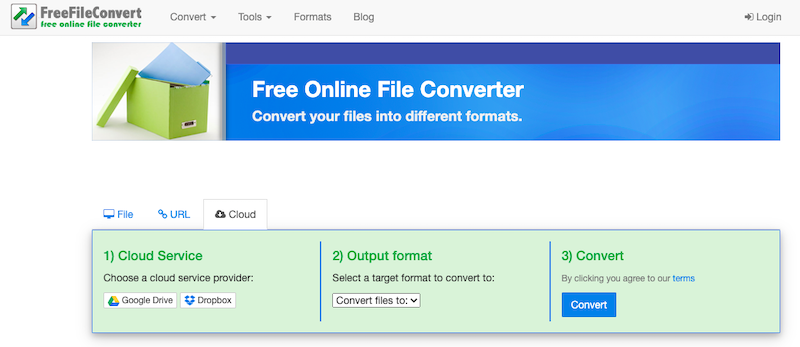
استخدم محول SWF إلى MPEG المجاني عبر الإنترنت FreeFileConvert. تتوفر أيضًا أدوات موثوقة أخرى لتقسيم الملفات وتشفيرها وفك تشفيرها عبر هذا المحول. وهو متوافق مع 8372 تركيبة تحويل فريدة لأنواع الملفات، بما في ذلك الموسيقى والفيديو والصور والمستندات والأرشيفات والعروض التقديمية والكتب الإلكترونية والخطوط. يدعم التحويلات المجمعة للملفات والتحويلات بين تنسيقات الملفات المختلفة. كما أنه يعمل على جميع المنصات.
- حدد "ملف" لإرسال ملف من جهازك الخاص أو "السحابة" أو "عنوان URL" لإرسال ملف من موقع آخر لفتح نافذة التحويل.
- حدد الملف الذي ترغب في تحويله بالنقر فوق "اختيار ملف" الموجود على يساره.
- لبدء عملية التحويل، انقر على "تحويل" بعد اختيار التنسيق المطلوب، وهو في هذه الحالة MPEG. قد تستغرق العملية بعض الوقت حسب حجم الفيلم المُرسَل. عند اكتمال التحويل، سيتم توفير رابط لتنزيل الملف.
الجزء الثالث: ما الفرق بين SWF و MPEG؟
ابتكرت شركة أدوبي تنسيق ملفات الوسائط المتعددة المعروف باسم SWF أو Shockwave Flash. واشتهر هذا التنسيق بقدرته على إنتاج الوسائط المتعددة المتحركة والمحتوى التفاعلي والرسومات المتجهة عبر الإنترنت. تُعد ملفات SWF مناسبة للألعاب والتطبيقات على الويب، إذ يمكنها تضمين الرسوم المتحركة والأفلام والمقاطع الصوتية والمكونات التفاعلية. ويمكن تشغيلها بواسطة المتصفحات باستخدام Adobe Flash Player أو برامج مشابهة، وغالبًا ما تُدمج في مواقع الويب. وبالمقارنة مع ملفات الفيديو، تتميز ملفات SWF بصغر حجمها، وتوفر رسومات متجهة ورسومًا متحركة بجودة عالية.
مجموعة خبراء الصور المتحركة (MPEG) هي اسم مجموعة من معايير ضغط الصوت والفيديو الرقمية. تُستخدم هذه المعايير غالبًا لترميز ملفات الفيديو وضغطها لتخزينها ونقلها وتشغيلها. وهي معيار شائع الاستخدام لضغط الفيديو، وتتوافق معها العديد من مشغلات الوسائط والأجهزة الإلكترونية. توجد أنواع عديدة من ملفات MPEG، منها MPEG-1 وMPEG-2 وMPEG-4، ولكل منها مستوى ضغط وجودة فريدة. تُعد هذه الملفات مناسبة للتشغيل دون اتصال بالإنترنت، والبث، وبث الفيديو عبر الإنترنت. تتيح مستويات الضغط العالية في ملفات MPEG تقليل حجم الملفات دون المساس بجودة الفيديو.
ختامًا، توفر ملفات SWF رسومات متجهة وتفاعلية ممتازة للمحتوى الديناميكي والرسوم المتحركة على الويب. من جهة أخرى، تُستخدم ملفات MPEG لضغط وتخزين ونقل وإعادة تشغيل الفيديو، نظرًا لقدرتها على توفير ضغط فعال مع الحفاظ على جودة بصرية مقبولة. يتميز كلا النوعين بخصائص مختلفة من حيث الاستخدام وحجم الملف وجودته، فضلًا عن اختلاف أهدافهما.
الجزء 4. استنتاج
إذا كنت ترغب فقط في تحويل ملفات SWF إلى MPEG، فإن الخيار الأمثل هو استخدام أحد البرامج المجانية المذكورة في المراجعة. مع ذلك، عادةً ما تكون برامج التحويل المجانية محدودة، مثل سرعة التحويل المنخفضة نسبيًا، أو حجم الملف المحدود، أو عدم القدرة على تحويل عدة ملفات في وقت واحد. لتحويل الملفات دون هذه القيود، يمكنك استخدام بديل مثل iMyMac Video Converter. فهو يوفر تحويلًا سريعًا جدًا للملفات دفعة واحدة، بالإضافة إلى العديد من ميزات التحرير. حمّل البرنامج وجرّبه!


