


 محول الفيديو


على الرغم من أن تنسيق TS هو تنسيق ملفات فيديو شائع الاستخدام، فقد يواجه المستخدمون صعوبات عند محاولة تشغيل هذه الملفات على أجهزة iOS أو الأجهزة المشابهة التي تحمل علامة Apple التجارية. إذا وجدت نفسك في هذا الموقف، فإن أفضل إجراء يمكنك اتخاذه هو تحويل الملف من تنسيقه الحالي. TS إلى MOVوهو نوع الملف القياسي على منتجات آبل مثل آيفون وماك. بالإضافة إلى ذلك، يدعم تنسيق MOV دقة 720p و1080p. أنت في المكان الصحيح إذا كنت تبحث عن الطريقة الأسهل والأكثر فعالية لتحويل ملفات TS إلى تنسيق MOV. في هذا القسم، سنشرح كيفية تحويل ملفات TS إلى تنسيق MOV بسهولة.
المحتويات: الجزء الأول: أفضل أداة لتحويل ملفات TS إلى صيغة MOV على نظامي التشغيل ماك وويندوزالجزء الثاني: كيفية تحويل ملفات TS إلى صيغة MOV عبر الإنترنتالجزء 3. ما هي الاختلافات بين ملفات TS و MOV؟الجزء 4. استنتاج
الجزء الأول: أفضل أداة لتحويل ملفات TS إلى صيغة MOV على نظامي التشغيل ماك وويندوز
يُفضّل تغيير صيغة الملف إذا واجهتَ صعوبةً في تشغيل ملف TS على جهاز الكمبيوتر أو الآيفون أو أي جهاز آخر. اختر الصيغة الأكثر توافقًا مع جهازك، لذا اختر MOV. بعد اختيار صيغة الملف، اختر برنامج تحويل ملفات موثوقًا لإنجاز المهمة بسرعة مع الحفاظ على جودة الصورة. محول الفيديو iMyMac وهو الخيار الأفضل في مثل هذه الحالة.
لا يقتصر هذا البرنامج القوي على ملفات MOV فحسب، بل يتيح لك أيضًا بسهولة قم بتحويل ملفات TS الخاصة بك إلى MP4يدعم برنامج iMyMac Video Converter تحويل صيغ الفيديو المختلفة، مثل WMV وMPG وAVI وغيرها، ببضع نقرات فقط. بالإضافة إلى تحويل الصيغ، يوفر البرنامج أيضًا ميزات تحرير مدمجة مثل القص والتقطيع. إضافة ترجماتوتعديل تأثيرات الفيديو. سواء كنت تُعدّ مقاطع الفيديو للتشغيل أو التحرير أو المشاركة، فإن هذه الأداة توفر واجهة سهلة الاستخدام وأداءً ممتازًا على كل من أنظمة التشغيل ويندوز وماك.
دعونا نرى كيفية تحويل ملفات TS إلى MOV باستخدام برنامج iMyMac Video Converter:
- ابدأ تشغيل إصدار Mac أو Windows من برنامج iMyMac Video Converter على جهاز الكمبيوتر الخاص بك. قم بتسجيل الدخول إلى حسابك بعد الانتهاء.
- يمكنك أيضًا سحب ملف TS وإفلاته على شاشة النظام كخيار إضافي.
- بعد النقر على "تحويل التنسيق"، سيظهر خيار منسدل يسمح لك باختيار نوع الملف الذي يجب تحويل الملف الأصلي إليه، مثل MOV.
- بفضل واجهة المستخدم، أصبح تحديد موقع تعديلات الملفات أسهل الآن. أنت حر في تعديل الملفات مهما اخترت.
- باختيار حفظ، يمكنك حفظ جميع تعديلاتك.
- حدد خيار التحويل من شريط الأدوات لبدء عملية التحويل.

الجزء الثاني: كيفية تحويل ملفات TS إلى صيغة MOV عبر الإنترنت
convertio.io
عند تحويل فيديو من صيغة TS إلى صيغة MOV، لا يسمح برنامج Convertio إلا بملفات لا يتجاوز حجمها 100 ميجابايت. أما برامج التحويل عبر الإنترنت المذكورة أعلاه فهي أنسب للفيديوهات الطويلة. يتميز Convertio بدعمه لمجموعة واسعة من صيغ الفيديو، بما في ذلك الصيغ القديمة مثل MXF وRMVB وF4V وRM وAVCHD وOGV وWTV.
- الخطوة 1: قم بتحميل ملف MPG الخاص بك باستخدام المحول عبر الإنترنت.
- الخطوة الثانية: تحديد ما إذا كان سيتم تحويل TS إلى MOV.
- الخطوة 3: اضغط على خيار التحويل وانتظر حتى تكتمل العملية. ستتلقى روابط لتحميل ملفات MOV إلى جهازك المحلي بعد انتهاء خادم السحابة من تحويل فيلمك.
onlineconvertfree.com
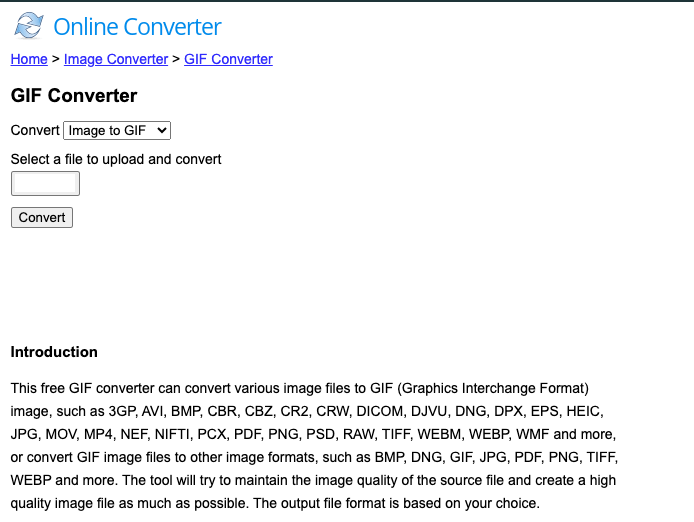
أداة أخرى فعّالة عبر الإنترنت لتحويل ملفات TS إلى صيغ MOV وM4R وWAV وFLV وVOB هي OnlineConvertFree. كما أنها تدعم تحويل مجموعة متنوعة من صيغ المستندات الشائعة، بما في ذلك DOC وPDF وXLS وغيرها. وتتميز هذه الأداة بواجهة سهلة الاستخدام.
كيفية استخدام خدمة OnlineConvertFree:
- الخطوة الأولى: افتح برنامج OnlineConvertFree واسحب ملفات TS وأفلتها في البرنامج. يمكنك أيضًا تنزيلها من Dropbox أو Google Drive.
- الخطوة 2: من خيار القائمة المنسدلة الافتراضي، حدد MOV كصيغة نهائية.
- الخطوة الثالثة: اختر خيار التحويل من القائمة، وسيتولى التطبيق باقي الإجراءات. بعد الانتهاء، يمكنك تنزيل ملفات TS من الموقع الإلكتروني.
media.io
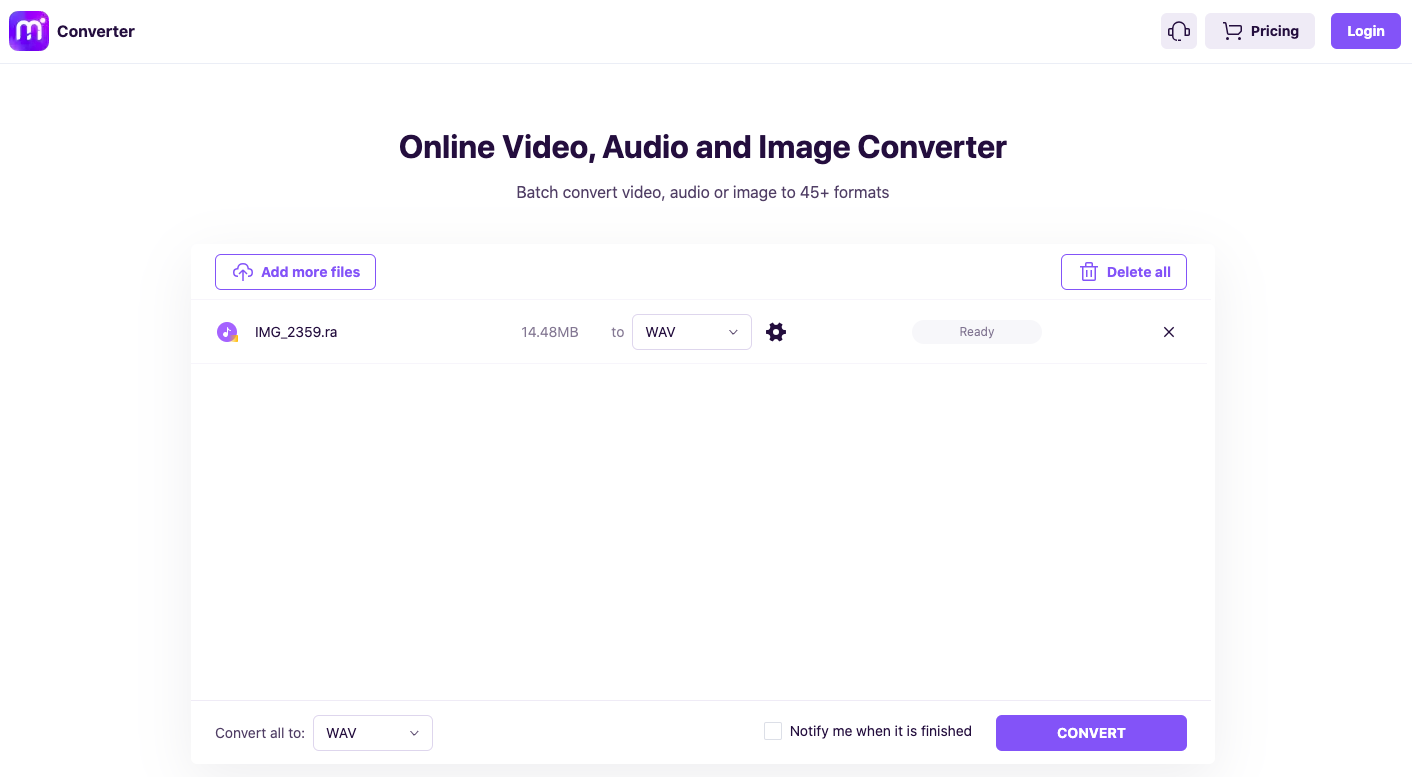
تتيح لك أداة Media.io المجانية عبر الإنترنت، والمعروفة أحيانًا باسم Online UniConverter، تحويل عدد غير محدود من ملفات TS إلى صيغة MOV دون الحاجة إلى تثبيت أي برامج أخرى. ويؤكد هذا المحول الإلكتروني لملفات TS إلى MOV على ميزة التحويل غير المحدود، حيث يُسهّل تحويل ملفات الفيديو الضخمة.
بالإضافة إلى ذلك، يمكنك تخصيص المخرجات بالكامل من خلال ضبط عدد من العوامل، بما في ذلك ترميز الصوت والفيديو، بالإضافة إلى الدقة ومعدل الإطارات ومعدل البت. وتكمن الميزة في إمكانية إجراء هذه التغييرات على عدة ملفات TS في وقت واحد قبل تحويلها إلى صيغة MOV. كما يمكنك الوصول إلى أداة مبتكرة لقص الملفات ودمج خدمات التخزين السحابي.
- الخطوة 1: افتح برنامج Online UniConverter في المتصفح وانقر على رمز الزائد للعثور على مقاطع الفيديو الخاصة بك وتحميلها.
- الخطوة 2: حدد تنسيق MOV من القائمة المنسدلة التي تظهر أسفل تسمية "تحويل كل ملف إلى".
- الخطوة 3: حدد خانة الاختيار المسماة "أعلمني عند الانتهاء"، ثم انقر فوق زر التحويل.
الجزء 3. ما هي الاختلافات بين ملفات TS و MOV؟
يشير الاختصار TS إلى Transport Stream، ويُعرف أيضًا باسم MPEG transport stream، ويظهر بكثرة في أنظمة البث المباشر. بالإضافة إلى ذلك، يمكن لمشغلات مثل WinDVD 5.x وVLC Media Player وElecard Player وغيرها تشغيل ملفات TS. أما ملفات MOV، وقت سريع أصبح تنسيق TS، الذي طورته شركة Apple، من أكثر تنسيقات الفيديو استخدامًا بين المستهلكين. مع ذلك، لا يمكن الوصول إلى ملفات TS باستخدام مشغل QuickTime، أو عرضها على iTunes، أو تعديلها في iMovie. لذا، يُنصح بتحويلها إلى MOV، وهو التنسيق المفضل لمعظم أجهزة Apple. في هذه الحالة، يُنصح بتحويل ملفات TS إلى ملفات MOV أولًا باستخدام برامج تحويل فيديو قوية وموثوقة.
الجزء 4. استنتاج
أنت الآن تعلم أن تحويل ملف فيديو من صيغة TS إلى صيغة MOV أمرٌ في غاية السهولة. وقد تم استعراض أفضل الطرق لتعديل صيغة الفيديو. يُعدّ برنامج iMyMac Video Converter الخيار الأمثل من بين جميع الطرق، إذ يوفر مستوى أعلى من الموثوقية وسرعة تحويل أكبر من غيره.


