


 محول الفيديو


TS (تدفق النقل) و MPG (MPEGيُعدّ كلٌّ من TS وMPG من تنسيقات الفيديو الشائعة الاستخدام لتخزين ونقل محتوى الفيديو الرقمي. فبينما تُستخدم ملفات TS عادةً للبثّ المباشر وتدفق محتوى الفيديو، يُعدّ MPG تنسيقًا مدعومًا على نطاق واسع ومتوافقًا مع معظم مشغلات الوسائط والأجهزة.
إذا كان لديك ملف فيديو بصيغة TS وترغب في تحويله إلى صيغة MPG، فقد تتساءل عن كيفية القيام بذلك. في هذه المقالة، سنرشدك خلال عملية التحويل. TS إلى MPG ونوفر لكم أفضل الأدوات والبرامج لجعل عملية التحويل سهلة وفعالة قدر الإمكان.
المحتويات: الجزء الأول: أفضل أداة لتحويل ملفات TS إلى MPG دون اتصال بالإنترنتالجزء الثاني: طرق مُوصى بها لتحويل ملفات TS إلى MPG مجاناً الجزء الثالث: هل معدل استهلاك الوقود (MPG) هو نفسه معدل استهلاك الوقود (TS)؟ الجزء 4. استنتاج
الجزء الأول: أفضل أداة لتحويل ملفات TS إلى MPG دون اتصال بالإنترنت
إذا كنت تبحث عن طريقة فعالة وموثوقة لتحويل بيانات استهلاك الوقود من TS إلى MPG دون اتصال بالإنترنت، محول الفيديو iMyMac يُعد خيارًا رائعًا. لا يقتصر الأمر على حساب معدل استهلاك الوقود، بل يتيح لك هذا البرنامج القوي أيضًا القيام بسهولة بـ قم بتحويل ملفات TS الخاصة بك إلى WMV، MP4، MOV، AVI، وغيرها، ببضع نقرات فقط.
بالإضافة إلى تحويل الصيغ، يوفر برنامج iMyMac Video Converter أيضًا ميزات تحرير مدمجة مثل زركشةيتيح لك هذا البرنامج إمكانية قص الفيديو، وإضافة الترجمة، وتعديل المؤثرات. سواء كنت تُعدّ مقاطع الفيديو للعرض أو التحرير أو المشاركة، فإنه يوفر واجهة سهلة الاستخدام وأداءً ممتازًا على نظامي التشغيل ويندوز وماك.
إليك دليل خطوة بخطوة حول كيفية استخدام برنامج iMyMac Video Converter لتحويل ملفات TS إلى MPG:
الخطوة 1: قم بتنزيل وتثبيت برنامج iMyMac Video Converter
أولاً، عليك تنزيل وتثبيت برنامج iMyMac Video Converter على جهاز Mac الخاص بك. يمكنك العثور على البرنامج على موقع iMyMac الرسمي، وعملية التثبيت سهلة ومباشرة.
الخطوة الثانية: إضافة ملف فيديو TS
بعد ذلك، افتح برنامج iMyMac Video Converter وانقر على زر "إضافة ملف" لاستيراد ملف الفيديو بصيغة TS إلى البرنامج. يمكنك أيضًا سحب الملف وإفلاته في البرنامج.

الخطوة 3: اختر MPG كصيغة الإخراج
بعد إضافة ملف الفيديو بصيغة TS، اختر MPG كصيغة الإخراج. ثم اختر مجلدًا على جهاز الكمبيوتر لحفظ الملفات فيه.
الخطوة 4: تخصيص الإعدادات (اختياري)
إذا كنت ترغب في تخصيص إعدادات الفيديو، مثل الدقة أو معدل البت أو معدل الإطارات، يمكنك القيام بذلك في قسم "الإعدادات". هذه الخطوة اختيارية، ويمكنك تخطيها إذا كنت راضيًا عن الإعدادات الافتراضية.
الخطوة 5: تحويل ملفات TS إلى MPG
أخيرًا، انقر على زر "تحويل" لبدء عملية التحويل. بمجرد اكتمال التحويل، ستجد ملف MPG في مجلد الإخراج.
بشكل عام، يُعدّ برنامج iMyMac Video Converter أداةً متعددة الاستخدامات وسهلة الاستخدام، تُسهّل تحويل ملفات TS إلى MPG دون اتصال بالإنترنت. يدعم البرنامج مجموعة واسعة من صيغ الفيديو، ويُقدّم مخرجات عالية الجودة بسرعة تحويل فائقة. بالإضافة إلى ذلك، يتضمن البرنامج مُحرّر فيديو مُدمجًا يُتيح لك قصّ مقاطع الفيديو، واقتصاصها، ودمجها، وإضافة المؤثرات إليها.
الجزء الثاني: طرق مُوصى بها لتحويل ملفات TS إلى MPG مجاناً
VLC ميديا بلاير
يُعدّ برنامج VLC Media Player مشغل وسائط مفتوح المصدر شهيرًا يدعم نطاقًا واسعًا من تنسيقات الصوت والفيديو. وهو مجاني للتنزيل والاستخدام، ومتوفر لأنظمة ويندوز، وماك، ولينكس، وغيرها من المنصات. بالإضافة إلى تشغيل ملفات الوسائط، يوفر VLC أيضًا مجموعة من الميزات المتقدمة، بما في ذلك تحويل الوسائط.
إليك كيفية تحويل ملفات TS إلى MPG باستخدام مشغل الوسائط VLC:
- افتح برنامج VLC Media Player وانقر على علامة التبويب "الوسائط".
- اختر "تحويل / حفظ" من القائمة المنسدلة.
- في علامة التبويب "ملف"، انقر فوق زر "إضافة" وحدد ملف TS الذي تريد تحويله.
- بمجرد إضافة الملف، انقر فوق زر "تحويل / حفظ".
- في نافذة "التحويل"، حدد "فيديو - MPEG-1 (MPG)" كتنسيق الوجهة.
- اختر الموقع الذي تريد حفظ الملف المحول فيه وقم بتسميته.
- وأخيرًا، انقر على زر "ابدأ" لبدء عملية التحويل.
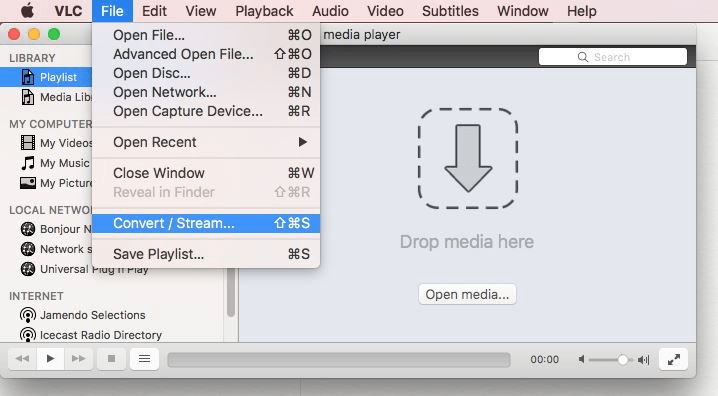
يُعدّ برنامج VLC Media Player وسيلةً سهلةً ومريحةً لتحويل ملفات TS إلى MPG مجانًا. مع ذلك، قد تستغرق عملية التحويل وقتًا طويلاً، وقد لا تكون جودة الناتج بنفس جودة برامج التحويل الاحترافية الأخرى. إذا كنت بحاجة إلى تحويل ملفات كبيرة أو متعددة، فقد ترغب في استخدام برنامج متخصص لتحويل الفيديو، مثل برنامج iMyMac Video Converter المذكور في الجزء الأول من هذه المقالة.
FFMPEG
FFmpeg أداة سطر أوامر شائعة الاستخدام لترميز وفك ترميز وتحويل ترميز الفيديو والصوت. وهو برنامج مجاني ومفتوح المصدر، متوفر لأنظمة ويندوز وماك ولينكس وغيرها. يوفر FFmpeg مجموعة من الميزات القوية، بما في ذلك دعم نطاق واسع من برامج الترميز والتنسيقات والبروتوكولات الصوتية والمرئية.
إليك كيفية استخدام FFmpeg لتحويل ملفات TS إلى MPG:
الخطوة 1 : قم بتنزيل وتثبيت برنامج FFmpeg على جهاز الكمبيوتر الخاص بك. يمكنك تنزيل FFmpeg من الموقع الرسمي.
الخطوة 2 : افتح موجه الأوامر (ويندوز) أو الطرفية (ماك) وانتقل إلى المجلد الذي يوجد فيه ملف TS.
الخطوة 3 : اكتب الأمر التالي لتحويل TS إلى MPG:
ffmpeg -i input.ts -c:v mpeg1video -c:a copy output.mpg
في هذا الأمر، "input.ts" هو اسم ملف TS، و"mpeg1video" هو برنامج ترميز الفيديو المستخدم لترميز ملف الإخراج، و"copy" يستخدم لنسخ دفق الصوت دون إعادة ترميزه.
الخطوة 4 : اضغط على زر الإدخال لبدء عملية التحويل. انتظر حتى تنتهي عملية التحويل.
يُعدّ FFmpeg أداةً قويةً ومرنةً لتحويل الفيديو، لكن استخدامه بفعالية يتطلب بعض المعرفة التقنية. قد تبدو واجهة سطر الأوامر مُربكةً لبعض المستخدمين، وقد يستغرق الأمر بعض الوقت للتعوّد على الخيارات والمعلمات المختلفة. إذا لم تكن مُرتاحًا لاستخدام سطر الأوامر، فقد ترغب في التفكير في استخدام واجهة مستخدم رسومية (GUI) لـ FFmpeg، مثل FFmpeg Batch AV Converter أو WinFF، والتي تُوفّر واجهةً أكثر سهولةً في الاستخدام لتحويل الفيديو.
ويندوز ميديا بلاير
يُعدّ Windows Media Player مشغل وسائط مدمجًا في نظام Windows، وهو قادر على تشغيل مجموعة متنوعة من تنسيقات الصوت والفيديو. وهو مجاني الاستخدام ومثبت مسبقًا على معظم أجهزة الكمبيوتر التي تعمل بنظام Windows. ورغم أنه لا يوفر العديد من الميزات المتقدمة التي توفرها بعض مشغلات الوسائط الأخرى، إلا أنه يظل أداةً ملائمةً لتشغيل الوسائط الأساسية وتحويلها.
إليك كيفية استخدام برنامج Windows Media Player لتحويل ملفات TS إلى MPG:
- افتح برنامج Windows Media Player على جهاز الكمبيوتر الخاص بك.
- انقر على زر "تنظيم" في الزاوية العلوية اليسرى من النافذة.
- حدد "الخيارات" من القائمة المنسدلة.
- في نافذة "الخيارات"، انقر فوق علامة التبويب "نسخ الموسيقى".
- انقر على زر "تغيير" الموجود أسفل "إعدادات النسخ" وحدد "MP3" من القائمة المنسدلة.
- انقر على زر "موافق" لإغلاق نافذة "الخيارات".
- في مستكشف ويندوز، انتقل إلى المجلد الذي يوجد فيه ملف TS.
- انقر بزر الماوس الأيمن على ملف TS وحدد "فتح باستخدام" > "Windows Media Player" من القائمة المنسدلة.
- بمجرد تشغيل الملف في برنامج Windows Media Player، انقر فوق زر "Rip CD" في القائمة العلوية.
- اختر الموقع الذي تريد حفظ الملف المحول فيه وانقر على زر "بدء النسخ" لبدء عملية التحويل.
يُعدّ برنامج Windows Media Player أداةً ملائمةً لتحويل ملفات TS إلى MPG إذا كنت ترغب فقط في تحويل الصوت. مع ذلك، فهو لا يوفر خيارًا لتحويل الفيديو مباشرةً. إذا كنت بحاجة إلى تحويل الفيديو، فقد ترغب في استخدام أداة مخصصة لتحويل الفيديو، مثل تلك المذكورة سابقًا في هذه المقالة.
الجزء الثالث: هل معدل استهلاك الوقود (MPG) هو نفسه معدل استهلاك الوقود (TS)؟
يُعد كل من TS وMPG تنسيقين لملفات الفيديو يُستخدمان لتخزين وتشغيل محتوى الفيديو الرقمي. يرمز TS إلى Transport Stream، بينما يرمز MPG إلى Moving Picture Experts Group.
تنسيق نقل البيانات (TS) هو تنسيق حاوية يُستخدم لنقل وتخزين الفيديو والصوت والبيانات الأخرى. ويُستخدم عادةً في البث التلفزيوني الرقمي، وبث الوسائط، وأقراص بلو راي. يمكن أن تحتوي ملفات TS على عدة تدفقات فيديو وصوت، وغالبًا ما تُستخدم لمحتوى الفيديو عالي الدقة.
تُعدّ صيغة MPG (مجموعة خبراء الصور المتحركة) صيغة ضغط فيديو شائعة طوّرتها مجموعة خبراء الصور المتحركة. تُستخدم هذه الصيغة على نطاق واسع لتخزين محتوى الفيديو الرقمي، وهي متوافقة مع مجموعة كبيرة من مشغلات الوسائط والأجهزة. يمكن ضغط ملفات MPG لتقليل حجمها، مما يُسهّل تخزينها ونقلها.
على الرغم من أن صيغتي TS وMPG تُعتبران من صيغ ملفات الفيديو، إلا أنهما ليستا متطابقتين. تُستخدم ملفات TS بشكل أساسي لنقل وتخزين البث التلفزيوني الرقمي ومحتوى الفيديو عالي الدقة، بينما تُستخدم ملفات MPG لتخزين وتشغيل محتوى الفيديو الرقمي. تختلف الصيغتان في مواصفاتهما التقنية وطرق ضغطهما، لذا لا يمكن استبدالهما مباشرةً. إذا كنت ترغب في تحويل ملف TS إلى MPG أو العكس، فستحتاج إلى استخدام أداة تحويل فيديو متخصصة لضمان أفضل النتائج.
الجزء 4. استنتاج
ختامًا، على الرغم من أن الأدوات المجانية مثل VLC وFFmpeg قادرة على تحويل ملفات TS إلى MPG، إلا أنها قد تتطلب معرفة تقنية. وللحصول على خيار أسرع وأسهل استخدامًا، يُنصح بشدة باستخدام برنامج iMyMac Video Converter. فهو يدعم تحويل ملفات TS إلى MPG بالإضافة إلى العديد من الصيغ الأخرى، ويتيح معالجة الملفات دفعة واحدة، ويقدم نتائج عالية الجودة دون تعقيد. بفضل واجهته البديهية وميزاته المتقدمة، يُعدّ خيارًا مثاليًا للمبتدئين والمستخدمين ذوي الخبرة على نظامي التشغيل Mac وWindows.


