


 PowerMyMac


Als u vaak meerdere apps open hebt staan op uw Mac, het beheersen van de app-switcher op Mac is een van de snelste manieren om je productiviteit te verhogen. Of je nu schakelt tussen e-mail, een browser en ontwerpsoftware, de app-switcher maakt multitasking soepel en efficiënt. In deze handleiding leer je hoe je de app-switcher op je Mac gebruikt, ontdek je geavanceerde tips om je workflow te versnellen en zie je hoe je je systeem kunt optimaliseren om nog sneller en responsiever tussen apps te schakelen.
Inhoud: Deel 1: Wat is de app-switcher in macOS?Deel 2: Hoe gebruik je de app-switcher op je Mac?Deel 3: Hoe verbeter je de app-switcherervaring?Deel 4: conclusie
Deel 1: Wat is de app-switcher in macOS?
De app-switcher op Mac is een ingebouwde functie waarmee gebruikers snel kunnen schakelen tussen geopende apps met een sneltoets: Command (⌘) + Tab. Alle actieve apps worden weergegeven in een horizontale balk, zodat u ertussen kunt schakelen zonder uw muis of trackpad te gebruiken.
Deze functie is vooral handig wanneer je multitaskt en niet constant vensters wilt minimaliseren en maximaliseren. Zodra je de app-switcher op Mac onder de knie hebt, wordt je workflow veel efficiënter.
Deel 2: Hoe gebruik je de app-switcher op je Mac?
Zo gebruikt u de app-switcher op een Mac effectief:
- Druk op Command (⌘) + Tab om de switcherinterface te openen.
- Houd Command ingedrukt en tik herhaaldelijk op Tab om vooruit te bladeren door geopende apps.
- Druk op Command + Shift + Tab om terug te gaan.
- Laat de toetsen los om naar de geselecteerde app te gaan.
- Media Q terwijl u Command ingedrukt houdt, kunt u een geselecteerde app rechtstreeks vanuit de schakelaar sluiten.
- Media H om de geselecteerde app te verbergen.

Dankzij deze sneltoetsen is de app-wisselaar op de Mac veel krachtiger dan de meeste gebruikers beseffen.
Geavanceerde tips om de app-switcher onder de knie te krijgen
Zodra u bekend bent met de basisbeginselen, kunt u deze tips voor ervaren gebruikers proberen om optimaal te profiteren van de app-switcher op Mac:
- Open apps opnieuw ordenen: Sluit of minimaliseer apps die u niet nodig hebt om uw schakelaar schoon te houden.
- Schakelen tussen vensters van dezelfde app: Gebruik Command + ` (backtick) om te schakelen tussen meerdere vensters van dezelfde app.
- Combineer met Mission Control: Gebruik de app-switcher voor snel schakelen en Mission Control om geopende vensters visueel te beheren.
Deel 3: Hoe verbeter je de app-switcherervaring?
Hoewel de app-switcher op Mac al een handige multitaskingtool is, kan de prestatie ervan vertragen als je Mac vol zit met achtergrondapps, geheugenverslindende processen of overbodige bestanden. iMyMac PowerMyMac wordt een krachtige metgezel.
iMyMac PowerMyMac is een alles-in-één Mac-optimalisatietool die is ontworpen om je systeem op te schonen, te versnellen en te monitoren – perfect om de app-switcher soepel te laten werken. Zo helpt het:
- Geheugen Cleaner: Maakt in realtime RAM vrij, zodat u snel en responsief tussen apps kunt schakelen.
- App-verwijderprogramma: Verwijdert volledig ongebruikte of dubbele apps die de switcher rommelig maken en uw Mac trager maken.
- Duplicaatzoeker: Verwijdert overbodige bestanden naar maak opslagruimte vrij, waardoor er ruimte is voor app-updates en soepelere synchronisatieprocessen.
- Startup Manager: Schakelt onnodige aanmeldingsonderdelen uit, zodat uw Mac sneller opstart en alleen de essentiële onderdelen laadt voor een slankere app-switcher.
- Smart Cleaner: Verwijdert logs, caches en tijdelijke bestanden die ruimte innemen en de algehele systeemprestaties beïnvloeden.
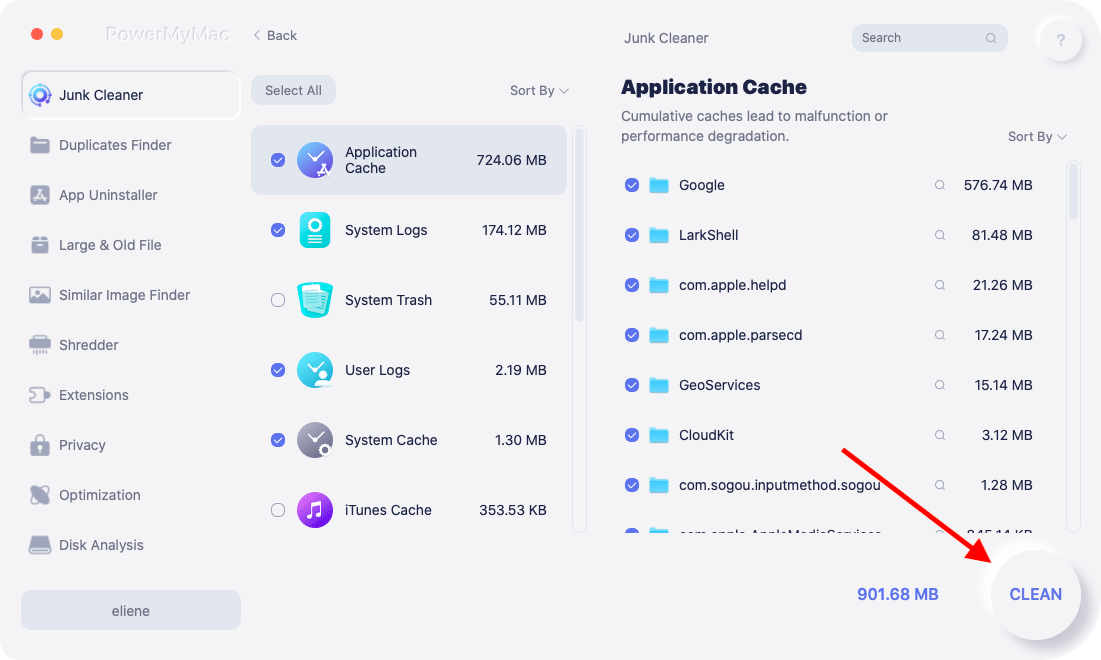
Dankzij een overzichtelijk en geoptimaliseerd systeem, aangestuurd door iMyMac PowerMyMac, verloopt het werken met de app-wisselaar op Mac soepeler en efficiënter, vooral als u gedurende uw werkdag met meerdere apps tegelijk werkt.
Of u nu student, creatieve professional of zakelijke gebruiker bent, door uw Mac in topconditie te houden, zorgt u ervoor dat multitaskingtools zoals de app-switcher optimaal werken.
Deel 4: conclusie
De app-switcher op Mac is een krachtige snelkoppeling die je multitaskingsnelheid en algehele productiviteit drastisch kan verbeteren. Of je nu schakelt tussen ontwerptools, browsers of communicatie-apps, met deze functie heb je volledige controle over je workflow.
Voor de beste ervaring koppel je de appswitcher aan een schone en geoptimaliseerde Mac. Tools zoals iMyMac PowerMyMac helpen je om optimale systeemprestaties te behouden, zodat je Mac snel en responsief blijft, zelfs wanneer je meerdere apps tegelijk gebruikt.


