


 PowerMyMac


Een instellen Apple ID op Mac is essentieel om het volledige potentieel van de functies van je Mac te benutten. Met een Apple ID heb je toegang tot iCloud, download apps uit de App Store, gebruik Apple Mail en geniet van naadloze synchronisatie op al je Apple-apparaten. Of je nu nieuw bent bij Apple of overstapt van een ander platform, deze handleiding leidt je door alles wat je moet weten om je Apple ID op de Mac eenvoudig en veilig aan te maken, in te stellen en te beheren.
Inhoud: Deel 1: Wat is Apple ID?Deel 2: Hoe stel je Apple ID in op je Mac?Deel 3: Veelvoorkomende problemen en oplossingen met Apple ID op uw MacDeel 4: Verbeter de Mac-prestaties voor soepele Apple ID-synchronisatieDeel 5: conclusie
Deel 1: Wat is Apple ID?
Een Apple ID op een Mac is je persoonlijke account waarmee je verbinding maakt met het uitgebreide ecosysteem van Apple. Het fungeert als een eenmalige inloggegevens voor diensten zoals iCloud, de App Store, Apple Music, FaceTime en Apple Mail. Door je Apple ID op een Mac te gebruiken, kun je moeiteloos veilig back-ups maken van bestanden, foto's synchroniseren en gegevens delen tussen je iPhone, iPad en andere Apple-apparaten. Zonder Apple ID zijn veel essentiële Mac-functies niet toegankelijk, waardoor het essentieel is voor een soepele Apple-ervaring.
Deel 2: Hoe stel je Apple ID in op je Mac?
Als u nog geen Apple ID op uw Mac hebt, kunt u er eenvoudig een aanmaken tijdens het installatieproces van uw Mac of op elk gewenst moment via Systeemvoorkeuren:
- Klik op de Apple-menu in de linkerbovenhoek.
- Selecteer Systeeminstellingen (voorheen System Preferences in oudere macOS).
- Klik in de zijbalk op Aanmelden. Klik "Heeft u nog geen account?'.
- Volg de stappen op het scherm om uw geboortedatum in te voeren, een e-mailadres op te geven, een sterk wachtwoord te maken en uw land of regio in te stellen.
- Controleer uw inbox voor de verificatie-e-mail van Apple.
- Voer de verificatiecode op uw Mac in om de installatie te voltooien.
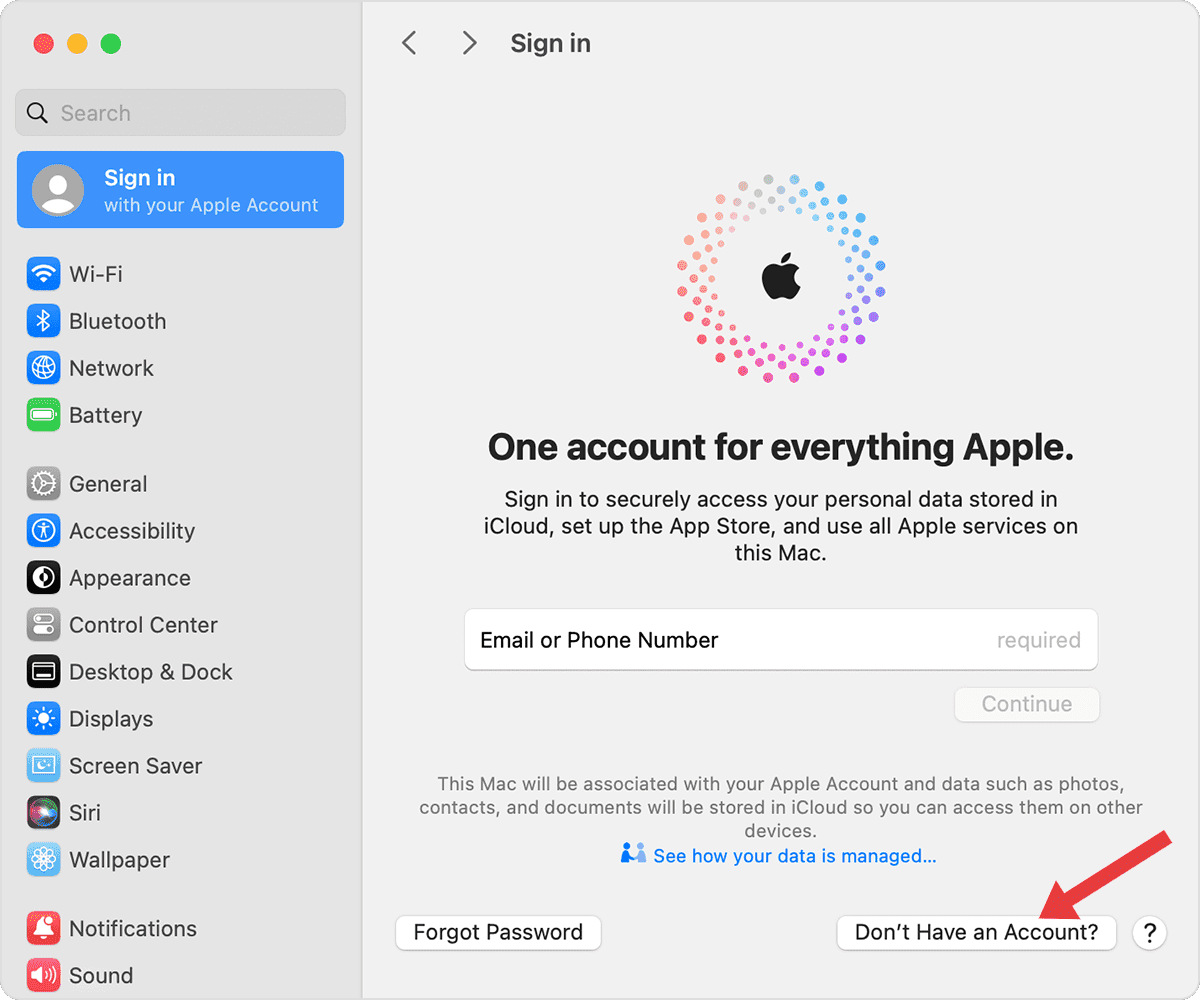
Als u al een Apple ID op uw Mac hebt, is inloggen eenvoudig:
- Open System Preferences > Apple ID.
- Voer het e-mailadres en wachtwoord van uw Apple ID in.
- Volg de instructies op het scherm om uw identiteit te verifiëren.
Apple raadt ten zeerste aan om tweefactorauthenticatie (2FA) in te schakelen voor je Apple ID op de Mac. Dit voegt een extra beveiligingslaag toe doordat er een verificatiecode naar je vertrouwde apparaten wordt verzonden wanneer je inlogt. Je kunt 2FA inschakelen via Systeemvoorkeuren > Apple ID > Wachtwoord en beveiliging.
Deel 3: Veelvoorkomende problemen en oplossingen met Apple ID op uw Mac
Zelfs met een correct ingestelde Apple ID op een Mac kunnen gebruikers af en toe problemen tegenkomen, zoals mislukte inlogpogingen, wachtwoordfouten of problemen met iCloud-synchronisatie. Gelukkig zijn de meeste van deze problemen eenvoudig op te lossen. Hieronder staan de meest voorkomende Apple ID-problemen op een Mac en hoe u ze snel kunt oplossen.
1. Wachtwoord vergeten of account is geblokkeerd
Als u uw Apple ID-wachtwoord bent vergeten of als uw account om veiligheidsredenen is vergrendeld, gaat u naar de Apple ID-accountpagina om uw wachtwoord opnieuw in te stellen met uw vertrouwde e-mailadres of telefoonnummer.
2. Kan niet inloggen op Apple ID
Mislukte inlogpogingen kunnen te wijten zijn aan onjuiste wachtwoorden, netwerkproblemen of accountbeveiligingsblokkeringen. Zorg ervoor dat je Mac een stabiele internetverbinding heeft en controleer of je je wachtwoord moet bijwerken via de website van Apple.
3. Apple ID en iCloud-synchronisatie mislukt
Synchronisatieproblemen tussen Apple ID op Mac en iCloud kunnen worden veroorzaakt door softwareproblemen of verouderde macOS-versies. Start je Mac opnieuw op, zorg ervoor dat je de nieuwste versie van macOS gebruikt en controleer de iCloud-instellingen om synchronisatieproblemen op te lossen.

4. Hoe het Apple ID-wachtwoord opnieuw in te stellen
U kunt uw wachtwoord opnieuw instellen door op het inlogscherm op Apple ID of wachtwoord vergeten? te klikken en vervolgens de instructies te volgen die naar uw herstel-e-mailadres zijn verzonden of door de beveiligingsvragen te beantwoorden.
Deel 4: Verbeter de Mac-prestaties voor soepele Apple ID-synchronisatie
Een trage Mac kan de soepele werking van je Apple ID op je Mac verstoren, vooral bij het synchroniseren van gegevens tussen apparaten. iMyMac PowerMyMac schittert. Deze krachtige optimalisatietool helpt bij het beheren van systeemrommel, duidelijke cachesen controleer de prestaties van uw Mac om ervoor te zorgen dat Apple ID-functies vlekkeloos werken.
Door rommel te verwijderen en ruimte vrijmakenPowerMyMac voorkomt dat achtergrondprocessen Apple ID-aanmeldingen, iCloud-synchronisaties of App Store-downloads verstoren. De privacyreinigingsfuncties beschermen ook je Apple ID-inloggegevens door browsercaches en cookies te wissen die mogelijk gevoelige gegevens bevatten.

Bovendien kunnen de systeemonderhoudsmodules van PowerMyMac kleine macOS-problemen detecteren en repareren die kunnen leiden tot fouten bij het inloggen met Apple ID of synchronisatieproblemen. Met een schone, geoptimaliseerde Mac blijft je Apple ID op Mac snel, veilig en betrouwbaar, wat zorgt voor een naadloze ervaring op al je Apple-apparaten.
Deel 5: conclusie
Het instellen en beheren van je Apple ID op je Mac is essentieel om toegang te krijgen tot Apple's diensten en te genieten van een volledig geïntegreerde ervaring. Van het aanmaken van een account tot het oplossen van veelvoorkomende problemen: kennis van de basisprincipes bespaart je tijd en frustratie. Voor de beste ervaring optimaliseer je je Mac met tools zoals iMyMac PowerMyMac, zodat je systeem soepel werkt en je Apple ID-synchronisatie ononderbroken verloopt. Begin vandaag nog en ontgrendel de volledige kracht van je Mac met je Apple ID.


