


 PowerMyMac


Bij het gebruik van een externe harde schijf met een Mac is het kiezen van het juiste schijfformaat cruciaal voor prestaties, compatibiliteit en functionaliteit. Of u nu een back-up van bestanden maakt, gegevens overzet of uw opslagruimte uitbreidt, het formaat dat u kiest, bepaalt hoe uw Mac met de schijf communiceert. Dit artikel onderzoekt de beste formaat voor externe harde schijf op Mac, belangrijke factoren om te overwegen en stapsgewijze instructies voor het formatteren van een externe harde schijf met je Mac. We delen ook een handige tip om Mac-opslagruimte vrij te maken.
Inhoud: Deel 1. Veelvoorkomende schijfindelingen die op Mac worden gebruiktDeel 2. Voor- en nadelen van elk schijfformaatDeel 3. Factoren om te overwegen bij het kiezen van een formaatDeel 4. Uw externe harde schijf formatteren op een MacDeel 5. Extra tip: Maak opslagruimte vrij op je MacDeel 6. Conclusie
Deel 1. Veelvoorkomende schijfindelingen die op Mac worden gebruikt
Schijfformattering is het proces waarbij een opslagapparaat, zoals een externe harde schijf, gereed wordt gemaakt voor gebruik door een computer. Het omvat het opzetten van een bestandssysteem dat bepaalt hoe gegevens worden opgeslagen, georganiseerd en geopend.
Veelvoorkomende formaten die compatibel zijn met macOS:
Bij het zoeken naar het beste formaat voor een externe harde schijf op een Mac is het belangrijk om de opties te begrijpen macOS ondersteunt. Dit zijn de meest voorkomende bestandssystemen:
- APFS (Apple-bestandssysteem): Geoptimaliseerd voor SSD's en macOS High Sierra of later, biedt snelle prestaties en sterke encryptie.
- Mac OS Uitgebreid (journaled): Ook bekend als HFS+. Dit was de standaard voor macOS vóór APFS en wordt nog steeds veel gebruikt voor Time Machine-back-ups.
- exFAT: Een prima keuze voor gebruikers die de schijf willen delen tussen Mac en Windows, met ondersteuning voor grote bestandsgroottes.
- FAT32 (MS-DOS FAT): Biedt brede compatibiliteit, maar heeft een bestandsgroottelimiet van 4 GB, waardoor het minder geschikt is voor modern gebruik.
- NTFS: Standaardformaat voor Windows, maar macOS kan er alleen van lezen zonder software van derden.
Deel 2. Voor- en nadelen van elk schijfformaat
De beste indeling voor een externe harde schijf op een Mac hangt af van hoe u de schijf wilt gebruiken: voor back-ups, bestandsoverdracht of delen tussen besturingssystemen. Hieronder vindt u een overzicht van de voor- en nadelen van elk veelgebruikt formaat:
APFS (Apple File System)
- Voors: APFS is door Apple ontworpen voor moderne macOS-systemen en biedt uitstekende prestaties, vooral op SSD's. Het ondersteunt geavanceerde functies zoals klonen, snapshots en sterke encryptie.
- nadelen: Niet compatibel met oudere macOS-versies of Windows zonder hulpmiddelen van derden. Daardoor is het niet geschikt als u toegang op meerdere platforms nodig hebt.
Mac OS Uitgebreid (journaled)
- Voors: Een betrouwbare en stabiele optie voor Macs met macOS-versies vóór High Sierra. Volledig compatibel met Time Machine-back-ups en traditionele roterende harde schijven.
- nadelen: Langzamer en minder efficiënt dan APFS op SSD's. Net als APFS is het niet leesbaar of beschrijfbaar op Windows zonder extra software.
exFAT
- Voors: Een uitstekende keuze als je op zoek bent naar het beste formaat voor een externe harde schijf op een Mac die ook met Windows werkt. Het ondersteunt grote bestanden en heeft geen realistische opslaglimieten.
- nadelen: Er ontbreken journaling en andere geavanceerde functies, waardoor er een iets hoger risico op gegevensbeschadiging is bij een plotselinge verbindingsonderbreking of stroomuitval.
FAT32 (MS-DOS FAT)
- Voors: Zeer brede compatibiliteit met zowel oudere als nieuwere besturingssystemen, waaronder macOS, Windows en Linux.
- nadelen: De maximale bestandsgrootte is 4 GB en de software is niet efficiënt voor modern bestandsbeheer. Daarom is de software minder geschikt voor grote media of back-upbestanden.
NTFS
- Voors: Uitstekende prestaties en stabiliteit op Windows-systemen en een goede keuze voor gebruikers die voornamelijk in de Windows-omgeving werken.
- nadelen: Op macOS zijn NTFS-schijven standaard alleen-lezen. Om gegevens te schrijven, heb je drivers van derden nodig, waardoor het een slechte keuze is voor Mac-gebruikers.
Bij het bepalen van het beste formaat voor een externe harde schijf op een Mac moet u rekening houden met uw behoeften op het gebied van snelheid, compatibiliteit en functies zoals bestandsversleuteling of Time Machine-ondersteuning.
Deel 3. Factoren om te overwegen bij het kiezen van een formaat
Het kiezen van het beste formaat voor een externe harde schijf op een Mac gaat niet alleen over het kiezen van de meest moderne of breed compatibele optie – het hangt af van je specifieke behoeften en hoe je de schijf wilt gebruiken. Dit zijn de belangrijkste factoren om te overwegen:
- Compatibiliteit met besturingssystemen: Als je van plan bent je externe harde schijf te gebruiken met zowel Mac als Windows, is exFAT vaak de beste keuze. Als je echter uitsluitend binnen het Apple-ecosysteem werkt, zijn APFS of Mac OS Extended mogelijk geschikter.
- Bestandsgrootte en opslaglimieten: Sommige formaten, zoals FAT32, hebben een maximale bestandsgrootte (maximaal 4 GB per bestand), wat een doorslaggevende factor kan zijn voor videobewerkers of iedereen die grote bestanden verwerkt. Door het beste formaat voor je externe harde schijf op Mac te kiezen, zorg je ervoor dat het bestandssysteem je grootste bestanden zonder beperkingen kan ondersteunen.
- Prestaties en schijftype: SSD's profiteren het meest van APFS vanwege de snelheid en efficiëntie, terwijl traditionele roterende harde schijven nog steeds goed presteren met Mac OS Extended. Door het formaat af te stemmen op uw hardware kunt u zowel de snelheid als de levensduur verbeteren.
- Compatibiliteit met back-up en Time Machine: Als u van plan bent de schijf te gebruiken voor Time Machine-back-ups, zijn uw opties beperkt tot APFS (voor macOS 11 en hoger) of Mac OS Extended (voor oudere versies). De beste indeling voor een externe harde schijf op een Mac die als back-upschijf wordt gebruikt, hangt grotendeels af van uw macOS-versie.
- Beveiligings- en encryptiebehoeften: APFS ondersteunt sterke native encryptie, waardoor het een uitstekende keuze is voor gebruikers die bezorgd zijn over gegevensprivacy. Als beveiliging een topprioriteit is, kan dit van invloed zijn op wat u als de beste indeling voor uw Mac-compatibele schijf beschouwt.
Deel 4. Uw externe harde schijf formatteren op een Mac
Als u hebt besloten wat het beste formatteren is voor uw externe harde schijf op uw Mac, gebaseerd op uw behoeften (bijvoorbeeld APFS voor prestaties, exFAT voor compatibiliteit met meerdere platformen of Mac OS Extended voor Time Machine), kunt u uw schijf nu eenvoudig formatteren met behulp van het ingebouwde Schijfhulpprogramma van macOS.
Hier is hoe het te doen:
- Connect Sluit uw externe harde schijf aan op uw Mac met behulp van een USB- of Thunderbolt-kabel.
- Open schijfhulpprogramma (ga naar Toepassingen > Hulpprogramma's > Schijfhulpprogramma).
- In de linkerzijbalk, selecteer de externe schijf die u wilt formatteren (niet alleen een partitie).
- Klik op de Wissen knop bovenaan het venster.
- Voer in het pop-upvenster een naam voor uw schijf, kies dan de formaat uit de vervolgkeuzelijst. Hier selecteert u de indeling voor de externe harde schijf op uw Mac, afhankelijk van hoe u deze wilt gebruiken (bijvoorbeeld APFS, exFAT, Mac OS Extended).
- Voor nieuwere Macs selecteert u GUID-partitiekaart onder "Schema", indien gevraagd.
- Klik Wissen om te beginnen met formatteren. Het proces kan even duren.
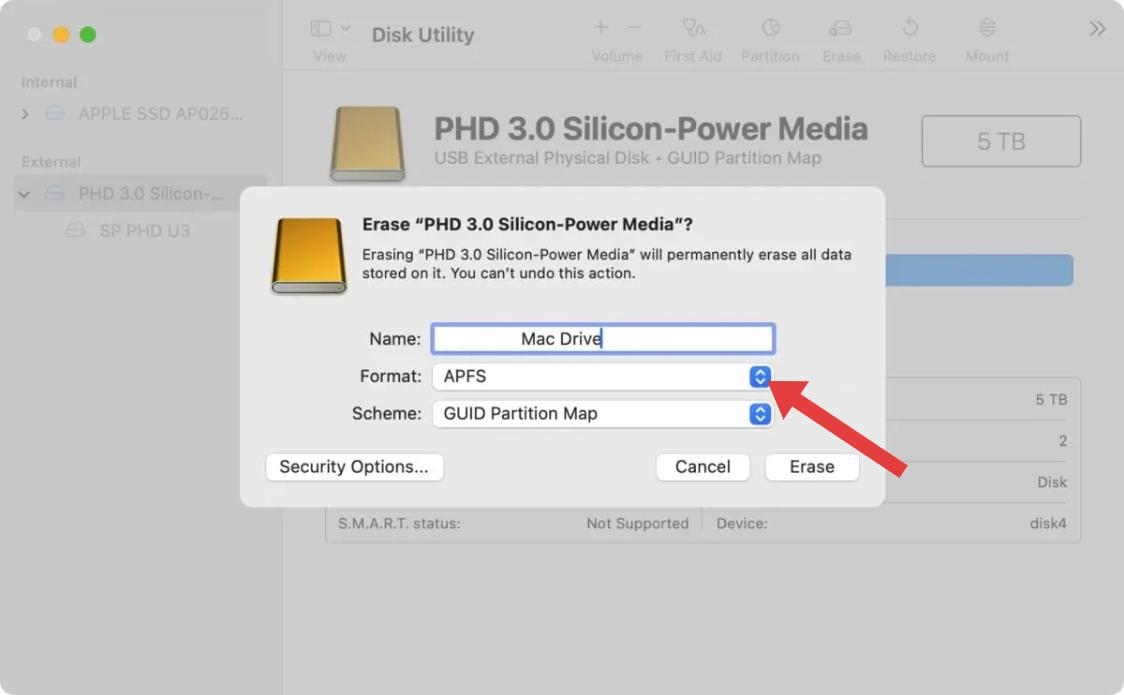
Zodra dit is voltooid, is uw externe harde schijf klaar voor gebruik met de indeling die het beste past bij uw behoeften op macOS.
Deel 5. Extra tip: Maak opslagruimte vrij op je Mac
Door ruimte vrij te maken op uw interne schijf verbeteren de prestaties en ontstaat er ruimte voor back-ups. iMyMac PowerMyMac is een krachtige tool die je Mac scant op systeemrommel, grote bestanden, dubbele gegevens en ongebruikte apps. Hiermee kun je je systeem snel opschonen en optimaliseren, waardoor je de foutmelding 'Opslag bijna vol' kunt voorkomen. PowerMyMac is gebruiksvriendelijk en effectief in het behouden van de gezondheid van je Mac.
Dit kan PowerMyMac voor u doen:
- Ongewenste bestanden opschonen: Verwijdert systeemrommel, logboeken en oude bestanden die de systeemprestaties kunnen vertragen en van invloed kunnen zijn op app-synchronisatie.
- Geheugenoptimalisatie: Maakt RAM vrij zodat de Agenda-app soepel blijft werken, vooral bij het synchroniseren van meerdere gedeelde agenda's.
- Dubbele zoeker: Helpt dubbele bestanden te verwijderen die onnodig opslagruimte in beslag nemen, waardoor de systeemresponsiviteit wordt verbeterd.
- App-verwijderaar: Helemaal verwijdert ongewenste apps en hun resterende bestanden.
- Privacy bescherming: Verwijdert de browsergeschiedenis, cookies en gebruikslogboeken en beschermt zo uw privacy.

Deel 6. Conclusie
Het kiezen van het beste formaat voor een externe harde schijf op een Mac garandeert soepele prestaties, compatibiliteit en betrouwbaarheid op lange termijn. Door de tijd te nemen om het juiste formaat te kiezen en je schijf correct in te stellen, voorkom je compatibiliteitsproblemen en haal je het maximale uit je externe opslag. Vergeet niet om ook de interne schijf van je Mac te onderhouden. Tools zoals PowerMyMac kunnen je helpen je systeem schoon en efficiënt te houden.


