


 PowerMyMac


Wil je je Mac een persoonlijk tintje geven? Leren Hoe verander je het mappictogram op een Mac is een leuke en praktische manier om uw werkplek te personaliseren. macOS Maakt het verrassend eenvoudig om mappictogrammen te wijzigen met behulp van ingebouwde tools of apps van derden. In deze handleiding leggen we alle methoden stap voor stap uit en laten we je zien hoe je je Mac soepel kunt laten werken.
Inhoud: Deel 1: Hoe pas ik het mappictogram op een Mac aan met Voorvertoning (geen app nodig)?Deel 2: ICNS-bestanden gebruiken voor hoogwaardige aangepaste pictogrammenDeel 3: Beste tools van derden om mappictogrammen op Mac te wijzigenDeel 4: Hoe zorgt u ervoor dat maatwerk soepel blijft verlopen?Deel 5: conclusie
Deel 1: Hoe pas ik het mappictogram op een Mac aan met Voorvertoning (geen app nodig)?
Hoe verander ik het mappictogram op een Mac? De eenvoudigste methode is via de ingebouwde Voorvertoning-tool van macOS.
- Zoek of download een afbeelding die u wilt gebruiken (bij voorkeur een vierkante PNG of JPEG met transparantie).
- Selecteer de afbeelding en druk op Command + A om alles te selecteren en vervolgens op Command + C om te kopiëren.
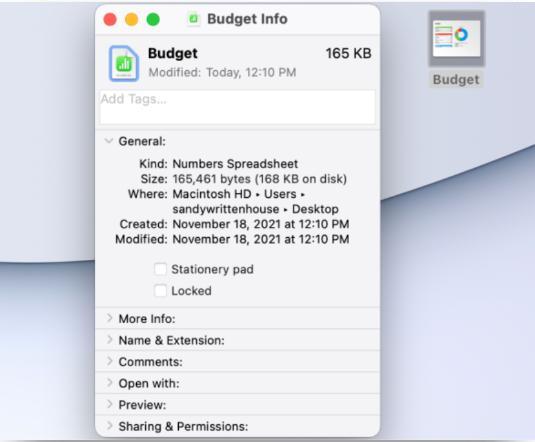
- Kies Info ophalen (of druk op Command + I).
- Klik op het kleine mappictogram linksboven in het infopaneel en druk vervolgens op Command + V.
- De map zou nu uw aangepaste pictogram op het bureaublad en in Finder moeten weergeven.
Hoe u het standaard mappictogram op een Mac kunt herstellen
Weten hoe je een mappictogram op een Mac kunt wijzigen, betekent ook weten hoe je de wijziging ongedaan kunt maken. macOS houdt de zaken flexibel. Heb je een wijziging aangebracht die je niet bevalt? Geen probleem. Terugdraaien is eenvoudig:
- Klik met de rechtermuisknop op de map > Info ophalen
- Klik op het aangepaste pictogram in het infopaneel.
- Druk op Delete op uw toetsenbord.
- Het originele macOS-mappictogram keert terug.
Deel 2: ICNS-bestanden gebruiken voor hoogwaardige aangepaste pictogrammen
Voor een scherp en schaalbaar resultaat gebruikt u .icns-bestanden. Dit is het officiële pictogramformaat van Apple.
Waar ICNS-bestanden te verkrijgen zijn:
- Online bronnen: Sites zoals macOSicons.com of IconArchive.
- Bekeer jezelf: Gebruik gratis hulpmiddelen zoals Image2icon om PNG's naar ICNS te converteren.
Het ICNS-pictogram toepassen:
Gebruik dezelfde stappen als in Deel 1: kopieer het pictogram uit Voorvertoning of sleep het rechtstreeks naar het Info-venster.
Het gebruik van ICNS-bestanden is een geavanceerdere manier om het mappictogram op een Mac te wijzigen en werkt het beste voor professionals.
Deel 3: Beste tools van derden om mappictogrammen op Mac te wijzigen
Voor bulkwijzigingen van pictogrammen of meer aanpassingsfuncties bieden apps van derden meer controle.
1. Afbeelding2pictogram
- Converteer vrijwel elk afbeeldingsformaat naar pictogrambestanden.
- Ondersteuning voor slepen en neerzetten.
- Gratis bij betaalde upgrades.
2. Mappenkleurmaker voor Mac
- Pas met één klik kleuren en stijlen toe op mappen.
- Ideaal voor productiviteit en visuele navigatie.
Deze hulpmiddelen maken het eenvoudiger om het mappictogram op een Mac voor meerdere mappen te wijzigen, waardoor u tijd en moeite bespaart.
Deel 4: Hoe zorgt u ervoor dat maatwerk soepel blijft verlopen?
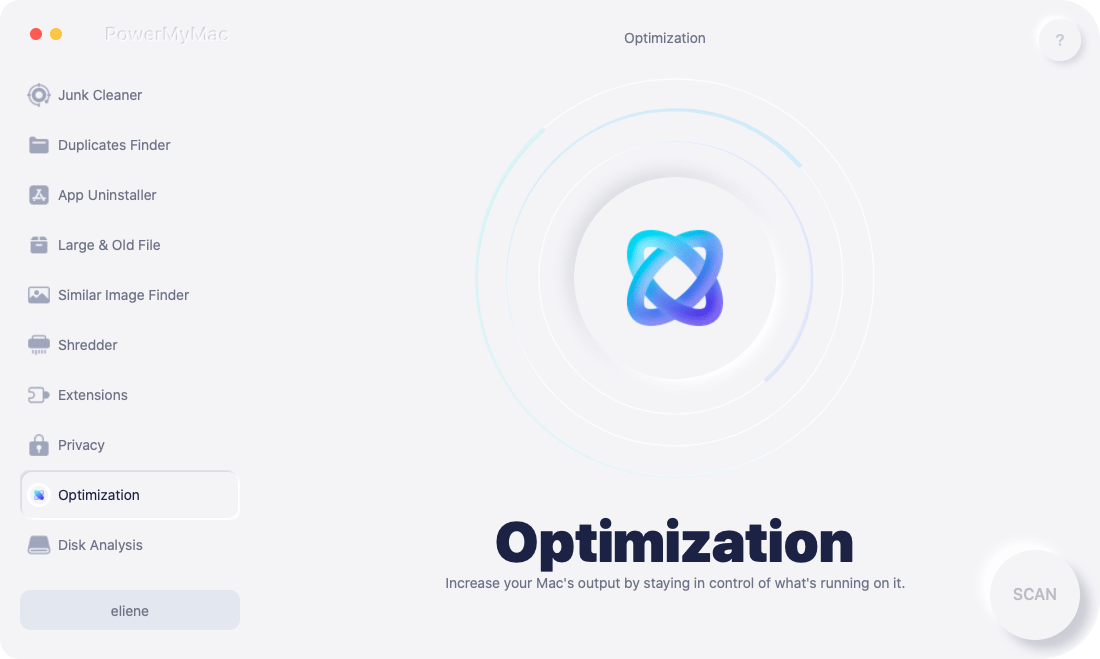
Zelfs als je het wijzigen van een mappictogram op een Mac onder de knie hebt, kan systeemrommel de prestaties vertragen of de weergave van pictogrammen beïnvloeden. Als je Mac traag aanvoelt na het wijzigen van het mappictogram, overweeg dan om iMyMac PowerMyMac om overbodige systeembestanden op te schonen en systeemgeheugen vrij te maken.
- Geheugen Cleaner: Maakt RAM in realtime vrij, zodat uw Mac snel en responsief is.
- App-verwijderprogramma: Verwijdert volledig ongebruikte of dubbele apps die uw Mac rommelig maken en vertragen.
- Duplicaatzoeker: Verwijdert overbodige bestanden naar maak opslagruimte vrij, waardoor er ruimte is voor app-updates en soepelere synchronisatieprocessen.
- Startup Manager: Schakelt onnodige aanmeldingsitems uit, zodat uw Mac sneller opstart.
- Smart Cleaner: Verwijdert logs, caches en tijdelijke bestanden die ruimte innemen en de algehele systeemprestaties beïnvloeden.
Door iMyMac PowerMyMac uit te voeren vóór of ná het aanpassen van mappen, zorgt u ervoor dat uw Mac snel, overzichtelijk en responsief blijft, zodat uw pictogrammen er fantastisch uitzien en uw systeem efficiënt blijft.
Deel 5: conclusie
Nu je weet hoe je het mappictogram op een Mac kunt wijzigen, ben je klaar om je bureaublad om te toveren tot een efficiënte, visueel overzichtelijke en unieke persoonlijke werkruimte. Of je nu macOS-tools of apps van derden gebruikt, deze kleine aanpassing maakt een groot verschil.
En vergeet niet dat aangepaste pictogrammen slechts één onderdeel zijn van een gezonde Mac. Houd alles optimaal draaiende met iMyMac PowerMyMac, jouw ultieme tool voor onderhoud, opschoning en optimalisatie.


