


 PowerMyMac


Heb je ooit per ongeluk een bestand verwijderd of wijzigingen in een document aangebracht die je graag ongedaan wilde maken? hoe je terug in de tijd gaat op een Mac Hiermee kunt u verloren bestanden terughalen, uw systeem naar een eerdere staat herstellen en catastrofaal gegevensverlies voorkomen. In deze handleiding laten we u verschillende manieren zien om toegang te krijgen tot de ingebouwde back-upfuncties van uw Mac, evenals slimme tips en tools om uw gegevens effectiever te beheren.
Inhoud: Deel 1: Wat betekent "Terug in de tijd" op een Mac?Deel 2: Gebruik Time Machine om terug in de tijd te gaan op een MacDeel 3: Herstellen met behulp van lokale snapshots (geen externe schijf nodig)Deel 4: Eerdere versies van documenten herstellen (zonder Time Machine)Deel 5: iCloud gebruiken om recent verwijderde bestanden te herstellenDeel 6: Bonustip: zorg dat je Mac soepel blijft werkenDeel 7: conclusie
Deel 1: Wat betekent "Terug in de tijd" op een Mac?
Voordat we ingaan op de oplossingen, leggen we eerst uit wat het betekent om op een Mac terug in de tijd te gaan:
- Herstellen van verwijderde of gewijzigde bestanden
- Eerdere versies van documenten herstellen
- Terugdraaien naar een eerdere macOS-status
- Het terughalen van verloren gegevens na een systeemstoring of crash
macOS heeft een standaardoplossing genaamd Time Machine, maar er zijn ook andere methoden. Kennis van de beschikbare tools helpt je weloverwogen keuzes te maken en gemoedsrust te behouden.
Deel 2: Gebruik Time Machine om terug in de tijd te gaan op een Mac
Hoe ga je terug in de tijd op een Mac? Time Machine is Apple's ingebouwde back-upprogramma, speciaal ontworpen voor gebruikers die terug in de tijd willen gaan op een Mac.
Time Machine instellen en gebruiken
- Sluit een externe schijf aan (HDD/SSD)
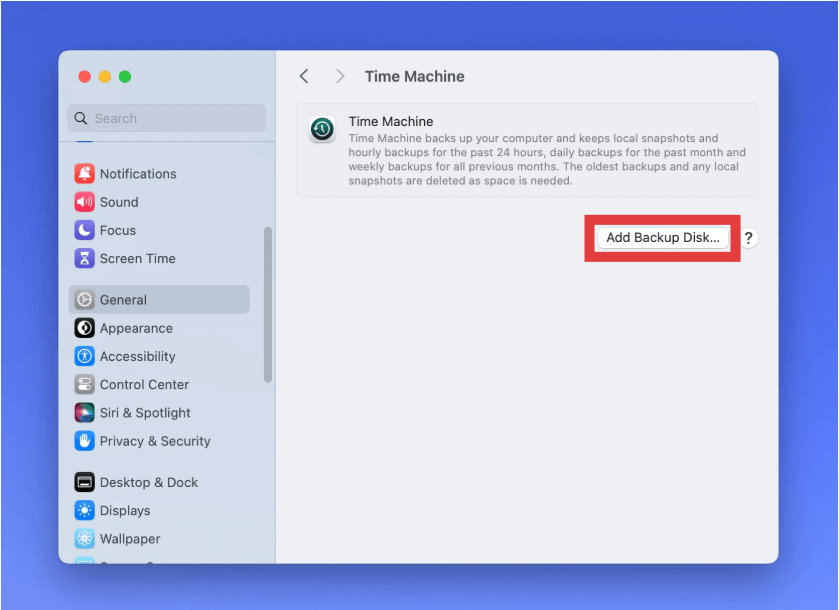
- Open Systeeminstellingen > Algemeen > Time Machine
- Klik Back-up schijf toevoegen en selecteer uw schijf
- Time Machine start automatisch elk uur een back-up
Bestanden herstellen:
- Open de map waar het verloren bestand zich bevond
- Klik op de Time Machine-pictogram in de menubalk
- Navigeer door de tijdlijn aan de rechterkant
- Selecteer een versie om te herstellen
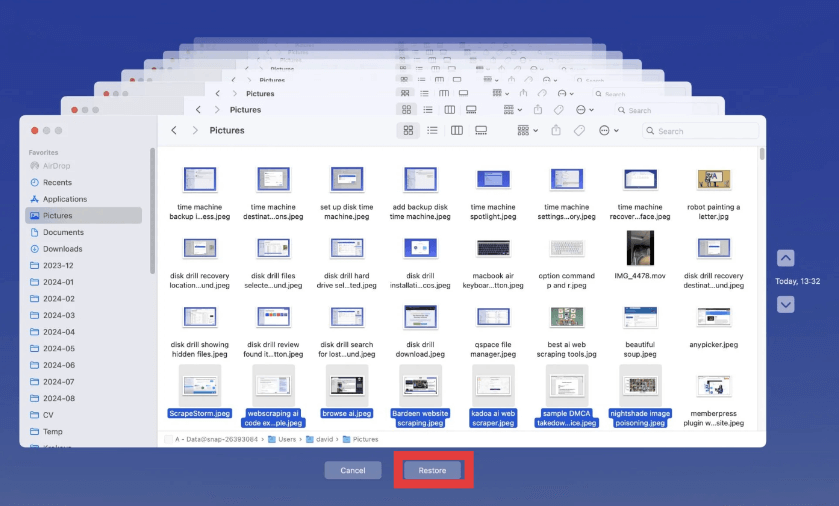
Met Time Machine kunt u op een Mac op een betrouwbare manier met minimale inspanning terug in de tijd gaan.
Deel 3: Herstellen met behulp van lokale snapshots (geen externe schijf nodig)
Wist u dat uw Mac zelfs zonder back-upschijf automatisch lokale Time Machine-snapshots opslaat?
Toegang krijgen tot lokale snapshots:
- Open terminal
- Run:
tmutil listlocalsnapshots / - Identificeer momentopnamenamen en -data
- Opnieuw opstarten in macOS herstel (Command + R)
- Gebruik Herstellen van Time Machine-back-up
Deze lokale snapshots worden opgeslagen op de interne schijf van uw Mac en kunnen een redder in nood zijn als u uw externe back-up de laatste tijd niet hebt aangesloten.
Dus als u zich ooit zorgen maakt over verloren gegevens, bedenk dan dat u op een Mac nog steeds terug in de tijd kunt gaan, zelfs zonder aangesloten Time Machine-schijf.
Deel 4: Eerdere versies van documenten herstellen (zonder Time Machine)
Hoe ga je terug in de tijd op een Mac? Sommige macOS-apps (zoals Pages, Numbers en zelfs Microsoft Word) bevatten versiegeschiedenis, waarmee je terug kunt gaan naar eerdere versies van je werk. Dit is een eenvoudige manier om terug in de tijd te gaan op een Mac wanneer je met documenten werkt, zonder het hele systeem te herstellen.
- Open het bestand in de bijbehorende app (bijvoorbeeld Pages)
- Klik Bestand > Terug naar > Blader door alle versies
- Blader door de tijdlijninterface
- Selecteer de gewenste versie en klik herstellen
Deel 5: iCloud gebruiken om recent verwijderde bestanden te herstellen
Hoe ga je terug in de tijd op een Mac? iCloud Drive Gebruikers kunnen verwijderde bestanden ook binnen 30 dagen herstellen. Het is een eenvoudige maar effectieve manier om terug in de tijd te gaan op een Mac, vooral als je je documenten en media in de cloud opslaat.
- Ga naar iCloud.com
- Meld u aan en klik op Drive
- Klik op Recent verwijderd in de zijbalk
- Selecteer het bestand en klik op Herstellen
Deel 6: Bonustip: zorg dat je Mac soepel blijft werken
Hoewel het zelf geen back-uptool is, iMyMac PowerMyMac is een allesomvattend hulpprogramma voor Mac dat de systeemprestaties verbetert, de schijfstatus controleert en u helpt ruimte op te schonen, waardoor uw Mac stabieler wordt en minder gevoelig is voor fouten die tot gegevensverlies kunnen leiden.
- Geheugen Cleaner: Maakt RAM in realtime vrij, zodat uw Mac snel en responsief is.
- App-verwijderprogramma: Verwijdert volledig ongebruikte of dubbele apps die de switcher rommelig maken en uw Mac trager maken.
- Duplicaatzoeker: Verwijdert overbodige bestanden naar maak opslagruimte vrij, waardoor er ruimte is voor app-updates en soepelere processen.
- Startup Manager: Schakelt onnodige aanmeldingsitems uit, zodat uw Mac sneller opstart.
- Smart Cleaner: Verwijdert logs, caches en tijdelijke bestanden die ruimte innemen en de algehele systeemprestaties beïnvloeden.

Zorg dat uw Mac geoptimaliseerd is met iMyMac PowerMyMac. Dit kan u indirect helpen om terug in de tijd te kunnen gaan met uw Mac. Zo worden back-ups schoner, worden systeemcrashes voorkomen en blijft de algehele gezondheid van macOS behouden.
Deel 7: conclusie
Weten hoe je terug in de tijd kunt gaan op een Mac is essentieel voor elke Mac-gebruiker. Of het nu gaat om het herstellen van een enkel bestand of het herstellen van je hele systeem, macOS biedt je flexibele tools zoals Time Machine, lokale snapshots, iCloud en versiegeschiedenis om je gegevens te beschermen. Met het extra voordeel van optimalisatiesoftware zoals iMyMac PowerMyMac blijft je Mac sneller, veiliger en veerkrachtiger.


