


 PowerMyMac


Of u nu op kantoor, op school of op afstand werkt, leren hoe u netwerkstation toewijzen op Mac helpt je workflow te stroomlijnen. In deze handleiding laten we je verschillende methoden zien, waaronder automatisch verbinden bij het inloggen. Bovendien laten we je zien hoe je je Mac schoon en geoptimaliseerd houdt, vooral als je regelmatig grote gedeelde bestanden of meerdere netwerkvolumes gebruikt.
Inhoud: Deel 1: Wat betekent het om een netwerkstation op een Mac toe te wijzen?Deel 2: Hoe kan ik handmatig een netwerkstation op een Mac toewijzen?Deel 3: Automatisch een netwerkstation toewijzen op Mac bij het opstartenDeel 4: Veelvoorkomende netwerkprotocollen die u kunt gebruikenDeel 5: Problemen oplossen bij het toewijzen van netwerkstationsDeel 6: Optimaliseer uw Mac voor soepele netwerkschijftoewijzingDeel 7: conclusie
Deel 1: Wat betekent het om een netwerkstation op een Mac toe te wijzen?
Netwerkstations toewijzen op een Mac betekent dat je een snelkoppeling of gekoppeld volume maakt dat verbinding maakt met de gedeelde map of server van een ander apparaat. Zo heb je toegang tot bestanden die elders zijn opgeslagen, zoals op een Windows-pc, een NAS of een bedrijfsserver, zonder dat je telkens door het netwerk hoeft te navigeren.
Voordelen van het mappen van een schijf:
- Snelle toegang tot bestanden
- Gecentraliseerde opslag voor teams
- Minder gebruik van lokale opslag
- Gemakkelijker samenwerken en back-uppen
Deel 2: Hoe kan ik handmatig een netwerkstation op een Mac toewijzen?
Volg deze stappen om handmatig een netwerkstation op een Mac toe te wijzen met Finder:
- Open vinder.
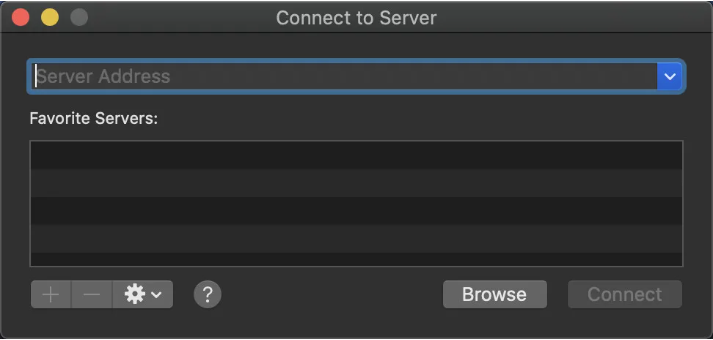
- Klik Go in de menubalk → selecteer Connecteer met de server.
- Typ het netwerkpad in de adresbalk (bijv.
smb://ServerName/SharedFolder). - Klik Connect en voer indien nodig uw inloggegevens in.
- Zodra u verbinding hebt gemaakt, verschijnt de gedeelde map onder 'Locaties' in Finder.
- Om het permanent in kaart te brengen, ga naar Systeeminstellingen > Gebruikers en groepen > Aanmelditems, en voeg het gemonteerde volume toe.
Deel 3: Automatisch een netwerkstation toewijzen op Mac bij het opstarten
Om ervoor te zorgen dat uw Mac elke keer dat u inlogt opnieuw verbinding maakt met het netwerkstation:
- Nadat u via Finder verbinding hebt gemaakt met het netwerkstation,
- Open Systeem instellingen → Gebruikers & groepen,
- Kies uw gebruikersaccount,
- Klik Inloggen Items → + → selecteer het gekoppelde netwerkstation,
- Start uw Mac opnieuw op om te controleren of automatisch koppelen werkt.
Hierdoor hoeft u niet elke keer opnieuw verbinding te maken en heeft u naadloze toegang.
Deel 4: Veelvoorkomende netwerkprotocollen die u kunt gebruiken
Wanneer u een netwerkstation op een Mac toewijst, zorgt het kiezen van het juiste protocol voor een stabiele verbinding.
- SMB (serverberichtblok): Standaard voor Windows-bestandsdeling
- AFP (Apple-archiveringsprotocol): Legacy Apple-protocol, nog steeds ondersteund
- NFS (netwerkbestandssysteem): Veelvoorkomend in Unix/Linux-systemen
- FTP / SFTP: Voor toegang tot servers of webhosting (lees-/schrijfbeperkingen)
Controleer altijd welk protocol uw server of NAS ondersteunt voordat u verbinding maakt.
Deel 5: Problemen oplossen bij het toewijzen van netwerkstations
Probleem 1: Netwerkstation wordt niet weergegeven na opnieuw opstarten
Oplossing: Voeg de schijf opnieuw toe aan Inloggen Items in gebruikersvoorkeuren.
Probleem 2: Trage verbinding of time-out
Oplossing: Zorg ervoor dat de Wi-Fi- of Ethernet-verbinding stabiel is. Probeer een IP-adres te gebruiken in plaats van de hostnaam.
Probleem 3: Toestemmingen geweigerd
Oplossing: Controleer de gebruikersnaam en het wachtwoord en de deelrechten op de hostcomputer.
Deel 6: Optimaliseer uw Mac voor soepele netwerkschijftoewijzing
iMyMac PowerMyMac is een multifunctionele toolkit die is ontworpen om je Mac op te schonen, te optimaliseren en te monitoren. Wanneer je regelmatig een netwerkstation op je Mac toewijst, kunnen systeembronnen bezet raken door gecachte netwerkgegevens of achtergrondservices.
De belangrijkste kenmerken zijn:
- Smart Cleaner: Verwijdert rommel, logs en caches die de netwerkactiviteiten vertragen.
- App-verwijderprogramma: Verwijdert ongebruikte hulpmiddelen die het delen van bestanden kunnen verstoren.
- Privacy Protection: Wist de browser- en verbindingsgeschiedenis, ideaal voor gedeelde apparaten.
- Prestatiemeter: Bekijk het geheugen- en CPU-gebruik in realtime wanneer u verbonden bent met netwerkstations.
- Duplicaatzoeker: Verwijdert overbodige bestanden naar maak opslagruimte vrij, waardoor er ruimte is voor app-updates en soepelere processen.

Voordat u grote volumes toewijst of met gedeelde bestanden werkt, kunt u het beste een opruiming uitvoeren met iMyMac PowerMyMac om soepele prestaties en maximale snelheid te garanderen.
Deel 7: conclusie
Leren hoe je netwerkschijven op een Mac kunt mappen, helpt de kloof tussen lokale en netwerkopslag te overbruggen, waardoor je workflow sneller en beter wordt. Van thuisinstallaties tot bedrijfsomgevingen: het mappen van schijven bespaart tijd en verbetert de efficiëntie. En met tools zoals iMyMac PowerMyMac houd je je systeem geoptimaliseerd en klaar voor elke netwerktaak.


