


 PowerMyMac


Mac-gebruikers jongleren vaak met meerdere apps en taken gedurende de dag. Een onderschatte maar krachtige functie die multitasking helpt stroomlijnen is afbeelding in afbeelding op MacOf je nu een video bekijkt terwijl je e-mails beantwoordt of een tutorial volgt terwijl je in een ander venster werkt, met deze functie kun je je concentreren zonder van tabblad te wisselen. In deze handleiding leer je hoe je beeld-in-beeld op je Mac activeert in verschillende browsers en apps. We onderzoeken ook hoe je je systeem soepel laat werken voor de beste PiP-ervaring.
Inhoud: Deel 1. Wat is Picture-in-Picture op Mac?Deel 2. Hoe schakel ik Picture-in-Picture in op een Mac?Deel 3. Beste gebruiksscenario's voor Picture-in-Picture op MacDeel 4. Optimaliseer de Mac-prestaties tijdens het gebruik van PiPOnderdeel 5. Laatste gedachten
Deel 1. Wat is Picture-in-Picture op Mac?
Picture-in-picture op Mac is een ingebouwde functie waarmee je video's kunt afspelen in een klein, aanpasbaar venster dat boven alle andere vensters zweeft. Dit betekent dat je je video kunt blijven bekijken terwijl je andere apps gebruikt of aan een andere taak werkt. Het is een efficiënte manier om te multitasken zonder constant tussen vensters te hoeven schakelen.
Deze functie is beschikbaar in verschillende macOS-applicaties, waaronder Safari, Apple TV, FaceTime en zelfs sommige apps van derden. Eenmaal ingeschakeld, wordt de video verkleind naar een hoek van je scherm en blijft deze zichtbaar terwijl je met andere taken bezig bent.
Deel 2. Hoe schakel ik Picture-in-Picture in op een Mac?
Het activeren van Picture-in-Picture op een Mac is eenvoudig. De stappen variëren enigszins, afhankelijk van de browser of app die u gebruikt.
1. Safari
- Open Safari en navigeer naar een video (bijvoorbeeld YouTube).
- Klik tweemaal met de rechtermuisknop op de video totdat u de Voer Picture in Picture in optie.
- Klik erop. De video verschijnt dan in een klein zwevend venster.
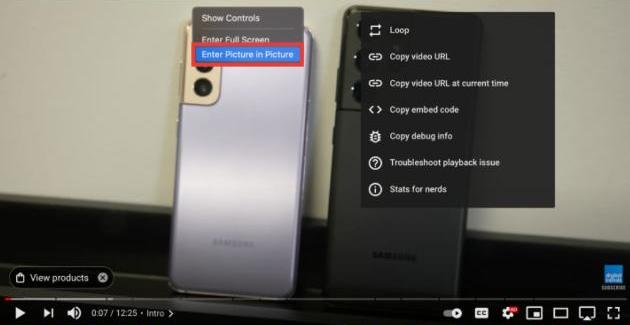
Als alternatief kunt u bij sites die native PiP ondersteunen (zoals Vimeo of Apple TV) zoeken naar het PiP-pictogram in de videobediening.
2. Google Chrome
- Speel een video af in Chrome (bijvoorbeeld YouTube).
- Klik tweemaal met de rechtermuisknop op de video en selecteer Picture in Picture.
- U kunt ook Chrome-extensies installeren, zoals 'Picture-in-Picture Extension (van Google)', voor een consistentere ervaring.
3. Apple TV en FaceTime
- Voor de Apple TV-app klikt u op Picture in Picture pictogram direct in de spelerbediening.
- Klik tijdens een FaceTime-gesprek op de groene Verkleinen knop. Het gespreksvenster wordt kleiner, zodat u het gesprek kunt voortzetten terwijl u aan iets anders werkt.
Met deze eenvoudige stappen kunt u in een mum van tijd genieten van beeld-in-beeld op uw Mac.
Deel 3. Beste gebruiksscenario's voor Picture-in-Picture op Mac
Picture-in-picture op Mac kan een enorme productiviteitsboost betekenen. Hier zijn een paar geweldige manieren om het te gebruiken:
- Bekijk tutorials terwijl u oefent in een andere app (bijvoorbeeld ontwerp-, coderings- of bewerkingshulpmiddelen).
- Neem deel aan webinars of videogesprekken en aantekeningen maken in een document.
- Stream inhoud terwijl u e-mails controleert of op het internet surft.
- Blijf gefocust op een lezing terwijl u materiaal bekijkt in de split-view-modus.
Het zorgt voor efficiënte multitasking, bespaart tijd en zorgt voor minder rommel in uw vensters.
Deel 4. Optimaliseer de Mac-prestaties tijdens het gebruik van PiP
Om ervoor te zorgen dat beeld-in-beeld op een Mac soepel werkt, moet je systeem goed presteren. Als je Mac traag is, kan het zwevende videovenster haperen of haperen. Dat is waar iMyMac PowerMyMac van pas komt.
iMyMac PowerMyMac is een alles-in-één macOS-hulpprogramma dat u helpt ongewenste bestanden opruimen, geheugen optimaliseren, opstartonderdelen beheren en de systeemprestaties in realtime bewaken. PowerMyMac verwijdert overbodige bestanden om maak opslagruimte vrij, waardoor er ruimte ontstaat voor app-updates en soepelere processen. Door waardevolle bronnen vrij te maken, geniet u van een naadloze PiP-ervaring, zelfs wanneer er meerdere applicaties openstaan.
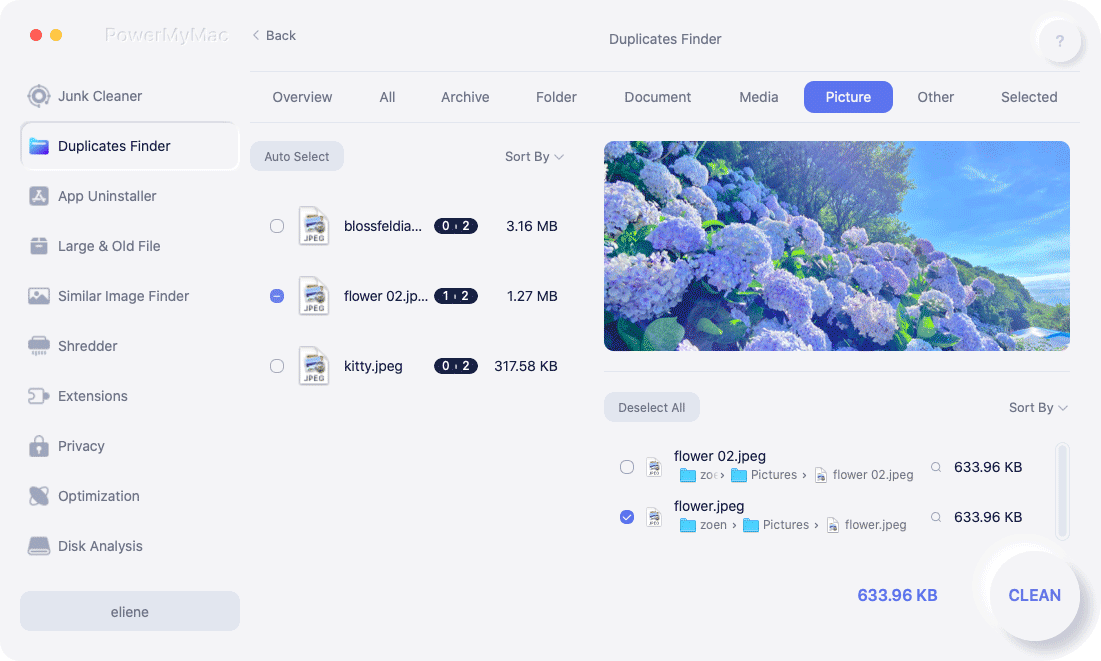
Of u nu documenten bewerkt of online surft met een video in de hoek: een schonere en snellere Mac verbetert altijd uw workflow.
Onderdeel 5. Laatste gedachten
Picture-in-picture op Mac is meer dan alleen gemak: het is een tool die je efficiëntie aanzienlijk kan verbeteren door je moeiteloos te laten multitasken. Of je nu werkt, studeert of ontspant, een video of gesprek zichtbaar houden terwijl je andere apps gebruikt, is een enorme productiviteitswinst.
Voor de beste prestaties en een overzichtelijk systeem kunt u iMyMac PowerMyMac overwegen. Hiermee blijft uw Mac snel en responsief, zodat u functies zoals PiP optimaal kunt benutten zonder haperingen.
Begin vandaag nog met het gebruiken van picture-in-picture op uw Mac. U zult zich afvragen hoe u ooit zonder hebt gekund.


