


 PowerMyMac


Als je ooit het scherm van je Mac op een groter scherm hebt willen gebruiken, dan is het instellen van Roku voor Mac is de perfecte oplossing. Deze handleiding leidt je stap voor stap door alles heen. Je leert ook hoe je de prestaties van je Mac optimaliseert voor de beste streamingkwaliteit. Klaar om content vanaf je Mac naar een Roku te streamen? Laten we beginnen.
Inhoud: Deel 1. Kan ik Roku op mijn MacBook kijken?Deel 2. Content van je Mac naar Roku streamen: 2 methodenDeel 3. Tip: Optimaliseer de prestaties van je Mac voor betere streaming.Deel 4. Conclusie
Deel 1. Kan ik Roku op mijn MacBook kijken?
Het korte antwoord: niet direct. Roku Roku OS is niet beschikbaar als native app voor macOS. Je kunt echter nog steeds van de Roku-functies genieten door je scherm te casten of te spiegelen. De truc is om je Mac en Roku met hetzelfde wifi-netwerk te verbinden en schermspiegeling of DLNA-compatibele apps te gebruiken. Met een paar simpele stappen kun je Roku voor Mac instellen en content op beide apparaten bekijken. Of het nu een film, diavoorstelling of livestream is, je Mac kan fungeren als een krachtige contentbron voor je Roku-tv.
Deel 2. Content van je Mac naar Roku streamen: 2 methoden
1. Spiegel je Mac naar Roku
Als je je Mac-scherm volledig wilt spiegelen naar een tv die is aangesloten op Roku, is JustStream een van de meest betrouwbare oplossingen. Deze krachtige app voor schermspiegeling op macOS is ontworpen voor gebruikers die hun Mac-scherm draadloos willen uitbreiden of dupliceren. Het instellen van Roku voor Mac met JustStream is eenvoudig en geeft je volledige controle over de streamingresolutie, audio-ondersteuning en mediaformaten.
Met JustStream wordt je Roku-apparaat een verlengstuk van je Mac, waardoor het perfect is voor presentaties, het afspelen van media en zelfs lichte games. Aan de slag gaan met JustStream is eenvoudig. Hier is een stapsgewijze handleiding om je scherm te spiegelen en het volledige potentieel van Roku voor Mac te benutten:
- Installeer JustStream: Ga naar de officiële website van Eltima Software en download JustStream. Installeer en start de app op je Mac.
- Maak verbinding met hetzelfde wifi-netwerk: Zorg ervoor dat zowel uw Mac als uw Roku op hetzelfde draadloze netwerk zijn aangesloten. Dit is essentieel zodat JustStream uw Roku-apparaat kan detecteren.
- Start JustStream en selecteer je scherm: Klik op het JustStream-pictogram in je menubalk. Er verschijnt een lijst met beschikbare schermen en beeldschermen die op je Mac zijn aangesloten. Kies het scherm of venster dat je wilt spiegelen.
- Kies uw Roku-apparaat: JustStream scant uw netwerk op beschikbare apparaten. Selecteer uw Roku uit de lijst met gedetecteerde apparaten.
- Begin met streamen: Klik op de knop 'Start Streaming'. Het scherm van je Mac verschijnt nu op je tv via Roku. Je kunt er ook voor kiezen om ondertitels toe te voegen of videobestanden te streamen door ze naar de JustStream-interface te slepen.
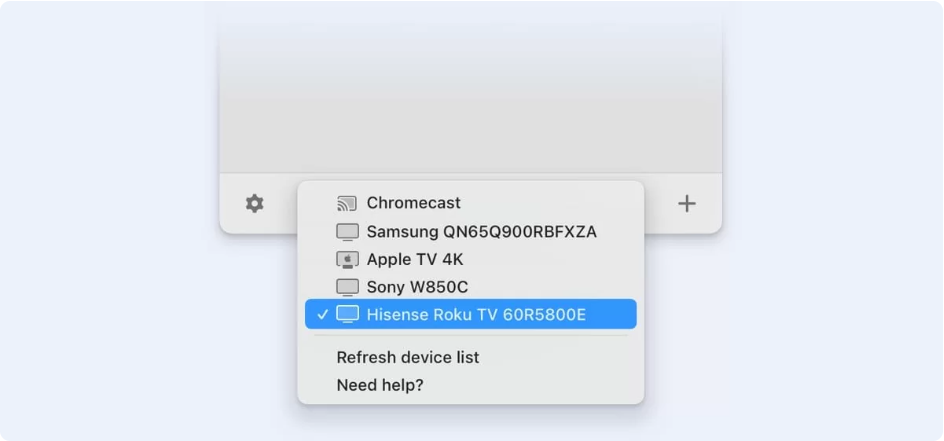
JustStream biedt Mac-gebruikers een native-achtige ervaring bij het werken met Roku. Als je op zoek bent naar een hoogwaardige, stabiele oplossing om Roku op je Mac te gebruiken, is JustStream een uitstekende keuze, vooral als je waarde hecht aan hoogwaardige video en audio zonder vertraging of kabels.
2. Lokale media streamen van Mac naar Roku
Als je liever video- of muziekbestanden afspeelt die lokaal op je Mac zijn opgeslagen, kun je deze naar Roku streamen met VLC Media Player wanneer DLNA is ingeschakeld.
Stappen om te streamen met VLC:
- Installeer VLCDownload en installeer VLC Media Player op je Mac.
- DLNA-streaming inschakelenOpen VLC > Voorkeuren > Alle instellingen weergeven. Navigeer naar Stroom Output > Zuid-stream > SAP en schakel 'SAP-services aankondigen op het lokale netwerk' in. Ga naar afspeellijst > Ontdekking van diensten en schakel "Universal Plug'n'Play (UPnP)" in.
- Open VLC op RokuInstalleer de VLC-app vanuit de Roku Channel Store.
- Stream je mediaOpen de VLC-app op je Roku. Je Mac zou nu onder 'Lokale netwerken' moeten verschijnen. Blader door je gedeelde media en begin met kijken.
Deze methode is met name handig voor filmliefhebbers en muziekliefhebbers met een grote lokale muziekcollectie. Het is ook een uitstekende manier om minder afhankelijk te zijn van clouddiensten en toch naadloos te kunnen afspelen met Roku voor Mac.
Deel 3. Tip: Optimaliseer de prestaties van je Mac voor betere streaming.
Om een soepele weergave en een haperingsvrije ervaring te garanderen bij het gebruik van Roku voor Mac, moet uw Mac optimaal presteren. Daarvoor zijn tools zoals iMyMac PowerMyMac Kom binnen. Het is een alles-in-één Mac-opschoon- en optimaliseringsprogramma dat helpt. verwijder ongewenste bestanden, de prestaties monitoren en de algehele snelheid verbeteren.
Belangrijkste kenmerken:
- Smart CleanerVerwijdert systeemrommel, app-caches en onnodige bestanden. maak schijfruimte vrij.
- GeheugenmonitorGeeft het RAM-gebruik in realtime weer en maakt het mogelijk om met één klik geheugen vrij te maken.
- App-verwijderprogrammaVerwijdert apps en hun resterende bestanden volledig.
- DuplicaatzoekerZoekt en verwijdert dubbele bestanden die onnodig schijfruimte in beslag nemen.
- Privacy CleanerVerwijdert browsergeschiedenis, cookies en gevoelige gegevens voor betere privacy.

Door je systeem op te schonen en te optimaliseren, zorgt PowerMyMac ervoor dat je Mac over de benodigde resources beschikt om schermen te spiegelen of media te streamen zonder haperingen of vertragingen. Het is een geweldige tool om het maximale uit Roku voor Mac te halen, vooral tijdens lange streamingsessies of wanneer je aan het multitasken bent.
Deel 4. Conclusie
Roku instellen voor Mac is eenvoudiger dan ooit dankzij tools zoals AirScreen en VLC. Of je nu je hele scherm spiegelt of gewoon lokale media streamt, Roku biedt flexibele, draadloze oplossingen om je content toegankelijker te maken. En met apps zoals iMyMac en PowerMyMac die je systeem in topconditie houden, geniet je elke keer van een naadloze streamingervaring. Dus ga je gang: verbind je Mac met Roku en geniet van je favoriete content op het grote scherm.


