


 PowerMyMac


Als je je ooit hebt afgevraagd hoe je Mac-apps op Windows uitvoeren, je bent niet de enige. Veel Mac-specifieke applicaties, zoals Final Cut Pro of Logic Pro, bieden geen native Windows-versies. Of je nu overstapt van Mac naar pc of gewoon toegang nodig hebt tot een specifieke macOS-app, er zijn verschillende oplossingen. Van emulators tot virtuele machines, deze gids beschrijft de meest effectieve manieren om Mac-software op een Windows-computer te draaien. We bespreken ook hoe je je systeem kunt onderhouden wanneer je op verschillende platforms werkt.
Inhoud: Deel 1: Waarom zou je Mac-programma's op Windows willen draaien?Deel 2: Methoden om Mac-programma's op Windows uit te voerenDeel 3: Prestatie- en compatibiliteitsoverwegingenDeel 4: Uw Mac onderhouden voor een betere ervaring op meerdere platformsDeel 5: laatste gedachten
Deel 1: Waarom zou je Mac-programma's op Windows willen draaien?
Begrijpen waarom mensen Mac-apps op Windows willen draaien, helpt de behoefte aan betrouwbare methoden te verduidelijken. Redenen hiervoor zijn onder andere:
- Toegang tot macOS-exclusieve creatieve software
- Cross-platform ontwikkeling en testen
- Overstappen van Mac naar pc
- De kosten van het kopen van een Mac vermijden
Het kan lastig zijn om Mac-apps op Windows te draaien vanwege de verschillen per besturingssysteem. Maar met de juiste hulpmiddelen is het zeker mogelijk.
Kun je Mac-programma's standaard op Windows draaien?
Het korte antwoord: Nee, je kunt Mac-apps niet native op Windows uitvoeren, omdat macOS en Windows verschillende frameworks, bestandssystemen en systeemaanroepen gebruiken.
Er bestaan echter verschillende oplossingen om macOS op Windows te emuleren of te virtualiseren. Deze opties bieden geen perfecte prestaties, maar werken goed voor specifieke taken of licht gebruik.
Deel 2: Methoden om Mac-programma's op Windows uit te voeren
Dit zijn de meest effectieve methoden om Mac-apps op Windows uit te voeren:
1. macOS virtuele machine (VM)
Gebruik virtualisatietools zoals VirtualBox of VMware om macOS op een Windows-pc te installeren. Je hebt een macOS ISO-bestand en compatibele hardware nodig.
- Voordelen: volledige macOS-ervaring
- Nadelen: Complexe installatie en mogelijk wettelijk beperkt
 Verwante Artikel: Beste virtuele machine voor Mac voor naadloos cross-platform computing
2. Hackintosh op Windows-hardware
Een meer geavanceerde aanpak is Hackintosh, die macOS op pc-hardware installeert. Deze configuratie wordt niet officieel ondersteund door Apple.
- Voordelen: Hoge compatibiliteit met Mac-apps
- Nadelen: Riskant, onstabiel en tijdrovend
3. Externe Mac-toegang
Gebruik diensten zoals MacStadium of apps voor toegang op afstand (bijv. TeamViewer) om een Mac te bedienen vanaf uw Windows-pc.
- Voordelen: Het is niet nodig om macOS lokaal te emuleren
- Nadelen: Vereist stabiel internet en een Mac ergens
Met elk van deze methoden kunt u Mac-apps op Windows uitvoeren, maar uw keuze hangt af van uw technische vaardigheden en het doel waarvoor u het gebruikt.
Deel 3: Prestatie- en compatibiliteitsoverwegingen
Wanneer u Mac-apps op Windows probeert te draaien, kunt u rekenen op wisselende prestaties. Emulatie en virtualisatie vereisen vaak veel geheugen en CPU-kracht. U kunt last krijgen van vertraging, crashes of beperkte hardwareondersteuning, vooral bij grafisch intensieve applicaties zoals video-editors of muziekproductiesoftware.
Sommige apps werken helemaal niet vanwege systeemafhankelijkheden van macOS. Het is sterk aan te raden om je meestgebruikte apps eerst op een virtuele machine te testen voordat je ze daadwerkelijk gebruikt.
Deel 4: Uw Mac onderhouden voor een betere ervaring op meerdere platforms
Zelfs als je voornamelijk Windows gebruikt, onderhouden veel gebruikers een Mac naast hun pc. Om die Mac snel en schoon te houden, iMyMac PowerMyMac is een must-have.
Zo helpt iMyMac PowerMyMac:
- Slimme systeemopruiming: Verwijdert systeemrommel en caches om ruimte vrij te maken
- App-verwijderprogramma: Verwijdert apps en resterende bestanden volledig
- Geheugen- en prestatiemonitor: Houdt CPU-, schijf- en RAM-gebruik bij
- Startup Manager: Versnelt de opstarttijd door onnodige opstartitems uit te schakelen
- Privacy Cleaner: Wis veilig de browsegeschiedenis en persoonlijke gegevens
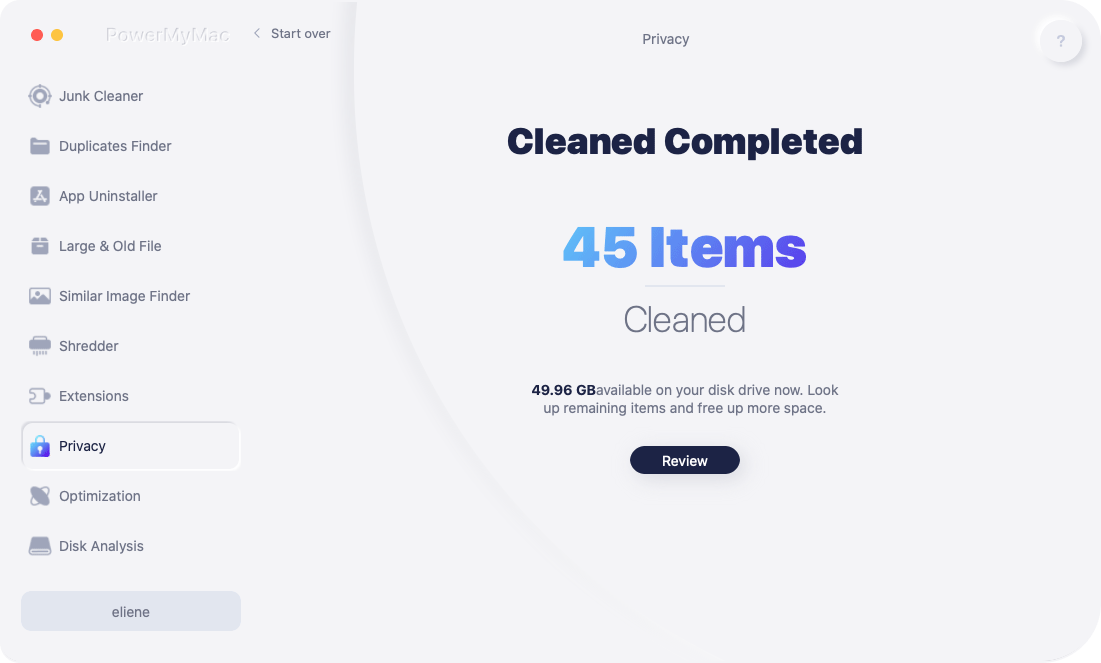
Als u schakelt tussen macOS en Windows of externe toegang gebruikt om Mac-apps uit te voeren, kunt u uw Mac optimaliseren met iMyMac PowerMyMac, zodat u verzekerd bent van optimale prestaties, zelfs tijdens externe sessies.
Deel 5: laatste gedachten
Of je nu een ontwikkelaar, video-editor of gewoon nieuwsgierig bent, weten hoe je Mac-apps op Windows kunt draaien, opent nieuwe mogelijkheden. De installatie is echter niet altijd eenvoudig of legaal. Voor licht gebruik is een virtuele machine of externe toegang mogelijk voldoende. Overweeg voor dagelijkse workflows alternatieven of houd een secundair Mac-systeem geoptimaliseerd met tools zoals iMyMac PowerMyMac.


