


 PowerMyMac


Dankzij de uitgebreide functionaliteit van WhatsApp kunnen gebruikers nu genieten van videogesprekken van hoge kwaliteit op macOS-apparaten zonder hun telefoon nodig te hebben. Of je nu nieuw bent met WhatsApp Web of de macOS-app gebruikt, deze gids leidt je door alles wat je moet weten. Van installatie-instructies tot tips voor het oplossen van problemen, we hebben alles voor je. Laten we eens kijken hoe je een WhatsApp-videogesprek op Mac naadloos en optimaliseer uw Mac voor de beste belervaring.
Inhoud: Deel 1: Wat heb je nodig om WhatsApp-videogesprekken te voeren op je Mac?Deel 2: WhatsApp-videogesprekken voeren op je Mac met de desktop-appDeel 3: Problemen met WhatsApp-videogesprekken op uw Mac oplossenDeel 4: Bonus – Optimaliseer Mac-prestaties voor videogesprekkenDeel 5: conclusie
Deel 1: Wat heb je nodig om WhatsApp-videogesprekken te voeren op je Mac?
Voordat u een WhatsApp-videogesprek op een Mac start, moet u ervoor zorgen dat u het volgende hebt:
- Een Mac die draait MacOS 11 (Big Sur) of later
- Een stabiele internetverbinding
- Een camera en microfoon (ingebouwd of extern)
- WhatsApp geïnstalleerd op je smartphone (gekoppeld aan je Mac)
- De WhatsApp Desktop-app (bij voorkeur) of toegang tot WhatsApp Web
Zorg ervoor dat je WhatsApp-account actief is en je contacten gesynchroniseerd zijn met je telefoon. De desktop-app ondersteunt momenteel één-op-één spraak- en videogesprekken; voor groepsgesprekken zijn mogelijk oplossingen van derden of toekomstige updates nodig.
Deel 2: WhatsApp-videogesprekken voeren op je Mac met de desktop-app
U kunt een WhatsApp-videogesprek op een Mac starten met de volgende stappen:
- Installeer de officiële WhatsApp-applicatie op je Mac.
- Open WhatsApp op je telefoon > tik op het menu met de drie puntjes (of instellingen) > Gekoppelde apparaten > Scan de QR-code op je Mac.
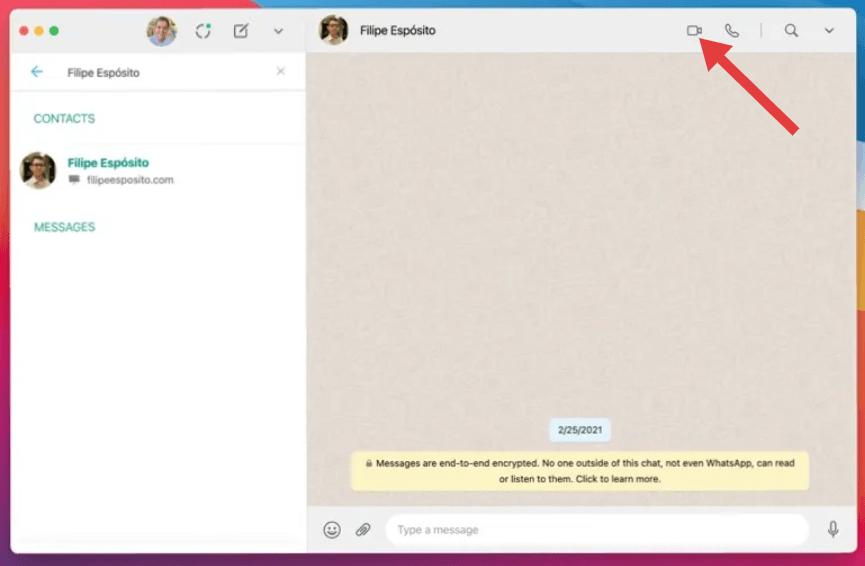
- Klik op de chat van de persoon die u wilt bellen.
- Klik op het camerapictogram in de rechterbovenhoek.
- Het gesprek begint via de webcam en microfoon van uw Mac.
Let op:
WhatsApp-videogesprekken op Mac zijn momenteel alleen beschikbaar via de desktop-app, niet via de browserversie. Zorg ervoor dat je microfoon- en cameramachtigingen zijn ingeschakeld in de macOS-instellingen.
Deel 3: Problemen met WhatsApp-videogesprekken op uw Mac oplossen
Heb je problemen met het voeren van een WhatsApp-videogesprek op een Mac? Probeer deze tips:
Werkt uw camera of microfoon niet?
Ga naar Systeeminstellingen > Privacy en beveiliging > Camera/microfoon en zorg dat WhatsApp toestemming heeft.
Opent de app niet of crasht deze?
Start je Mac opnieuw op, werk WhatsApp Desktop bij of installeer de app opnieuw.
Blijft de verbinding wegvallen?
Controleer de sterkte van uw Wi-Fi-netwerk of schakel over naar een bekabelde Ethernet-verbinding.
Ontvangt u geen video?
Vraag uw contactpersoon om zijn/haar eigen camera en toestemmingen te controleren.
Deel 4: Bonus – Optimaliseer Mac-prestaties voor videogesprekken
Om soepele, vertragingsvrije WhatsApp-videogesprekken op Mac te garanderen, is het essentieel om je systeem schoon en geoptimaliseerd te houden. Dit is waar iMyMac PowerMyMac komt binnen. Het is een alles-in-één Mac-optimalisatietool die helpt ongewenste bestanden opschonen, RAM vrijmaken, maak opslagruimte vrij, opstartprogramma's beheren en de systeemprestaties bewaken. Dit alles kan een directe invloed hebben op de stabiliteit van videogesprekken.
Waarom zou je het gebruiken voor WhatsApp-videogesprekken?
- Maakt geheugen vrij, zodat WhatsApp sneller werkt
- Verwijdert tijdelijke en cachebestanden die vertragingen kunnen veroorzaken
- Monitort CPU- en RAM-gebruik tijdens videogesprekken
- Helpt oververhitting of haperingen tijdens een gesprek te voorkomen

Door iMyMac PowerMyMac vóór een videovergadering uit te voeren, zorgt u voor een betere respons en minder technische problemen.
Deel 5: conclusie
Een WhatsApp-videogesprek voeren op een Mac is eenvoudig met de officiële desktop-app en je systeem voorbereiden op soepele prestaties. Of je nu op afstand werkt of contact hebt met vrienden, WhatsApp maakt communicatie eenvoudig, rechtstreeks vanaf je Mac. Vergeet niet om tools zoals iMyMac PowerMyMac te gebruiken om je Mac optimaal te laten werken, vooral wanneer elk frame en woord telt tijdens een gesprek.


