


 PowerMyMac


Jeśli często masz otwartych wiele aplikacji na swoim komputerze, Mac, opanowanie przełącznik aplikacji na komputerze Mac to jeden z najszybszych sposobów na zwiększenie produktywności. Niezależnie od tego, czy przełączasz się między pocztą e-mail, przeglądarką czy oprogramowaniem do projektowania, przełącznik aplikacji sprawia, że wielozadaniowość jest płynna i wydajna. W tym przewodniku dowiesz się, jak korzystać z przełącznika aplikacji na komputerze Mac, poznasz zaawansowane wskazówki, jak przyspieszyć pracę, i dowiesz się, jak zoptymalizować system, aby przełączanie między aplikacjami było jeszcze szybsze i bardziej responsywne.
Spis treści: Część 1: Czym jest przełącznik aplikacji w systemie macOS?Część 2: Jak korzystać z przełącznika aplikacji na komputerze Mac?Część 3: Jak ulepszyć działanie przełącznika aplikacji?Część 4: Wniosek
Część 1: Czym jest przełącznik aplikacji w systemie macOS?
Przełącznik aplikacji na komputerach Mac to wbudowana funkcja, która pozwala użytkownikom szybko przełączać się między otwartymi aplikacjami za pomocą skrótu klawiaturowego – Command (⌘) + Tab. Wyświetla ona wszystkie aktualnie uruchomione aplikacje na poziomym pasku, umożliwiając przełączanie się między nimi bez użycia myszy lub gładzika.
Ta funkcja jest szczególnie przydatna podczas wykonywania wielu zadań na raz i unikania ciągłego minimalizowania i maksymalizowania okien. Gdy oswoisz się z przełączaniem aplikacji na Macu, Twój przepływ pracy stanie się znacznie bardziej efektywny.
Część 2: Jak korzystać z przełącznika aplikacji na komputerze Mac?
Oto jak efektywnie korzystać z przełącznika aplikacji na komputerze Mac:
- Naciśnij Command (⌘) + Tab aby wyświetlić interfejs przełącznika.
- Przytrzymując klawisz Command, naciskaj wielokrotnie Tab, aby przechodzić między otwartymi aplikacjami.
- Naciśnij Command + Shift + Tab, aby przejść wstecz.
- Zwolnij klawisze, aby przejść do wybranej aplikacji.
- Naciśnij przycisk Q przytrzymując jednocześnie klawisz Command, aby wyjść z wybranej aplikacji bezpośrednio z przełącznika.
- Naciśnij przycisk H aby ukryć wybraną aplikację.

Dzięki tym skrótom przełącznik aplikacji na komputerach Mac jest o wiele potężniejszy, niż większość użytkowników zdaje sobie sprawę.
Zaawansowane wskazówki dotyczące opanowania przełącznika aplikacji
Gdy już zapoznasz się z podstawami, wypróbuj poniższe wskazówki dla zaawansowanych użytkowników, aby w pełni wykorzystać możliwości przełącznika aplikacji na komputerze Mac:
- Zmień kolejność otwartych aplikacji: Zamknij lub zminimalizuj aplikacje, których nie potrzebujesz, aby zachować porządek w przełączniku.
- Przełączanie się między oknami tej samej aplikacji: Użyj Command + ` (odwrotny apostrof), aby przełączać się między wieloma oknami tej samej aplikacji.
- Połącz z kontrolą misji:Użyj przełącznika aplikacji do szybkiego przełączania się i Mission Control do wizualnego zarządzania otwartymi oknami.
Część 3: Jak ulepszyć działanie przełącznika aplikacji?
Chociaż przełącznik aplikacji na Macu jest już przydatnym narzędziem do wielozadaniowości, jego wydajność może spadać, jeśli Mac jest zaśmiecony aplikacjami działającymi w tle, procesami wymagającymi dużej ilości pamięci lub niepotrzebnymi plikami. Właśnie wtedy iMyMac PowerMyMac staje się potężnym towarzyszem.
iMyMac PowerMyMac to kompleksowe narzędzie do optymalizacji komputerów Mac, zaprojektowane do czyszczenia, przyspieszania i monitorowania systemu – idealne do zapewnienia płynnego działania funkcji przełączania aplikacji. Oto, jak pomaga:
- Memory Cleaner:Uwalnia pamięć RAM w czasie rzeczywistym, zapewniając szybkie i responsywne przełączanie między aplikacjami.
- Deinstalator aplikacji:Całkowicie usuwa nieużywane lub zduplikowane aplikacje, które zaśmiecają przełącznik i spowalniają działanie komputera Mac.
- Duplicate Finder:Usuwa zbędne pliki, aby zwolnij miejsce na dane, co umożliwia aktualizację aplikacji i usprawnia procesy synchronizacji.
- Startup Manager: Wyłącza niepotrzebne elementy logowania, dzięki czemu Twój Mac uruchamia się szybciej i ładuje tylko najważniejsze elementy, co usprawnia przełączanie aplikacji.
- Inteligentny środek czyszczący: Usuwa dzienniki, pamięci podręcznej i plików tymczasowych, które zajmują miejsce i mają wpływ na ogólną wydajność systemu.
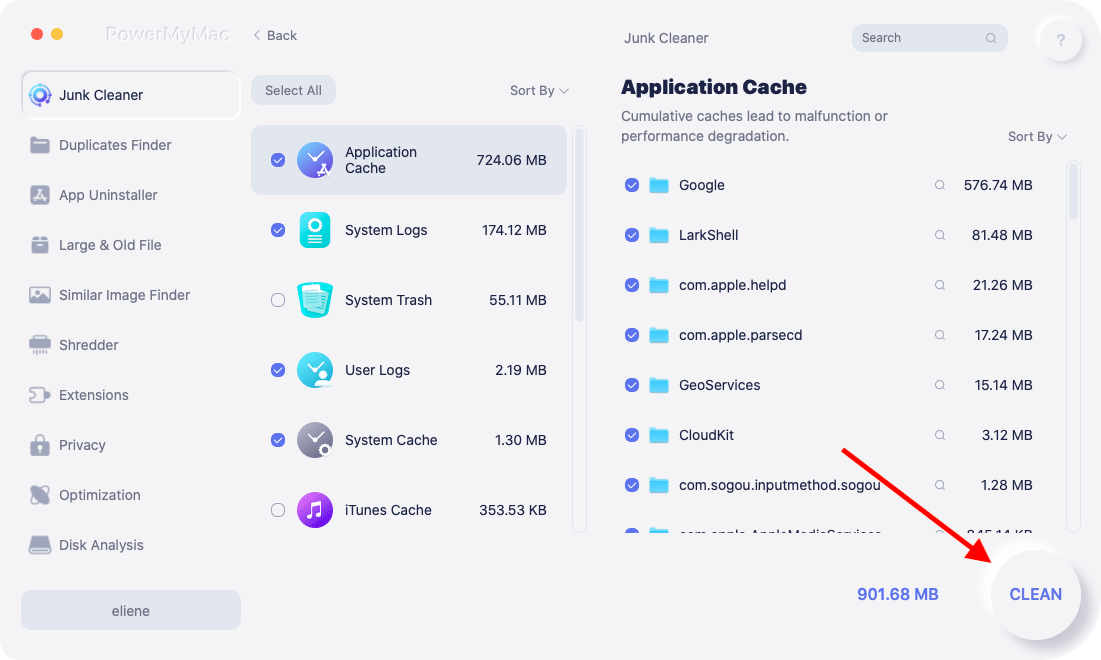
Dzięki czystemu i zoptymalizowanemu systemowi opartemu na technologii iMyMac PowerMyMac, korzystanie z przełącznika aplikacji na komputerze Mac staje się płynniejszym i bardziej efektywnym doświadczeniem, zwłaszcza gdy w ciągu dnia pracy używasz wielu aplikacji.
Niezależnie od tego, czy jesteś studentem, profesjonalistą kreatywnym czy użytkownikiem biznesowym, dbanie o doskonałą kondycję komputera Mac gwarantuje, że narzędzia do wykonywania wielu zadań jednocześnie, np. przełącznik aplikacji, będą działać optymalnie.
Część 4: Wniosek
Przełącznik aplikacji na Macu to potężny skrót, który może radykalnie poprawić szybkość wykonywania wielu zadań jednocześnie i ogólną produktywność. Niezależnie od tego, czy przełączasz się między narzędziami do projektowania, przeglądarkami czy aplikacjami komunikacyjnymi, opanowanie tej funkcji zapewni Ci pełną kontrolę nad przepływem pracy.
Aby uzyskać najlepsze wrażenia, połącz przełącznik aplikacji z czystym i zoptymalizowanym komputerem Mac. Narzędzia takie jak iMyMac PowerMyMac pomagają utrzymać maksymalną wydajność systemu, dzięki czemu Twój Mac pozostaje szybki i responsywny, nawet gdy korzystasz z wielu aplikacji jednocześnie.


