


 PowerMyMac


Niezależnie od tego, czy konfigurujesz komputer Mac po raz pierwszy, czy przechodzisz na nowego dostawcę poczty e-mail, jak dodać konto e-mail na komputerze Mac zapewnia łączność w całym ekosystemie Apple. Ten przewodnik przeprowadzi Cię przez różne metody dodawania Gmaila, Outlook, Yahoo lub niestandardowe adresy e-mail za pomocą narzędzi macOS. Pokażemy również, jak zapewnić płynne działanie systemu podczas obsługi wielu kont e-mail i powiązanych z nimi danych.
Spis treści: Część 1: Dodawanie konta e-mail na komputerze Mac za pomocą ustawień systemowychCzęść 2: Dodawanie konta e-mail na komputerze Mac bezpośrednio za pomocą aplikacji PocztaCzęść 3: Rozwiązywanie typowych problemówCzęść 4: W jaki sposób iMyMac PowerMyMac pomaga użytkownikom poczty e-mailCzęść 5: Ostateczne myśli
Część 1: Dodawanie konta e-mail na komputerze Mac za pomocą ustawień systemowych
Jak dodać konto e-mail na komputerze Mac? Wykonaj poniższe kroki, aby dodać nowe konto e-mail w Ustawieniach systemowych komputera Mac:
- Kliknij menu Apple > Ustawienia systemowe (lub Preferencje systemowe).
- Wybierz Konta internetowe z paska bocznego.
- Kliknij Dodaj konto i wybierz swojego dostawcę poczty e-mail (Google, Yahoo itp.).
- Wpisz swój adres e-mail i hasło.
- Wybierz aplikacje, które chcesz synchronizować (poczta, kontakty, kalendarz itp.).
- Kliknij Gotowe .
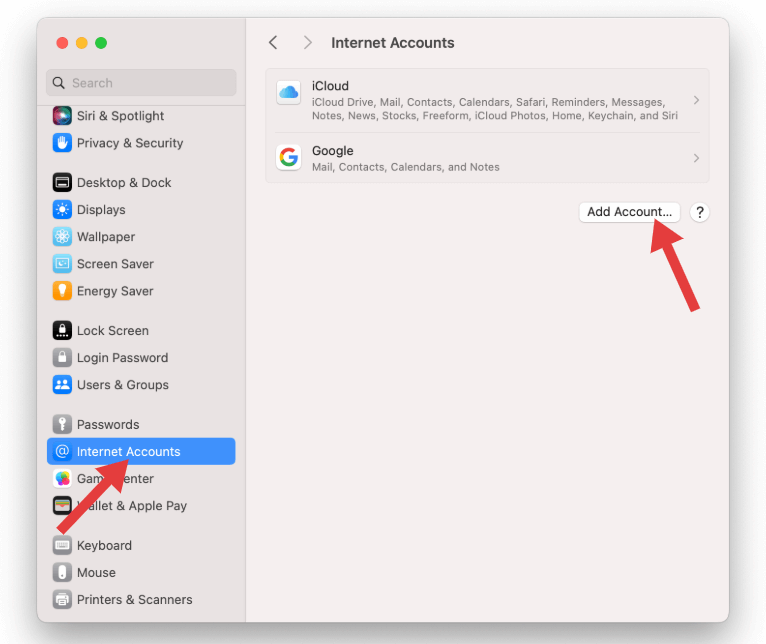
Po zakończeniu Twoja poczta zostanie automatycznie zsynchronizowana z aplikacją Poczta. Jeśli zastanawiasz się, jak dodać konto e-mail na komputerze Mac do pracy lub szkoły, może być konieczne ręczne wprowadzenie ustawień IMAP/SMTP, zazwyczaj udostępnianych przez dział IT.
Część 2: Dodawanie konta e-mail na komputerze Mac bezpośrednio za pomocą aplikacji Poczta
Jeśli wolisz zarządzać wszystkim w aplikacji Poczta:
- Otwórz Poczta aplikacja na komputerze Mac.
- Iść do Poczta > Dodaj konto z paska menu.
- Wybierz swojego dostawcę lub wybierz Inne konto pocztowe.
- Wprowadź swoje imię, adres e-mail i hasło.
- W razie potrzeby skonfiguruj ustawienia serwera przychodzącego/wychodzącego.
- Kliknij Zaloguj się i sprawdź wszelkie uprawnienia.
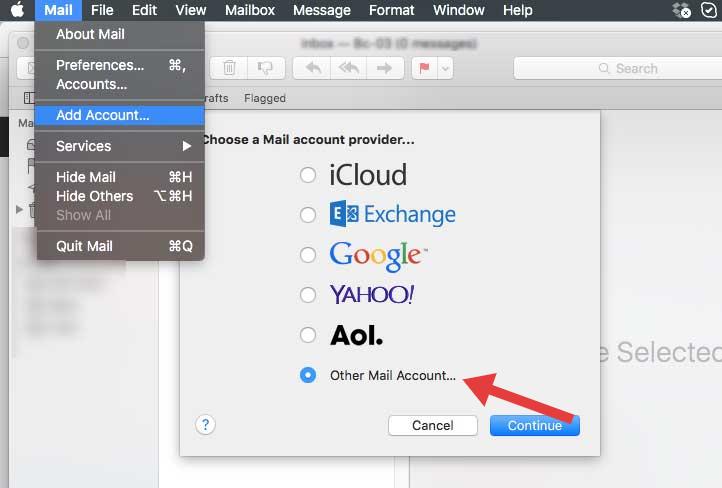
Oto kolejna skuteczna metoda nauki dodawania konta e-mail na komputerze Mac, szczególnie podczas pracy z wieloma kontami lub niestandardowymi domenami.
Część 3: Rozwiązywanie typowych problemów
Chociaż dodawanie kont jest zazwyczaj proste, mogą wystąpić pewne problemy. Oto jak rozwiązać typowe problemy:
- Brak synchronizacji poczty e-mail:Sprawdź połączenie internetowe i upewnij się, że włączono synchronizację poczty w kontach internetowych.
- Złe hasło:Niektórzy dostawcy, np. Gmail, wymagają haseł specyficznych dla aplikacji lub zatwierdzenia 2FA.
- Brakujące foldery: Aby odświeżyć strukturę folderów, użyj opcji Skrzynka pocztowa > Odbuduj w menu Poczta.
Jeśli Twój system działa powoli podczas zarządzania wieloma kontami, może to oznaczać, że Twój Mac potrzebuje zwiększenia wydajności, co prowadzi nas do następnej sekcji.
Część 4: W jaki sposób iMyMac PowerMyMac pomaga użytkownikom poczty e-mail
Korzystanie z kilku kont e-mail może stopniowo spowalniać działanie komputera Mac ze względu na dane w pamięci podręcznej, załączniki i procesy synchronizacji w tle. iMyMac PowerMyMac to kompleksowe narzędzie do konserwacji komputerów Mac, które zwiększa wydajność systemu i zapewnia płynne działanie poczty e-mail.
Główne korzyści z zarządzania pocztą e-mail:
- Inteligentne czyszczenie:Usuwa stare pobrane pliki poczty, załączniki i pamięć podręczną zwolnić miejsce
- Monitor pamięci: Zwalnia pamięć RAM podczas synchronizacji dużych skrzynek odbiorczych lub przełączania się między kontami
- Deinstalator aplikacji:Pomaga w czystym usuwaniu nieużywanych klientów poczty lub aplikacji związanych z pocztą e-mail
- Cleaner: Czyści aktywność poczty e-mail w przeglądarce i ciasteczka
- Zwiększenie wydajności:Optymalizuje komputer Mac, umożliwiając lepszą wielozadaniowość przy użyciu wielu kont e-mail

Korzystanie z iMyMac PowerMyMac wraz z prawidłową konfiguracją konta e-mail zapewnia szybsze, bardziej przejrzyste i niezawodne środowisko Mac.
Część 5: Ostateczne myśli
Skoro już wiesz, jak dodać konto e-mail na Macu, możesz bez problemu zarządzać osobistymi, służbowymi lub szkolnymi skrzynkami odbiorczymi za pośrednictwem Apple Mail lub kont internetowych. Wystarczy kilka kliknięć, aby nawiązać połączenie. Aby zachować optymalną wydajność podczas obsługi e-maili, dokumentów i codziennych zadań, zdecydowanie polecamy narzędzia takie jak iMyMac PowerMyMac.
Przejmij kontrolę nad przepływem wiadomości e-mail już dziś i ciesz się płynniejszym działaniem systemu macOS.


