


 PowerMyMac


Chcesz nadać swojemu Macowi osobisty charakter? Uczymy się jak zmienić ikonę folderu na komputerze Mac to zabawny i praktyczny sposób na dostosowanie swojej przestrzeni roboczej. macOS Dzięki niemu zmiana ikon folderów za pomocą wbudowanych narzędzi lub aplikacji innych firm jest zaskakująco prosta. W tym przewodniku krok po kroku omówimy wszystkie metody i pokażemy, jak zapewnić płynne działanie Maca.
Spis treści: Część 1: Jak dostosować ikonę folderu na komputerze Mac za pomocą podglądu (bez konieczności instalowania aplikacji)?Część 2: Korzystanie z plików ICNS w celu tworzenia wysokiej jakości niestandardowych ikonCzęść 3: Najlepsze narzędzia innych firm do zmiany ikon folderów na komputerze MacCzęść 4: Jak zapewnić płynne działanie personalizacji?Część 5: Wniosek
Część 1: Jak dostosować ikonę folderu na komputerze Mac za pomocą podglądu (bez konieczności instalowania aplikacji)?
Jak zmienić ikonę folderu na Macu? Najprostsza metoda polega na użyciu wbudowanego narzędzia Podgląd w systemie macOS.
- Znajdź lub pobierz obraz, którego chcesz użyć (najlepiej kwadratowy plik PNG lub JPEG z przezroczystością).
- Zaznacz obraz i naciśnij Command + A, aby zaznaczyć wszystkie, a następnie Command + C, aby skopiować.
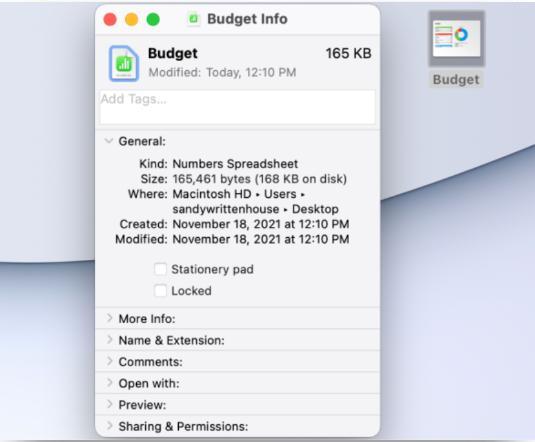
- Wybierz opcję Pobierz informacje (lub naciśnij Command + I).
- Kliknij małą ikonę folderu w lewym górnym rogu panelu Informacje, a następnie naciśnij Command + V.
- Teraz na pulpicie i w Finderze powinna być wyświetlana Twoja niestandardowa ikona folderu.
Jak przywrócić domyślną ikonę folderu na komputerze Mac
Wiedza o tym, jak zmienić ikonę folderu na Macu, oznacza również umiejętność cofnięcia tej zmiany. System macOS zapewnia elastyczność. Wprowadziłeś zmianę, która Ci się nie podoba? Żaden problem. Cofnięcie jest proste:
- Kliknij prawym przyciskiem myszy folder > Pobierz informacje
- Kliknij ikonę niestandardową w panelu Informacje.
- Naciśnij Delete na klawiaturze.
- Zostanie przywrócona oryginalna ikona folderu macOS.
Część 2: Korzystanie z plików ICNS w celu tworzenia wysokiej jakości niestandardowych ikon
Jeśli chcesz uzyskać wyraźny, skalowalny wynik, użyj plików .icns — oficjalnego formatu ikon Apple.
Gdzie zdobyć pliki ICNS:
- Zasoby online: Strony takie jak macOSicons.com czy IconArchive.
- Zmień siebie: Użyj bezpłatnych narzędzi, takich jak Image2icon, aby przekonwertować pliki PNG na ICNS.
Stosowanie ikony ICNS:
Wykonaj te same kroki, co w Części 1, po prostu skopiuj ikonę z Podglądu lub przeciągnij ją bezpośrednio do okna informacji.
Użycie plików ICNS to bardziej zaawansowana metoda zmiany ikony folderu na komputerze Mac, która najlepiej sprawdza się w przypadku profesjonalistów.
Część 3: Najlepsze narzędzia innych firm do zmiany ikon folderów na komputerze Mac
Jeśli chodzi o masowe zmiany ikon lub funkcje dostosowywania, większą kontrolę zapewniają aplikacje innych firm.
1. Obraz2ikona
- Konwertuj niemal każdy format obrazu na pliki ikon.
- Obsługa funkcji „przeciągnij i upuść”.
- Bezpłatnie z płatnymi aktualizacjami.
2. Folder Colorizer dla komputerów Mac
- Zastosuj kolory i style do folderów jednym kliknięciem.
- Doskonałe do zwiększania produktywności i nawigacji wizualnej.
Te narzędzia ułatwiają zmianę ikony folderu na komputerze Mac w wielu folderach, oszczędzając czas i wysiłek.
Część 4: Jak zapewnić płynne działanie personalizacji?
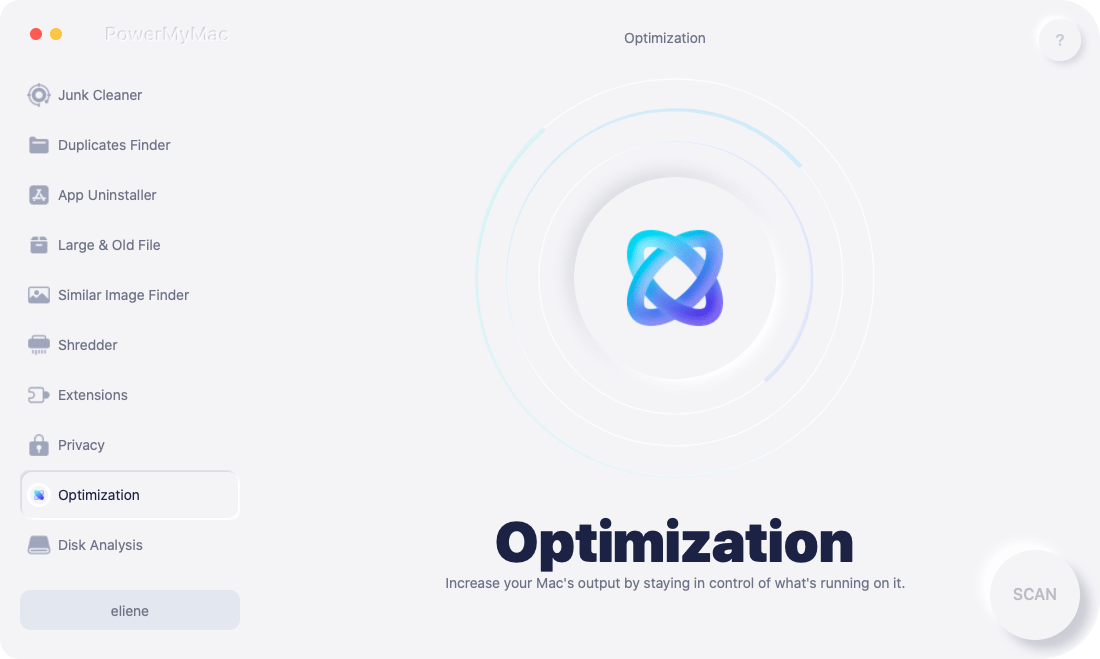
Nawet jeśli opanowałeś już, jak zmienić ikonę folderu na Macu, bałagan w systemie może spowolnić działanie lub wpłynąć na sposób wyświetlania ikon. Jeśli po zmianie ikony folderu Mac działa wolno, rozważ użycie iMyMac PowerMyMac aby wyczyścić niepotrzebne pliki systemowe i zwolnić pamięć systemową.
- Memory Cleaner:Uwalnia pamięć RAM w czasie rzeczywistym, zapewniając szybkość i responsywność komputera Mac.
- Deinstalator aplikacji:Całkowicie usuwa nieużywane lub zduplikowane aplikacje, które zaśmiecają i spowalniają działanie komputera Mac.
- Duplicate Finder:Usuwa zbędne pliki, aby zwolnij miejsce na dane, co umożliwia aktualizację aplikacji i usprawnia procesy synchronizacji.
- Startup Manager: Wyłącza niepotrzebne elementy logowania, dzięki czemu Twój Mac uruchamia się szybciej.
- Inteligentny środek czyszczący: Usuwa dzienniki, pamięci podręcznej i plików tymczasowych, które zajmują miejsce i mają wpływ na ogólną wydajność systemu.
Uruchamiając iMyMac PowerMyMac przed lub po dostosowaniu folderów, możesz mieć pewność, że Twój Mac będzie szybki, przejrzysty i responsywny, dzięki czemu ikony będą wyglądać świetnie, a system będzie działał wydajnie.
Część 5: Wniosek
Skoro już wiesz, jak zmienić ikonę folderu na Macu, możesz przekształcić swój pulpit w wydajną, wizualnie uporządkowaną i wyjątkowo osobistą przestrzeń roboczą. Niezależnie od tego, czy korzystasz z narzędzi macOS, czy aplikacji innych firm, ta drobna modyfikacja robi ogromną różnicę.
I nie zapominaj, że niestandardowe ikony to tylko jeden z elementów sprawnego działania Maca. Utrzymaj jego działanie z maksymalną wydajnością dzięki iMyMac PowerMyMac – Twojemu narzędziu do konserwacji, czyszczenia i optymalizacji.


