


 PowerMyMac


Czy zdarzyło Ci się kiedyś przypadkowo usunąć plik lub wprowadzić zmiany w dokumencie, które chciałbyś cofnąć? jak cofnąć się w czasie na Macu Umożliwia odzyskiwanie utraconych plików, przywracanie systemu do wcześniejszego stanu i unikanie katastrofalnej utraty danych. W tym przewodniku pokażemy Ci wiele sposobów dostępu do wbudowanych funkcji tworzenia kopii zapasowych na komputerze Mac, a także inteligentne wskazówki i narzędzia, które pomogą Ci efektywniej zarządzać danymi.
Spis treści: Część 1: Co oznacza „Cofnij się w czasie” na komputerze Mac?Część 2: Użyj Time Machine, aby cofnąć się w czasie na komputerze MacCzęść 3: Przywracanie przy użyciu lokalnych migawek (bez konieczności używania dysku zewnętrznego)Część 4: Odzyskiwanie wcześniejszych wersji dokumentów (bez Time Machine)Część 5: Użyj iCloud do przywrócenia ostatnio usuniętych plikówCzęść 6: Dodatkowa wskazówka — zadbaj o płynne działanie komputera MacCzęść 7: Wniosek
Część 1: Co oznacza „Cofnij się w czasie” na komputerze Mac?
Zanim przejdziemy do rozwiązań, zdefiniujmy, co oznacza cofnięcie się w czasie na komputerze Mac:
- Przywracanie usuniętych lub zmienionych plików
- Odzyskiwanie wcześniejszych wersji dokumentów
- Przywracanie poprzedniego stanu systemu macOS
- Odzyskiwanie utraconych danych po awarii lub awarii systemu
macOS oferuje natywne rozwiązanie o nazwie Time Machine, ale istnieją również inne metody. Zrozumienie dostępnych narzędzi pomoże Ci podejmować świadome decyzje i zachować spokój ducha.
Część 2: Użyj Time Machine, aby cofnąć się w czasie na komputerze Mac
Jak cofnąć się w czasie na Macu? Time Machine to wbudowane narzędzie Apple do tworzenia kopii zapasowych, zaprojektowane specjalnie dla użytkowników, którzy potrzebują cofnąć się w czasie na Macu.
Konfiguracja i używanie Time Machine
- Podłącz dysk zewnętrzny (dysk twardy/dysk SSD)
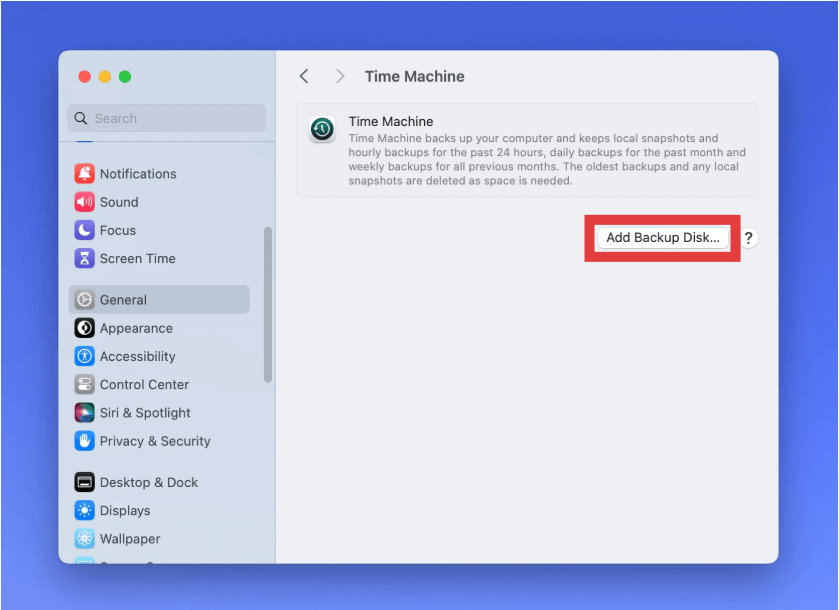
- Otwarte Ustawienia systemowe > Ogólne > Maszyna czasu
- Kliknij Dodaj dysk kopii zapasowej i wybierz swój dysk
- Time Machine rozpocznie automatyczne tworzenie kopii zapasowych co godzinę
Aby przywrócić pliki:
- Otwórz folder, w którym znajdował się utracony plik
- Kliknij ikonę Ikona Time Machine na pasku menu
- Poruszaj się po osi czasu po prawej stronie
- Wybierz wersję do przywrócenia
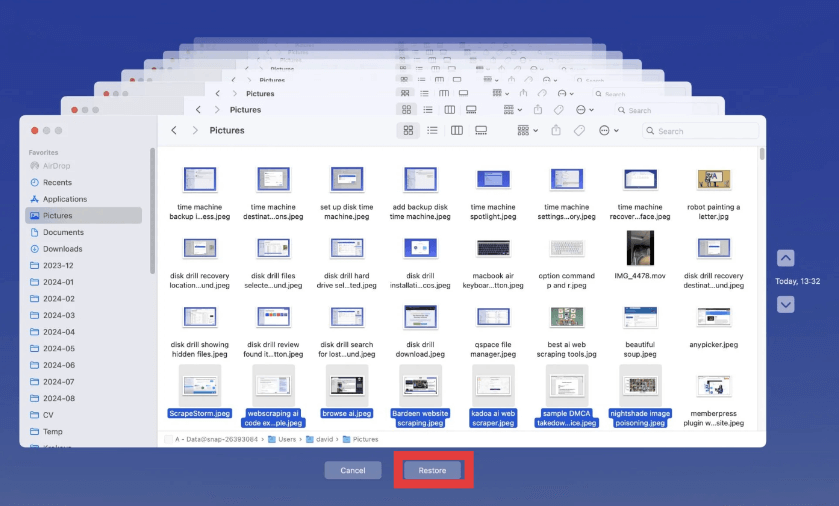
Użycie Time Machine to jedna z najpewniejszych metod cofnięcia się w czasie na komputerze Mac, wymagająca minimalnego wysiłku.
Część 3: Przywracanie przy użyciu lokalnych migawek (bez konieczności używania dysku zewnętrznego)
Czy wiesz, że nawet jeśli nie masz dysku zapasowego, Twój Mac automatycznie zapisuje lokalne migawki Time Machine?
Jak uzyskać dostęp do lokalnych migawek:
- Otwarte terminal
- Biegać:
tmutil listlocalsnapshots / - Zidentyfikuj nazwy i daty migawek
- Uruchom ponownie MacOS Recovery (Command + R)
- Zastosowanie Przywróć z kopii zapasowej Time Machine
Te lokalne migawki są przechowywane na wewnętrznym dysku Twojego komputera Mac i mogą okazać się zbawienne, jeśli ostatnio nie podłączałeś zewnętrznego urządzenia do tworzenia kopii zapasowych.
Jeśli więc kiedykolwiek wpadniesz w panikę z powodu utraty danych, pamiętaj: na komputerze Mac nadal istnieje możliwość cofnięcia się w czasie, nawet bez podłączonego dysku Time Machine.
Część 4: Odzyskiwanie wcześniejszych wersji dokumentów (bez Time Machine)
Jak cofnąć się w czasie na komputerze Mac? Niektóre aplikacje systemu macOS (takie jak Pages, Numbers, a nawet Microsoft Word) zawierają historię wersji, która umożliwia powrót do wcześniejszych wersji pracy. To prosty sposób na cofnięcie się w czasie pracy z dokumentami na komputerze Mac bez konieczności przywracania całego systemu.
- Otwórz plik w odpowiedniej aplikacji (np. Pages)
- Kliknij Plik > Przywróć > Przeglądaj wszystkie wersje
- Przewiń interfejs osi czasu
- Wybierz wersję, którą chcesz i kliknij Przywracać
Część 5: Użyj iCloud do przywrócenia ostatnio usuniętych plików
Jak cofnąć się w czasie na Macu? iCloud Napęd Użytkownicy mogą również odzyskać usunięte pliki w ciągu 30 dni. To lekki, ale skuteczny sposób na cofnięcie się w czasie na komputerze Mac, zwłaszcza jeśli przechowujesz dokumenty i multimedia w chmurze.
- Przejdź do iCloud.com
- Zaloguj się i kliknij Dysk
- Kliknij Ostatnio usunięte na pasku bocznym
- Wybierz plik i kliknij Odzyskaj
Część 6: Dodatkowa wskazówka — zadbaj o płynne działanie komputera Mac
Choć samo w sobie nie jest narzędziem do tworzenia kopii zapasowych, iMyMac PowerMyMac to wielofunkcyjne narzędzie dla komputerów Mac, które zwiększa wydajność systemu, dba o kondycję dysku i pomaga oczyścić miejsce, dzięki czemu komputer Mac jest bardziej stabilny i mniej podatny na błędy, które mogą spowodować utratę danych.
- Memory Cleaner:Uwalnia pamięć RAM w czasie rzeczywistym, zapewniając szybkość i responsywność komputera Mac.
- Deinstalator aplikacji:Całkowicie usuwa nieużywane lub zduplikowane aplikacje, które zaśmiecają przełącznik i spowalniają działanie komputera Mac.
- Duplicate Finder:Usuwa zbędne pliki, aby zwolnij miejsce na dane, co umożliwia aktualizacje aplikacji i sprawniejsze procesy.
- Startup Manager: Wyłącza niepotrzebne elementy logowania, dzięki czemu Twój Mac uruchamia się szybciej.
- Inteligentny środek czyszczący: Usuwa dzienniki, pamięci podręcznej i plików tymczasowych, które zajmują miejsce i mają wpływ na ogólną wydajność systemu.

Optymalizacja komputera Mac dzięki iMyMac PowerMyMac może pośrednio pomóc Ci w cofnięciu się w czasie na komputerze Mac, dzięki utrzymywaniu czystszych kopii zapasowych, zapobieganiu awariom systemu i dbaniu o ogólną kondycję systemu macOS.
Część 7: Wniosek
Umiejętność cofania się w czasie na Macu jest niezbędna dla każdego użytkownika Maca. Niezależnie od tego, czy chcesz odzyskać pojedynczy plik, czy przywrócić cały system, macOS oferuje elastyczne narzędzia, takie jak Time Machine, lokalne migawki, iCloud i historia wersji, aby chronić Twoje dane. Dzięki dodatkowym korzyściom w postaci oprogramowania optymalizującego, takiego jak iMyMac PowerMyMac, Twój Mac pozostaje szybszy, bezpieczniejszy i bardziej odporny.


