


 Conversor de vídeo


Quer você esteja preservando memórias preciosas ou compartilhando um projeto com outras pessoas, a capacidade de gravar vídeo em DVD ainda é essencial. Apesar do domínio do streaming digital, os DVDs continuam sendo uma forma confiável de armazenar e distribuir vídeos. Neste guia, mostraremos tudo o que você precisa saber, desde a conversão de seus arquivos de vídeo até a criação de um DVD reproduzível no Windows e no macOS.
Conteúdo: Parte 1. Converta seus vídeos para um formato compatível com DVDParte 2. Grave um DVD usando as ferramentas de gravação de DVD integradasParte 3. Grave um DVD usando um software de criação de DVD (DVD reproduzível)Parte 4. Resumo
Parte 1. Converta seus vídeos para um formato compatível com DVD
Os reprodutores de DVD não reproduzem qualquer arquivo de vídeo. Eles exigem um formato e uma estrutura específicos. Seus arquivos MP4, MOV, AVI ou MKV devem ser convertidos para a estrutura de pastas VIDEO_TS, que contém os arquivos .IFO, .BUP e .VOB necessários. Antes de gravar um vídeo em DVD, você precisa garantir que seus arquivos de vídeo estejam em um formato compatível com DVD. É aí que Conversor de vídeo iMyMac .
O iMyMac Video Converter é uma ferramenta de vídeo completa que simplifica o processo de conversão. Ele permite converter praticamente qualquer formato de vídeo para um formato compatível com DVD. Seja trabalhando com MP4s de alta resolução ou arquivos AVI mais antigos, o software garante que eles sejam transformados na estrutura VIDEO_TS, prontos para gravação.
Além do VIDEO_TS padrão, o iMyMac Video Converter suporta uma ampla gama de formatos de saída. Você pode personalizar suas conversões para atender a diferentes necessidades: MP4 para streaming online, MOV para dispositivos Apple e VIDEO_TS para gravação em DVD.
Antes de gravar o vídeo em DVD, use o editor integrado para cortar, colheita, ou adicione efeitos. Isso dá aos seus vídeos um toque profissional. Você também pode ajustar a resolução, a taxa de bits e a proporção da tela para atender aos requisitos do DVD. Tem vários vídeos para converter? O iMyMac permite o processamento em lote, economizando seu tempo. Basta colocar seus arquivos na fila e deixar o software fazer o trabalho. Ao usar o iMyMac Video Converter, você estabelece a base perfeita para gravar um vídeo em DVD com sucesso.
Veja como usá-lo:
- Baixe e instale o iMyMac Video Converter no seu computador Mac ou Windows.
- Inicie o programa e selecione a aba "Conversor".
- Clique no botão "Adicionar arquivos" para importar o(s) arquivo(s) de áudio que você deseja converter em vídeo.
- Depois que seus arquivos forem adicionados, selecione o formato de saída como "VIDEO_TS" ou qualquer outro formato de vídeo de sua preferência.
- Você também pode personalizar a saída de vídeo ajustando configurações como resolução, taxa de bits e taxa de quadros.
- Clique no botão "Exportar" para iniciar o processo de conversão.
- Depois que o iMyMac terminar seu trabalho, seu arquivo será transformado em um arquivo VIDEO_TS, que você poderá então gravar em DVD.

Parte 2. Grave um DVD usando as ferramentas de gravação de DVD integradas
Depois que seus vídeos forem convertidos, é hora de gravá-los em DVD usando ferramentas já disponíveis no seu sistema operacional.
Windows: Explorador de Arquivos Gravador de DVD
Este recurso integrado permite que os usuários gravem vídeos em DVD rapidamente, embora não suporte a criação de menus ou personalização avançada. Siga estes passos para gravar um DVD de vídeo:
- Insira um DVD em branco na sua unidade.
- Abra o Explorador de Arquivos e arraste a pasta VIDEO_TS convertida para a unidade de DVD.
- Clique com o botão direito do mouse na unidade > “Gravar em disco”.
- Escolha a opção "Com um leitor de CD/DVD" para um DVD reproduzível.
- Siga as instruções para finalizar e gravar.
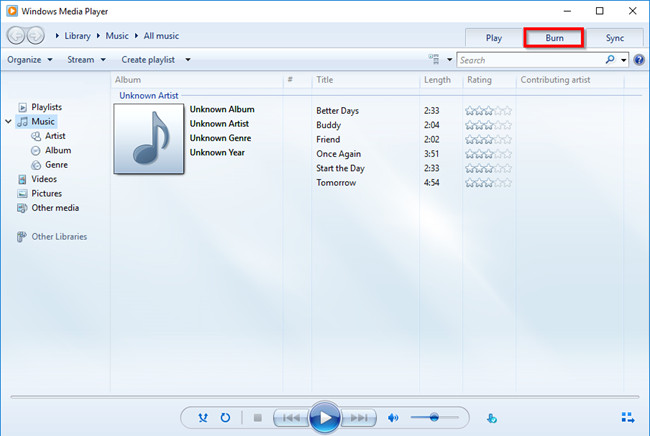
macOS: Finder
- Insira um DVD em branco.
- Abra o Finder e crie uma nova pasta de gravação.
- Arraste sua pasta VIDEO_TS para ela.
- Clique em “Gravar” no canto superior direito.
- Aguarde o macOS finalizar a gravação.
Embora este seja um método simples para gravar vídeo em DVD, ele não produz um DVD totalmente autorizado e baseado em menus. Ainda assim, é uma ótima opção para compartilhamento e backups rápidos.
Parte 3. Grave um DVD usando um software de criação de DVD (DVD reproduzível)
Para criar um DVD totalmente autoral — completo com menus e capítulos — você precisará de ferramentas dedicadas de autoria de DVD.
Windows: DVD Flick
DVD Flick é uma ferramenta gratuita e confiável para gravar DVDs de vídeo no Windows. É uma ótima solução se você deseja criar DVDs com aparência profissional sem uma curva de aprendizado íngreme. Siga estes passos para gravar vídeo em DVD:
- Baixe e instale o DVD Flick.
- Adicione sua pasta VIDEO_TS convertida ou arquivos de vídeo suportados.
- Personalize menus, capítulos e opções de reprodução.
- Insira um DVD em branco e clique em “Criar DVD”.
- O DVD Flick codificará e gravará seu disco.
MacOS: Queimar
O Burn para macOS é outra ferramenta gratuita que ajuda os usuários a gravar vídeos em DVD facilmente. O Burn oferece uma maneira intuitiva de criar DVDs com menus no Mac, tornando-o ideal para projetos pessoais ou profissionais.
- Baixe e abra o Burn.
- Vá até a aba “Vídeo” e selecione “DVD-Vídeo”.
- Adicione sua pasta VIDEO_TS ou arquivos de vídeo compatíveis.
- Insira um DVD em branco e clique em “Gravar”.
- Escolha suas configurações de codificação e prossiga.
Parte 4. Resumo
A capacidade de gravar vídeos em DVD continua sendo extremamente valiosa, seja para backups, distribuição ou entretenimento pessoal. Com ferramentas como o iMyMac Video Converter, você pode converter seus vídeos facilmente para o formato correto. A partir daí, você pode gravá-los usando ferramentas integradas ou softwares profissionais como o DVD Flick and Burn. Comece hoje mesmo e preserve seus vídeos da maneira certa!




