


 PowerMyMac


O A tecla Esc não funciona no Mac. Pode ser extremamente frustrante, especialmente quando você está programando, jogando ou tentando fechar uma caixa de diálogo rapidamente. Felizmente, existem várias soluções que você pode tentar antes de ir à Apple Store. Este artigo explorará os motivos mais comuns pelos quais a tecla ESC não está funcionando e mostrará os passos para solucionar o problema. Também compartilharemos dicas sobre como otimizar o desempenho do seu Mac para reduzir o risco de que esses problemas ocorram novamente no futuro.
Conteúdo: Parte 1: Por que minha tecla ESC não está funcionando no Mac?Parte 2: Como corrigir o problema da tecla ESC que não funciona no Mac?Parte 3: Dica – Otimize o desempenho do Mac para evitar diversos problemasParte 4: Conclusão
Parte 1: Por que minha tecla ESC não está funcionando no Mac?
Embora os Macs sejam conhecidos por sua confiabilidade, até mesmo pequenas falhas de hardware ou software — como uma tecla ESC que não responde — podem interromper seu fluxo de trabalho. O problema da tecla Esc não funcionar no Mac pode ser causado por diversos fatores, tanto de hardware quanto de software. Aqui estão as causas mais comuns:
- Danos ao hardwareDesgaste físico ou poeira sob o teclado podem interferir na capacidade da tecla ESC de registrar a entrada.
- Correções ou atualizações do macOSÀs vezes, uma atualização recente do macOS pode introduzir um bug que afeta a entrada de teclado.
- falhas na Touch BarNos modelos de MacBook com Touch Bar, a tecla ESC, que é renderizada por software, pode congelar ou deixar de responder.
- Configurações de tecladoAtalhos personalizados ou ferramentas de remapeamento podem desativar a tecla ESC sem querer.
- Conflitos de software de terceirosAlguns aplicativos em segundo plano, especialmente aqueles que controlam dispositivos de entrada ou configurações de acessibilidade, podem assumir o controle de funções importantes.
Independentemente da causa, a boa notícia é que existem várias maneiras de resolver o problema.
Parte 2: Como corrigir o problema da tecla ESC que não funciona no Mac?
Aqui está uma lista completa de soluções para resolver o problema da tecla Esc que não funciona no Mac:
1. Reinicie o seu Mac
O primeiro e mais simples passo é reiniciar o seu dispositivo. Reiniciar costuma resolver problemas temporários que podem impedir o funcionamento da tecla Esc no Mac. Para reiniciar, clique no menu Apple > Reiniciar. Depois que o Mac iniciar, teste a tecla Esc novamente.

2. Limpe o teclado físico
Poeira, migalhas ou umidade podem impedir que a tecla Esc seja acionada corretamente. Limpe cuidadosamente a área ao redor da tecla Esc usando uma escova macia ou ar comprimido. Certifique-se de que seu Mac esteja desligado para evitar acionamentos acidentais. Se o problema com a tecla Esc no Mac for causado por sujeira, isso pode resolver o problema imediatamente.
 Relacionado: As 3 principais maneiras de corrigir "O teclado do Mac não está funcionando"
3. Verifique com o Visualizador de Teclado
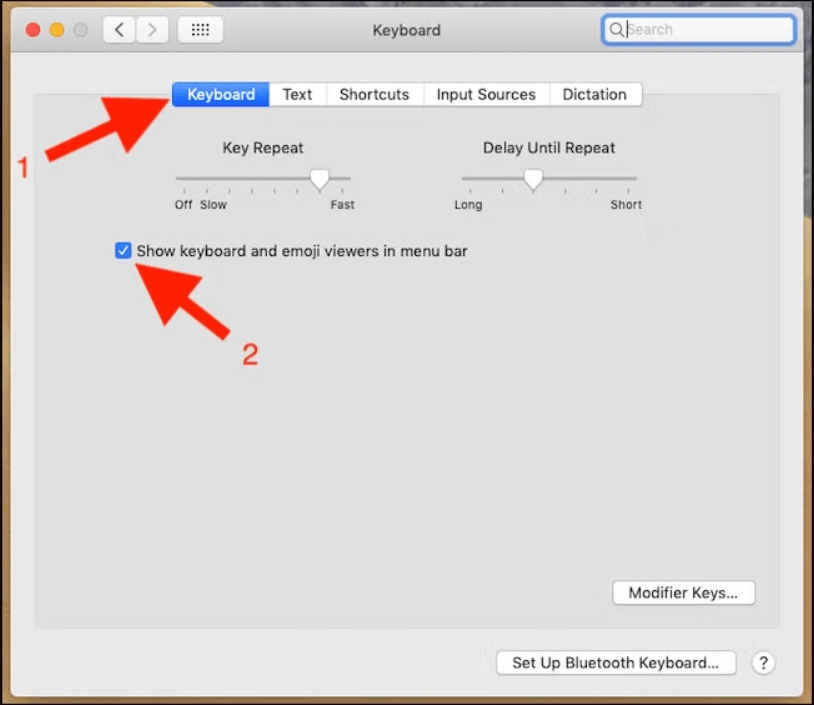
Se você não tiver certeza se o problema é de hardware ou software, use o Visualizador de Teclado. Acesse Configurações do Sistema > Teclado e marque a opção Mostrar Visualizador de Teclado na barra de menus. Na barra de menus, abra o visualizador e pressione a tecla ESC. Se a tecla ESC virtual funcionar, o problema provavelmente está relacionado ao hardware.
Relacionado: Como acessar e usar o teclado Emoji no Mac
4. Use o Modo de Segurança para Identificar Conflitos de Software
Iniciar o Mac no Modo de Segurança pode ajudar a identificar se o problema é causado por aplicativos de terceiros. Para iniciar no Modo de Segurança:
- Desligue seu Mac.
- Ligue o aparelho mantendo pressionada a tecla Shift até que a janela de login seja exibida.
Após entrar no Modo de Segurança, teste a tecla ESC. Se funcionar, provavelmente você está enfrentando um conflito de software que está impedindo o funcionamento da tecla Esc no Mac.
5. Reinicie o SMC (Controlador de Gerenciamento do Sistema)
O SMC gerencia muitas funções de baixo nível e reiniciá-lo pode corrigir teclas que não respondem. Para Macs com processador Intel:
- Desligue seu Mac.
- pressione e segure Shift + Control + Option + Potência por 10 segundos.
- Solte todas as teclas e pressione o botão Liga/Desliga novamente para ligar.
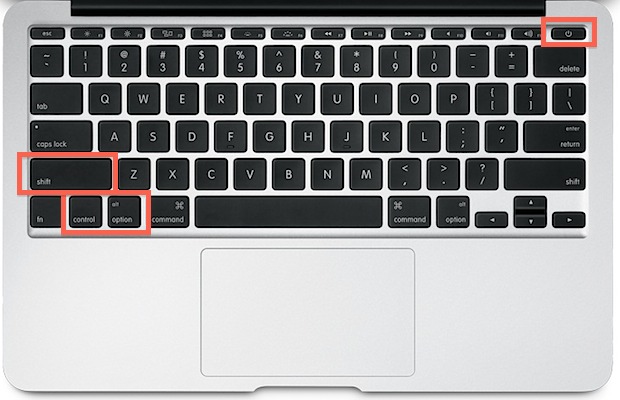
Isso pode resolver o problema da tecla Escape não funcionar no Mac, especialmente se estiver relacionado à energia ou ao reconhecimento do teclado.
6. Redefinir NVRAM / PRAM
A reinicialização da NVRAM pode ajudar a resolver problemas de nível de sistema, como atrasos ou mau funcionamento do teclado:
- Desligue seu Mac.
- Ligue-o e pressione imediatamente Option + Command + P + R por cerca de 20 segundos.
- Seu Mac será reiniciado. Teste se a tecla ESC funciona depois disso.
7. Atualize o macOS
Um bug conhecido pode estar impedindo o funcionamento da tecla ESC no Mac, e a Apple pode já ter lançado uma correção. Acesse Ajustes do Sistema > Geral > Atualização de Software e instale todas as atualizações disponíveis. Manter o sistema atualizado é fundamental para a estabilidade geral.
8. Verifique e remova ferramentas de teclado de terceiros.
Aplicativos como Karabiner-Elements, BetterTouchTool ou softwares de remapeamento de teclado podem interferir no funcionamento normal das teclas. Se você tiver algum desses instalados, tente desativá-los ou desinstalá-los. Muitos usuários constatam que o problema com a tecla Esc no Mac é resolvido após a remoção desses utilitários.
9. Teste em uma nova conta de usuário
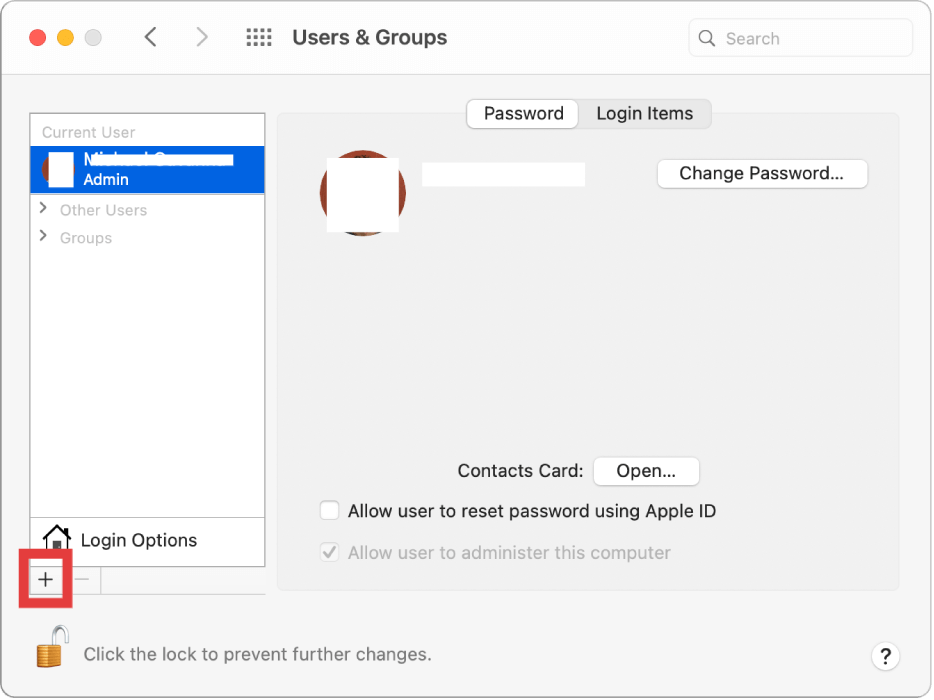
Às vezes, o problema está limitado ao seu perfil de usuário. Crie um novo usuário acessando Configurações do Sistema > Usuários e Grupos e clicando no botão de adição (+). Faça login na nova conta e teste a tecla ESC. Se funcionar, o problema está relacionado às configurações ou aplicativos do seu perfil original.
10. Teste de teclado externo
Para descartar completamente a possibilidade de falha de hardware, conecte um teclado externo ao seu Mac. Se a tecla ESC funcionar no teclado externo, isso confirma que o teclado integrado pode precisar de reparo ou substituição.
11. Entre em contato com o suporte da Apple
Se nenhuma das etapas acima resolver o problema da tecla ESC que não funciona no Mac, seu dispositivo pode ter um problema de hardware mais sério. Nesse caso, o melhor é entrar em contato com o suporte técnico. Suporte da Apple Ou visite uma Genius Bar para um diagnóstico mais preciso.
Parte 3: Dica – Otimize o desempenho do Mac para evitar diversos problemas
Se você enfrenta problemas frequentes, como a tecla Esc não funcionar no Mac, isso pode ser sintoma de ineficiências mais amplas do sistema. Um Mac lento ou um ambiente macOS desorganizado podem causar atrasos no teclado, lentidão na resposta aos comandos, travamentos de aplicativos e muitos outros incômodos. Para evitar esses problemas recorrentes, é importante manter seu Mac otimizado e organizado.
Uma das maneiras mais eficientes de fazer isso é usando uma ferramenta profissional de otimização para Mac, como... iMyMac PowerMyMacEste utilitário completo foi projetado para manter a integridade do seu sistema, melhorar a velocidade e reduzir erros no Mac. Se você está procurando por liberar espaço de armazenamento, limpar lixo do sistema Seja para gerenciar arquivos ou itens de inicialização, o PowerMyMac pode ajudar seu computador a funcionar como novo.
Por que escolher o PowerMyMac?
- Limpador de arquivo lixo: Limpa arquivos inúteis, registros e arquivos antigos do sistema que podem diminuir o desempenho do sistema e afetar a sincronização de aplicativos.
- Otimizador de memória: Libera RAM para manter o aplicativo Calendário funcionando sem problemas, especialmente ao sincronizar vários calendários compartilhados.
- Localizador duplicado: Ajuda a limpar arquivos duplicados que ocupam espaço de armazenamento desnecessariamente, melhorando a capacidade de resposta do sistema.
- Desinstalador de aplicativos: Desinstala completamente aplicativos indesejados e seus arquivos residuais.
- Proteção de privacidade: Limpa o histórico do navegador, cookies e registros de uso, protegendo sua privacidade.

Ao usar o iMyMac PowerMyMac regularmente, você pode manter o desempenho do seu Mac, prolongar sua vida útil e evitar bugs irritantes do sistema. É um investimento inteligente se você costuma se deparar com problemas pequenos, mas que causam transtornos.
Parte 4: Conclusão
Lidar com a tecla Escape que não funciona no Mac pode ser frustrante, mas raramente é um problema permanente. Na maioria dos casos, o problema pode ser atribuído a falhas simples de software, conflitos de sistema ou pequenos defeitos de hardware. Seguindo as soluções passo a passo acima — e mantendo seu sistema otimizado com ferramentas como o iMyMac e o PowerMyMac — você não só pode corrigir o problema, como também evitar que ele ocorra novamente. Um Mac bem conservado é um Mac confiável.


