


 PowerMyMac


O Mac possui um recurso de brilho automático integrado que ajusta a luminosidade da tela e do teclado de acordo com a luz ambiente. Mas é uma faca de dois gumes, já que essa oscilação de brilho pode ser irritante se for incômoda. Isso faz com que a tela fique mais brilhante quando o ambiente está mais iluminado e mais escura quando você está no escuro.
Você pode contornar esse obstáculo manualmente desativando completamente o recurso de brilho automático. As teclas de atalho de intensidade em um Mac permitem ajustar o brilho de um monitor externo fabricado pela Apple. Portanto, você tem teclas para alterar o brilho em como vez Desativar o brilho automático no Mac equipado com um teclado Apple.
Deslize a tela para baixo para descobrir maneiras de desativar completamente os sensores de brilho automático.
Conteúdo: Parte 1. Soluções sobre como desativar o brilho automático no MacParte 2. Ajustar o brilho para um monitor externo e diminuir a intensidade da imagem.Parte 3. Em Conclusão
Parte 1. Soluções sobre como desativar o brilho automático no Mac
Solução 1. Ajustar automaticamente o brilho de acordo com a luz ambiente.
Os Macs com sensores de luz pré-instalados conseguem detectar o nível de luz ambiente e ajustar automaticamente o brilho da tela de acordo. Para esta opção:
- Acesse Preferências do sistema Acesse o menu Apple e selecione “Monitores”.
- Ative o ajuste automático de brilho e seu Mac utilizará os sensores de luz ambiente para configurar o brilho automaticamente.
- Se você não vir essa opção aqui, seu Mac não possui esses sensores. Mesmo desativando a opção “Ajustar brilho automaticamente”, seu computador ainda diminuirá o brilho da tela quando estiver funcionando com a bateria.Escureça levemente a tela enquanto estiver com a bateriaRecurso ativado.
- Ativar a opção de brilho automático não impede que você controle o brilho manualmente. Você ainda poderá controlar o nível de luminosidade.
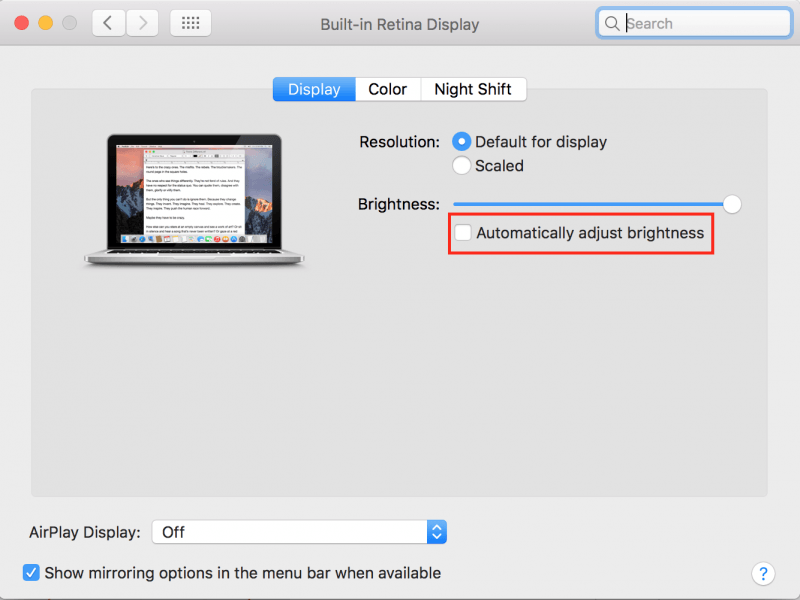
Solução 2. Use o Modo Manual para desativar o brilho automático no macOS
- Clique no menu Apple no canto superior esquerdo da tela e selecione Preferências do Sistema.
- Selecione o painel Monitores.
- De Ecrã Na aba, desmarque a opção. Automaticamente ajustar brilhoIsso impede o escurecimento ou clareamento esporádico.
- Para ajustar manualmente essa configuração, acesse Preferências do Sistema > Monitores > painel Tela com o controle deslizante Brilho ou use as teclas de função correspondentes ou a Touch Bar do seu teclado.
Solução 3. Usando o teclado do Mac
- Em um MacBook, olhe para a borda superior esquerda do teclado.
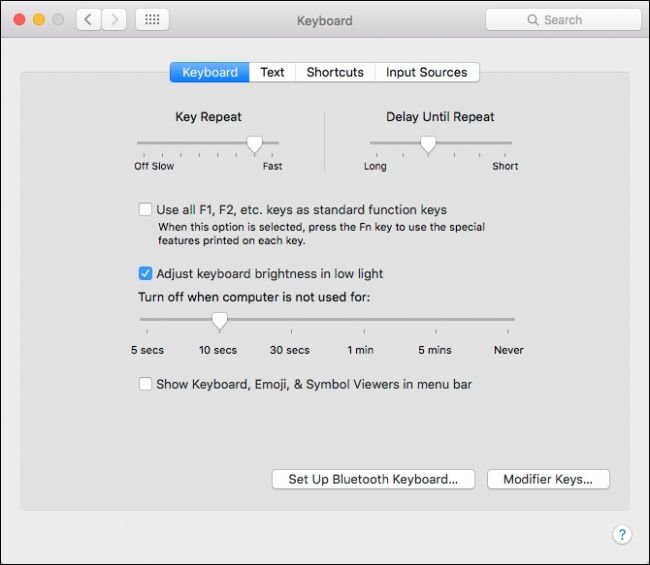
- Uso F1 e F2 respectivamente para diminua ou aumente o brilhoAs teclas F14 e F15, que possuem ícones em forma de sol, também executam esse comando.
- Basta pressionar e segurar as teclas para diminuir ou aumentar a intensidade do brilho.
- Para teclas configuradas para funcionar como teclas F padrão em vez de botões de ação especiais, pressione e segure a tecla Fn enquanto a toca repetidamente.
Parte 2. Ajustar o brilho para um monitor externo e diminuir a intensidade da imagem.
Método 1. Ajuste o brilho manualmente em um monitor externo de terceiros.
Se você tiver um monitor externo fabricado pela Apple, um controle deslizante de “Brilho” Pode aparecer uma opção na página Preferências do Sistema para controlar o nível de brilho do seu monitor usando as teclas do teclado. No entanto, essas teclas não funcionam e você não verá nenhum sinal de brilho.BrilhoO controle deslizante "" na janela Preferências do Sistema, caso você tenha um monitor externo que não seja da Apple.
Para monitores de terceiros, você precisará reconfigurar a iluminação da tela. Procure por botões sensíveis ao toque na própria tela, geralmente localizados próximos ao botão liga/desliga. Você pode encontrar botões específicos para aumentar e diminuir o brilho, ou talvez precise pressionar e segurar uma lista de opções e localizar essa função em um menu na tela.
Método 2. Escurecer automaticamente o visor e funcionar com a bateria.
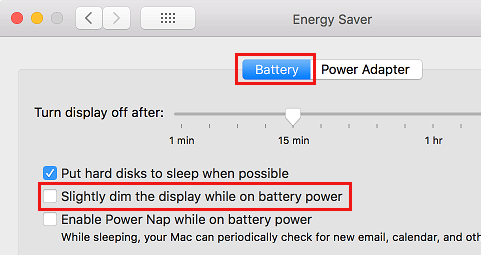
O MacBook ajusta automaticamente o brilho da tela quando está funcionando com a bateria. Ele diminui o brilho da tela quando está na bateria e aumenta quando conectado à tomada. Isso desempenha um papel fundamental na prolongação da vida útil da bateria do seu MacBook.
Para ativar ou desativar essa opção, abra a janela Preferências do Sistema e clique em “Economizador de energia” Na aba Bateria, ative a caixa de seleção “Diminuir ligeiramente o brilho da tela quando estiver usando a bateria” para que a tela do seu Mac fique mais escura quando estiver usando a bateria, ou desmarque-a para impedir que o Mac escureça a tela automaticamente. Ao desmarcar essa opção, o consumo de bateria aumentará mais rapidamente.
Método 3. Alterar o tamanho das imagens na tela
Seu Mac possui um monitor padrão com uma resolução padrão. Você pode aumentar ou diminuir o tamanho das imagens no monitor alterando a resolução padrão para uma resolução dimensionada. Você pode selecionar resoluções dimensionadas no painel Monitores das Preferências do Sistema.
Ao migrar para uma resolução dimensionada, o conteúdo na tela parece maior, tornando-o mais facilmente perceptível. As resoluções dimensionadas não possuem a mesma nitidez da tela em sua configuração padrão.
Em algumas resoluções, uma faixa escura aparece em cada lado da tela. Se você não quiser que essas faixas apareçam, pode selecionar uma versão esticada da resolução para que a imagem ocupe toda a tela e as faixas sejam removidas.
Basta ir ao Apple > Preferências do Sistema Na barra de menus. Abra a janela Monitores das Preferências do Sistema. Para monitorar as configurações de exibição com o menu de status Monitores, pressione “Exibir itens na barra de menus".
Dica para Mac* PowerMyMac revoluciona seu conjunto de ferramentas de manutenção de computadores com sinergias tecnológicas inovadoras. Foi desenvolvido para Organize seu Mac para obter mais espaço de armazenamento.Otimiza processos essenciais e recupera memória sobrecarregada. É uma ferramenta multifuncional projetada com algoritmos de vanguarda para identificar conteúdo inadequado, analisar tipos específicos de arquivos e coletar uma grande quantidade de dados, como o status da CPU e da memória.
Ele remove arquivos inúteis do seu computador com resultados de nível profissional, realizando varreduras com precisão milimétrica. Você não precisa mais lidar com arquivos indesejados escondidos no registro do sistema; experimente o PowerMyMac. Limpe o armazenamento do seu sistema e forneça bastante energia para sua máquina.
 Obtenha uma avaliação gratuita agora!
Parte 3. Em Conclusão
Seu Mac se integra um sistema de detecção de luz ambiente Abaixo da grade do alto-falante, há um recurso que ajusta automaticamente o brilho da tela de acordo com a luz disponível. Depois de se familiarizar com o seu Mac, você pode querer reconfigurar a tela para facilitar a leitura.
Para Macs novos, use as teclas F1 e F2 com o ícone de brilho gravado. ajustar o brilho da telaNo entanto, a oscilação esporádica da tela pode interferir no seu fluxo de trabalho. Por isso, talvez seja necessário desativar o brilho automático.
Qual Mac você usa? Encontrou algum problema de brilho que não abordamos? Envie-nos uma pergunta.



Max2023-05-30 22:04:05
Simplesmente não é verdade. Desmarquei a opção de escurecimento automático. O Mac continua escurecendo. Gostaria muito que alguém criasse uma solução definitiva para isso, em vez de ficar repetindo a única "solução" da Apple, que claramente não funciona.
Wim F. Abbenhuis2023-04-09 13:52:13
Foi o artigo. Eu sei que aqui estou indo para a operação para o próximo: a retenção automática foi concluída, o True Tone foi concluído, mas o iMac (2021) está desligado e estável, a retenção está em 100%. Eu não sei o que fazer. Opnieuw opstarten, últimas atualizações draaien, niets helpt. Sugestões?